
Oto kilka strategii, które pomogą Ci uzyskać najlepsze wyniki z funkcji Copilot w programie Excel.
Pisanie efektywnych poleceń
- Bądź konkretny. Im więcej szczegółów podasz, tym bardziej przydatna będzie odpowiedź funkcji Copilot.
- Nadaj nazwę kolumnom lub zakresom, z którymi ma pracować funkcja Copilot, zwłaszcza w przypadku formatowania i żądań analizy.
- Zacznij od szerokiego zakresu, a następnie dostosuj. Jeśli wynik nie jest zadowalający, dodaj więcej szczegółów i poproś funkcję Copilot o ponowienie próby.
- Zadawaj pytania uzupełniające, aby wykorzystać poprzedni wynik.
Aby uzyskać więcej porad dotyczących poleceń, zobacz Przygotowywanie wspaniałego polecenia: Jak najlepiej wykorzystać funkcję Copilot.
Dostosowywanie funkcji Copilot w programie Excel
Funkcja Copilot w programie Excel oferuje opcje dostosowywania. Zwracaj wyniki na podstawie swoich preferencji dzięki personalizacji. Utwórz wytyczne dla skoroszytu z regułami. Korzystanie z umiejętności niestandardowych w celu wykonywania powtarzalnych zadań.
Wybierz swój model
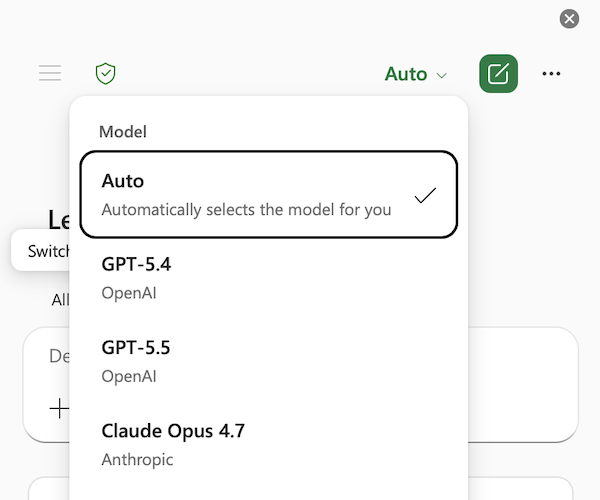
Przed przesłaniem monitu możesz wybrać model, który wolisz użyć. Funkcja Copilot w programie Excel obsługuje najnowsze modele Anthropic i OpenAI. Aby przełączać się między modelami, użyj menu selektora modeli w prawym górnym rogu okienka Copilot w programie Excel. Domyślnie selektor modeli jest ustawiony na Auto i model jest wybierany automatycznie.
Uwaga
Jeśli masz komercyjną subskrypcję Microsoft 365 Copilot, administrator musi zezwolić na dostęp do Anthropic modeli sztucznej inteligencji, zezwalając na "dostawców sztucznej inteligencji dla innych dużych modeli językowych" w Centrum Administracja Microsoft 365. Aby uzyskać więcej informacji, zobacz stronę Anthropic jako podrzędny podmiot przetwarzający w witrynie Microsoft Online Services.
Wybrany model dotyczy tylko aktywnej sesji. Po zamknięciu programu Excel lub zakończeniu sesji funkcja Copilot powraca do domyślnego modelu generatywnej sztucznej inteligencji dla platformy Microsoft 365.
Zarządzanie autozapisem funkcji Copilot w skoroszytach programu Excel
Funkcja Copilot w programie Excel działa w skoroszytach z włączonym lub wyłączonym autozapisem. Aby eksperymentować ze zmianami funkcji Copilot w programie Excel bez automatycznego zapisywania tych zmian w skoroszycie, wyłącz autozapis. Aby uzyskać więcej informacji na temat autozapisu, zobacz Włączanie autozapisu w aplikacjach Microsoft 365.
Cofanie zmian za pomocą widoku poprzednich wersji
Zachowaj ostrożność podczas edytowania za pomocą funkcji Copilot w przypadku plików poufnych lub udostępnionych. Funkcja Copilot wprowadza bezpośrednie zmiany w skoroszycie. Jeśli chcesz cofnąć zmiany, możesz je w dowolnym momencie cofnąć lub wyświetlić poprzednie wersje .