
Ten temat zawiera instrukcje krok po kroku dotyczące tworzenia wiadomości e-mail z ułatwieniami dostępu i odblokowywania ich zawartości dla wszystkich, w tym dla osób niepełnosprawnych.
Dowiesz się na przykład, jak podczas pisania wiadomości e-mail za pomocą funkcji Sprawdzanie ułatwień dostępu rozwiązywać problemy z ułatwieniami dostępu. Dowiesz się również, jak dodawać tekst alternatywny do obrazów, aby osoby korzystające z czytników zawartości ekranu mogły usłyszeć, co przedstawia dany obraz. Możesz również przeczytać o tym, jak używać czcionek, kolorów i stylów, aby zmaksymalizować inkluzywność wiadomości e-mail przed ich wysłaniem.
W tym temacie
- Najważniejsze wskazówki dotyczące tworzenia wiadomości e-mail programu Outlook z ułatwieniami dostępu
- Sprawdzanie ułatwień dostępu podczas pracy w programie Outlook
- Unikanie korzystania z tabel
- Dodawanie tekstu alternatywnego do elementów wizualnych
- Dodawanie tekstu hiperlinku z ułatwieniami dostępu i etykietek ekranowych
- Stosowanie łatwo dostępnego formatu czcionki
- Stosowanie łatwo dostępnego koloru czcionki
- Tworzenie list z ułatwieniami dostępu
- Dostosowywanie odstępów między zdaniami i akapitami
Najważniejsze wskazówki dotyczące tworzenia wiadomości e-mail programu Outlook z ułatwieniami dostępu
W poniższej tabeli przedstawiono najważniejsze wskazówki dotyczące tworzenia wiadomości e-mail programu Outlook z ułatwieniami dostępu dla osób niepełnosprawnych.
| Aspekt wymagający uwagi | Dlaczego warto poprawić | Jak to poprawić |
|---|---|---|
| Unikaj typowych problemów z ułatwieniami dostępu, takich jak brakujący tekst alternatywny i kolory o niskim kontraście. | Ułatw wszystkim odczytywanie Twoich wiadomości e-mail w programie Outlook. | Sprawdzanie ułatwień dostępu podczas pracy w programie Outlook |
| Jeśli musisz użyć tabel, utwórz prostą strukturę tabeli zawierającą tylko dane i określ informacje nagłówków kolumn. | Czytniki zawartości ekranu określają swoje położenie, zliczając komórki tabeli. Ponadto przy użyciu informacji o nagłówkach czytniki zawartości ekranu identyfikują wiersze i kolumny. |
Stosowanie nagłówków tabel Unikanie korzystania z tabel |
| Dołączanie tekstu alternatywnego do wszystkich elementów wizualnych. | Tekst alternatywny ułatwia osobom, które nie widzą ekranu, zrozumienie znaczenia obrazów i innych elementów wizualnych. | Dodawanie tekstu alternatywnego do elementów wizualnych |
| Dodawanie zrozumiałych tekstów hiperlinków i etykietek ekranowych. | Osoby korzystające z czytników zawartości ekranu czasami szybko zapoznają się z listą linków. | Dodawanie tekstu hiperlinku z ułatwieniami dostępu i etykietek ekranowych |
| Stosowanie wystarczającego kontrastu tekstu i kolorów tła. | Duży kontrast między tekstem a tłem ułatwia osobom niedowidzącym lub nierozróżniającym kolorów oglądanie zawartości i korzystanie z niej. | Stosowanie łatwo dostępnego formatu czcionki |
| Kolor nie powinien być jedynym środkiem przekazywania informacji. | Osoby niewidome, niedowidzące lub nierozróżniające kolorów mogą nie zrozumieć znaczenia poszczególnych kolorów. | Stosowanie łatwo dostępnego koloru czcionki |
| Używaj formatowania czcionek i list wbudowanych. | Organizuj i strukturyzuj informacje w wiadomości e-mail w małych jednostkach, które są łatwe do odczytania, nawigacji i przeglądania. |
Używanie list punktowanych Używanie list numerowanych Stosowanie łatwo dostępnego formatu czcionki |
| Stosowanie większych rozmiarów czcionek (co najmniej 11 pkt), czcionek bezszeryfowych i wystarczających odstępów. | Aby ograniczyć obciążenie podczas czytania, używaj znanych czcionek bezszeryfowych, takich jak Arial lub Calibri. Osoby z dysleksją odbierają tekst w sposób, który może utrudniać rozróżnianie liter i wyrazów. |
Stosowanie łatwo dostępnego formatu czcionki Dostosowywanie odstępów między zdaniami i akapitami |
Sprawdzanie ułatwień dostępu podczas pracy w programie Outlook
Narzędzie Sprawdzanie ułatwień dostępu przegląda zawartość i flaguje napotkane problemy z ułatwieniami dostępu. Wyjaśnia, dlaczego każdy problem może być potencjalnym problemem dla osoby niepełnosprawnej. Narzędzie Sprawdzanie ułatwień dostępu sugeruje również sposoby rozwiązania tych problemów.
W programie Outlook narzędzie Sprawdzanie ułatwień dostępu działa automatycznie w tle podczas redagowania wiadomości e-mail.
W programie Outlook, podczas pisania wiadomości e-mail lub odpowiadania na nią, wybierz pozycję Sprawdź ułatwienia dostępu. Jeśli nie widzisz przycisku na pasku narzędzi, musisz dodać go tam ręcznie. Wybierz pozycję
 (Zobacz więcej elementów) >Dostosuj pasek narzędzi. Następnie przeciągnij i upuść przycisk Sprawdź ułatwienia dostępu na pasek narzędzi.
Porada
W Outlookmożna również uzyskać dostęp do narzędzia Sprawdzanie ułatwień dostępu z poziomu porady dotyczącej poczty w górnej części okna wiadomości. Porada dotycząca ułatwień dostępu jest wyświetlana, jeśli jeden z adresatów wiadomości skonfigurował preferencje dotyczące odbierania wiadomości e-mail z ułatwieniami dostępu.
Zostanie otwarte okienko ułatwień dostępu . Zawiera listę problemów dotyczących ułatwień dostępu zorganizowanych w ostrzeżenia, błędy i porady. Aby uzyskać więcej informacji na temat kategoryzacji, przejdź do Reguły dla narzędzia Sprawdzanie ułatwień dostępu.
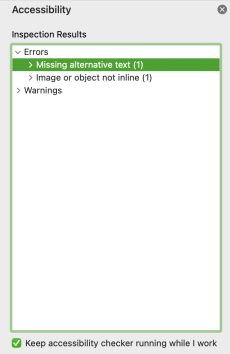
Aby przejrzeć i rozwiązać wyniki, wybierz kategorię i problem. W obszarze wybranego problemu znajdziesz wszystkie elementy i obiekty, których dotyczy problem. Wybierz element lub obiekt, aby zobaczyć, dlaczego należy rozwiązać problem i czynności, które należy wykonać w celu zmiany zawartości.
Unikanie korzystania z tabel
Ogólnie unikaj tabel, jeśli to możliwe, i przedstawiaj dane w inny sposób, na przykład w akapitach z nagłówkami i transparentami. Tabele o stałej szerokości mogą być trudne do odczytania dla osób korzystających z Lupy, ponieważ takie tabele wymuszają konkretny rozmiar zawartości. To sprawia, że czcionka jest bardzo mała, co zmusza użytkowników Lupy do przewijania w poziomie, szczególnie na urządzeniach mobilnych.
Jeśli musisz korzystać z tabel, skorzystaj z poniższych wskazówek, aby zapewnić jak największą dostępność tabeli:
- Unikaj tabel o stałej szerokości.
- Upewnij się, że tabele są poprawnie renderowane na wszystkich urządzeniach, w tym na telefonach i tabletach.
- Jeśli tabela zawiera hiperlinki, edytuj ich teksty, aby były sensowne i nie były dzielone w połowie zdania.
- Upewnij się, że wiadomość e-mail jest łatwo odczytywana przez Lupę. Wyślij sobie wersję roboczą wiadomości e-mail i wyświetl ją na urządzeniu przenośnym, aby upewnić się, że użytkownicy nie będą musieli przewijać wiadomości w poziomie, na przykład na telefonie.
- Użyj nagłówków tabeli.
Stosowanie nagłówków tabel
Czytniki zawartości ekranu określają swoje położenie, zliczając komórki tabeli. Jeśli tabela jest zagnieżdżona w innej tabeli bądź jeśli komórki są scalone lub podzielone, czytnik zawartości ekranu gubi się w obliczeniach i nie jest w stanie przekazać pomocnych informacji na temat tabeli. Puste komórki w tabeli mogą także błędnie zasugerować osobie korzystającej z czytnika zawartości ekranu, że tabela nie ma już żadnej dodatkowej zawartości. Używaj prostej struktury tabeli tylko w przypadku danych i określaj informacje w nagłówkach kolumn. Ponadto przy użyciu informacji o nagłówkach czytniki zawartości ekranu identyfikują wiersze i kolumny.
Aby upewnić się, że tabele nie zawierają podzielonych komórek, scalonych komórek ani zagnieżdżonych tabel, użyj funkcji Sprawdzanie ułatwień dostępu.
Aby określić wiersz nagłówka w tabeli:
- Ustaw kursor w dowolnym miejscu w tabeli.
- Na karcie Projekt tabeli zaznacz pole wyboru Wiersz nagłówka .
- Wpisz nagłówki kolumn.

Dodawanie tekstu alternatywnego do elementów wizualnych
Tekst alternatywny ułatwia osobom, które nie widzą ekranu, zrozumienie znaczenia obrazów i innych elementów wizualnych. Czytniki zawartości ekranu odczytują tekst w celu opisania obrazu użytkownikom, którzy go nie widzą. Pisząc tekst alternatywny, krótko opisz obraz i wspomnij o jego przeznaczeniu.
Aby uzyskać szczegółowe instrukcje dotyczące dodawania tekstu alternatywnego do elementów wizualnych, przejdź do tematu Dodawanie tekstu alternatywnego do kształtu, obrazu, wykresu, grafiki SmartArt lub innego obiektu.
Aby uzyskać więcej informacji na temat pisania tekstu alternatywnego, przejdź do sekcji Wszystko, co musisz wiedzieć, aby napisać efektywny tekst alternatywny. Zawartość wizualna obejmuje obrazy, grafiki SmartArt, kształty, grupy, wykresy, obiekty osadzone, pismo odręczne i wideo.
Aby znaleźć przypadki brakującego tekstu alternatywnego, skorzystaj z narzędzia Sprawdzanie ułatwień dostępu.
Uwaga
- W przypadku zawartości audio i wideo, oprócz tekstu alternatywnego, należy dołączyć napisy dla osób niesłyszących i niedosłyszących.
- Unikaj przekazywania istotnych informacji jedynie za pomocą tekstu na obrazach. Jeśli musisz użyć obrazu zawierającego tekst, powtórz ten tekst w wiadomości e-mail.
Dodawanie tekstu hiperlinku z ułatwieniami dostępu i etykietek ekranowych
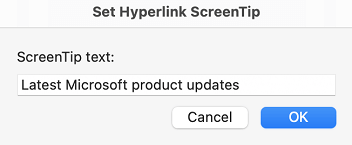
Osoby korzystające z czytników zawartości ekranu czasami szybko zapoznają się z listą linków. Linki powinny przekazywać jasne, dokładne informacje na temat zawartości docelowej. Unikaj na przykład tekstów linków, takich jak "Kliknij tutaj", "Wyświetl tę stronę", "Przejdź tutaj" lub "Dowiedz się więcej". Zamiast tego dołącz pełny tytuł strony docelowej. Ponadto możesz dodać etykietki ekranowe, wyświetlane po umieszczeniu kursora na tekście bądź obrazach zawierających hiperlink.
- Zaznacz tekst, do którego chcesz dodać hiperlink, kliknij tekst prawym przyciskiem myszy, a następnie wybierz polecenie Link. Zaznaczony tekst pojawi się w polu Tekst do wyświetlenia. Jest to tekst hiperlinku.
- W razie potrzeby zmień tekst hiperlinku.
- W polu Adres wpisz docelowy adres URL.
- Wybierz przycisk Etykietka ekranowa i w polu Tekst etykietki ekranowej wpisz etykietkę ekranową.
Porada
Jeśli tytuł docelowej strony hiperlinku stanowi dokładne podsumowanie zawartości strony, użyj go jako tekstu hiperlinku. Na przykład ten tekst hiperlinku jest zgodny z tytułem na stronie docelowej: Twórz więcej dzięki szablonom firmy Microsoft.
Stosowanie łatwo dostępnego formatu czcionki
Czcionka z ułatwieniami dostępu nie wyklucza ani nie spowalnia szybkości czytania wiadomości e-mail, w tym osób niedowidzących, mających problemy z czytaniem i niewidomych. Odpowiednia czcionka zwiększa czytelność i czytelność wiadomości e-mail.
Wybierz znajome czcionki bezszeryfowe, takie jak Arial lub Calibri. Unikaj tekstu pisanego w całości wielkimi literami i nadmiernego stosowania kursywy czy podkreślenia.
Osoby niewidome, niedowidzące lub nierozróżniające kolorów mogą nie zrozumieć znaczenia poszczególnych kolorów. Przykładowo dodaj podkreślenie do oznaczonego kolorem tekstu hiperlinku, aby osoby nierozróżniające kolorów wiedziały, że dany tekst jest linkiem. W przypadku nagłówków rozważ zastosowanie pogrubienia lub użycie większej czcionki.
- Zaznacz tekst.
- Wybierz opcje formatowania na wstążce formatowania, która udostępnia opcje typu, rozmiaru, stylu i koloru czcionki.

Stosowanie łatwo dostępnego koloru czcionki
Tekst wiadomości e-mail powinien być możliwy do odczytania w trybie dużego kontrastu, dzięki czemu będzie czytelny dla wszystkich — w tym dla osób z wadami wzroku.
Na przykład zastosuj jasne kolory lub schematy kolorów o dużym kontraście pochodzących z przeciwnych stron zakresu kolorów. Tryb czarno-biały może ułatwić rozróżnianie kolorów osobom, które mają z tym trudności.
Aby znaleźć przypadki niewystarczająco kontrastowych kolorów, skorzystaj z narzędzia Sprawdzanie ułatwień dostępu.
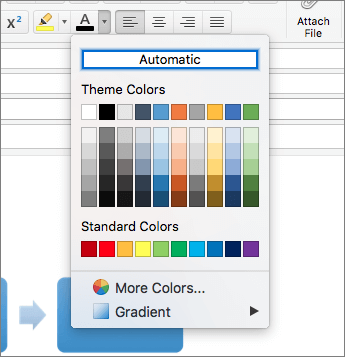
Aby mieć pewność, że tekst będzie wyświetlany prawidłowo w trybie dużego kontrastu, zastosuj ustawienie automatyczne dla kolorów czcionek.
- Zaznacz tekst.
- Wybierz kolor czcionki wiadomości> .
- Wybierz pozycję Automatycznie.
Tworzenie list z ułatwieniami dostępu
Aby ułatwić czytnikom zawartości ekranu odczytywanie wiadomości e-mail, podziel zawarte w niej informacje na małe fragmenty, takie jak listy punktowane lub uporządkowane.
Używanie list punktowanych
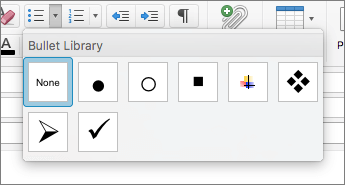
Utwórz listy punktowane za pomocą przycisku Punktory.
- Ustaw kursor w dowolnym miejscu w wiadomości e-mail.
- Wybierz kartę Wiadomość.
- W grupie Akapit wybierz przycisk Punktory.
- Wpisz każdy punkt listy punktowanej.
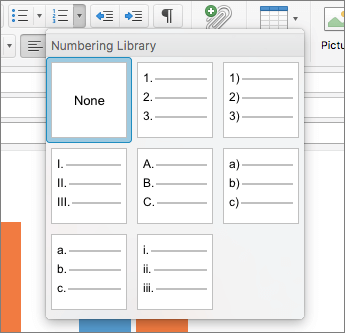
Używanie list numerowanych
Utwórz listę numerowaną za pomocą przycisku Numerowanie.
- Ustaw kursor w dowolnym miejscu w wiadomości e-mail.
- Wybierz kartę Wiadomość.
- W grupie Akapit wybierz przycisk Numerowanie.
- Wpisz każdy krok z listy numerowanej.
Dostosowywanie odstępów między zdaniami i akapitami
Użytkownikom z dysleksją tekst wyświetlany na stronie „miesza się” (jeden wiersz zlewa się z drugim). Wyrazy są często postrzegane przez nich jako scalone lub zniekształcone.
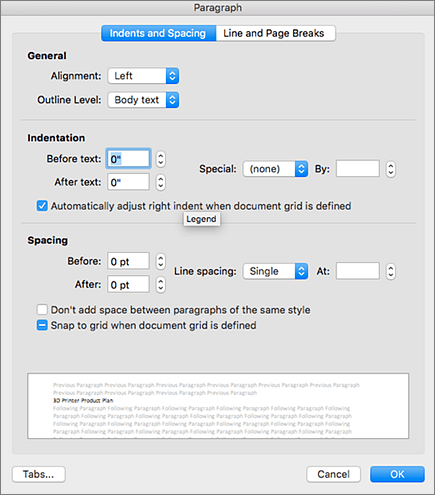
Aby zmniejszyć ilość materiału do przeczytania, możesz zwiększyć odstępy między zdaniami i akapitami.
- Zaznacz tekst, kliknij go prawym przyciskiem myszy, a następnie wybierz pozycję Akapit.
Zostanie otwarte okno dialogowe Akapit z wyświetloną kartą Wcięcia i odstępy. - W obszarze Odstępy wybierz odpowiednie opcje odstępów, a następnie naciśnij przycisk OK.
Zobacz też
Usprawnij ułatwienia dostępu za pomocą funkcji Sprawdzanie ułatwień dostępu
Reguły dla funkcji Sprawdzanie ułatwień dostępu
Tworzenie dokumentów programu Word z ułatwieniami dostępu dla osób niepełnosprawnych
Tworzenie dokumentów programu Excel z ułatwieniami dostępu dla osób niepełnosprawnych
Tworzenie prezentacji programu PowerPoint z ułatwieniami dostępu dla osób niepełnosprawnych
Pomoc techniczna dla klientów niepełnosprawnych
Firma Microsoft pragnie zapewnić najlepsze możliwe środowisko działania dla wszystkich swoich klientów. Jeśli jesteś osobą niepełnosprawną lub masz pytania dotyczące ułatwień dostępu, skontaktuj się z zespołem Answer Desk firmy Microsoft dla osób niepełnosprawnych w celu uzyskania pomocy technicznej. Zespół pomocy technicznej Answer Desk dla osób niepełnosprawnych jest przeszkolony w zakresie używania wielu popularnych technologii ułatwień dostępu i oferuje pomoc w językach angielskim, francuskim i hiszpańskim oraz w amerykańskim języku migowym. Aby zapoznać się z informacjami kontaktowymi w swoim regionie, odwiedź witrynę Answer Desk firmy Microsoft dla osób niepełnosprawnych.
Jeśli korzystasz z produktów przeznaczonych dla instytucji rządowych, przedsiębiorstw bądź do celów komercyjnych, skontaktuj się z działem Answer Desk dla osób niepełnosprawnych w przypadku przedsiębiorstw.