
Zarządzanie danymi osobowymi, językiem i ustawieniami regionu w sekcji Moje konto
Jeśli zalogujesz się za pomocą konta służbowego, możesz zaktualizować swoje zdjęcie profilowe, skonfigurować strefę czasową, format regionalny, języki i preferencje tłumaczenia.
Aby otworzyć stronę Informacje osobiste, przejdź do myaccount.microsoft.com/personal-info.
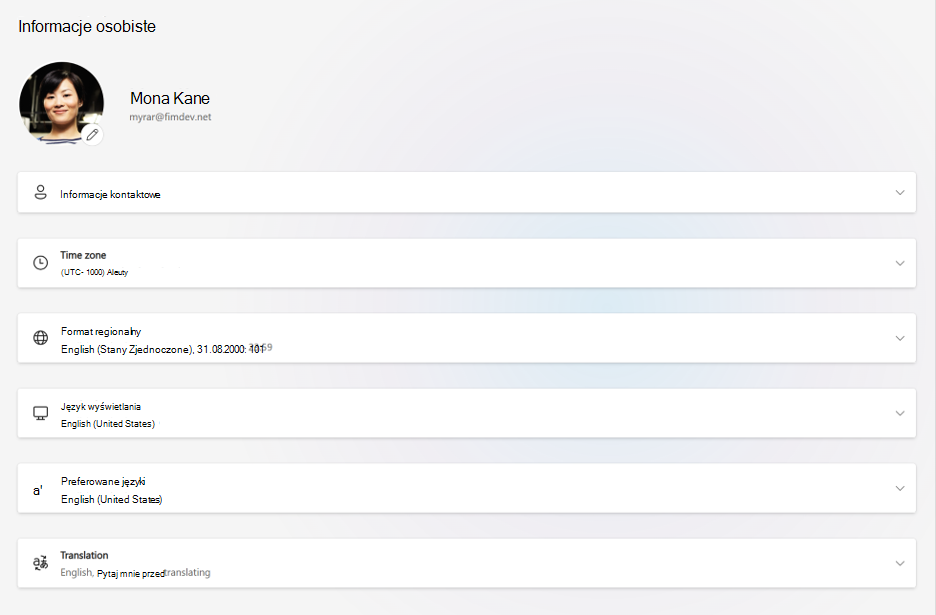
Zmienianie zdjęcia profilu konta służbowego
Twoje zdjęcie jest wyświetlane we wszystkich aplikacjach i usługach firmy Microsoft, z których korzysta Twoja organizacja.
- Wybierz przycisk edycji (ołówek) na zdjęciu.
- Prześlij i dostosuj obraz.
- Wybierz pozycję Zapisz.
Jeśli nie widzisz przycisku edycji, oznacza to, że Twoja organizacja nie zezwala na zmiany zdjęcia. Dowiedz się więcej o tym, jak zmienić swój obraz.
Aktualizowanie służbowych lub szkolnych informacji kontaktowych
Są tu pokazane szczegóły służbowe, takie jak miejsce pracy, telefon, firma i stanowisko. Pochodzą one z katalogu organizacji i są tylko do odczytu. Aby je zmienić, skontaktuj się z działem informatycznym lub działu kadr.
Ustawianie strefy czasowej dla konta służbowego
Twoja strefa czasowa jest widoczna dla innych osób i jest używana przez kalendarz programu Outlook do planowania spotkań.
- Wybierz pozycję Zmień strefę czasową.
- Wyszukaj i wybierz swoją strefę czasową.
- Wybierz pozycję Zapisz.
Ustawianie regionalnego formatu konta służbowego
Format regionalny określa sposób wyświetlania dat i godzin w witrynach internetowych platformy Microsoft 365.
- Wybierz pozycję Zmień format regionalny, Zmień format daty lub Zmień format godziny.
- Wybierz wartość, a następnie wybierz pozycję Zapisz.
Ustawianie języka wyświetlania dla konta służbowego
Menu i przyciski w niektórych witrynach internetowych platformy Microsoft 365 są wyświetlane w Twoim języku wyświetlania.
- Wybierz pozycję Zmień język wyświetlania.
- Wyszukaj i wybierz język.
- Wybierz pozycję Zapisz. Jeśli to ustawienie jest zarządzane przez organizację, skontaktuj się z administratorem IT, aby je zmienić.
Wybieranie preferowanych języków dla konta służbowego
Są to języki, w których czytasz i tworzysz zawartość.
- Wybierz pozycję Dodaj język, aby go dodać.
- Użyj kontrolek zmiany kolejności, aby ustawić preferowany język na pierwszym miejscu.
- Wybierz pozycję Usuń język , aby usunąć język.
Ustawianie preferencji tłumaczenia dla konta służbowego
Wybierz sposób, w jaki platforma Microsoft 365 obsługuje zawartość w innych językach.
- Wybierz pozycję Zmień język tłumaczenia , aby ustawić preferowany język.
- Wybierz, co chcesz zrobić z wiadomościami w innych językach: Zawsze tłumacz,Zapytaj mnie przed tłumaczeniem lub Nigdy nie tłumacz.
- Wybierz pozycję Zapisz , aby usunąć konto.