

Możliwość analizowania wszystkich danych ułatwia podejmowanie lepszych decyzji biznesowych. Jednak czasami trudno jest określić, od czego zacząć, zwłaszcza gdy masz dużo danych przechowywanych poza programem Excel, na przykład w bazie danych programu Microsoft Access lub programu Microsoft SQL Server albo w pliku modułu OLAP (Online Analytical Processing). W takim przypadku należy nawiązać połączenie z zewnętrznym źródłem danych, a następnie utworzyć tabelę przestawną w celu podsumowania, przeanalizowania, zbadania i przedstawienia danych.
Poniżej opisano, jak utworzyć tabelę przestawną przy użyciu istniejącego połączenia danych zewnętrznych:
- Kliknij dowolną komórkę w arkuszu.
- Kliknij pozycję Wstaw>tabelę przestawną.
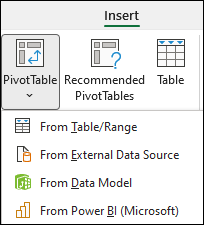
- W oknie dialogowym Tworzenie tabeli przestawnej kliknij pozycję Z zewnętrznego źródła danych.

- Kliknij przycisk Wybierz połączenie.
- Na karcie Połączenia w polu Pokaż pozostaw zaznaczone wszystkie połączenia lub wybierz kategorię połączeń zawierającą źródło danych, z którym chcesz nawiązać połączenie.
Aby ponownie użyć lub udostępnić istniejące połączenie, użyj połączenia z sekcji Połączenia w tym skoroszycie.
Z listy połączeń wybierz odpowiednie połączenie, a następnie kliknij przycisk Otwórz.
W obszarze Wybierz, gdzie chcesz umieścić raport w formie tabeli przestawnej wybierz lokalizację.
- Aby umieścić tabelę przestawną w nowym arkuszu, począwszy od komórki A1, wybierz pozycję Nowy arkusz.
- Aby umieścić tabelę przestawną w aktywnym arkuszu, wybierz pozycję Istniejący arkusz, a następnie w polu Lokalizacja wprowadź komórkę, w której ma rozpoczynać się tabela przestawna.
Kliknij przycisk OK.
Program Excel doda pustą tabelę przestawną i wyświetli listę pól, dzięki czemu możesz wyświetlić żądane pola i zmienić ich rozmieszczenie, aby utworzyć własny układ.
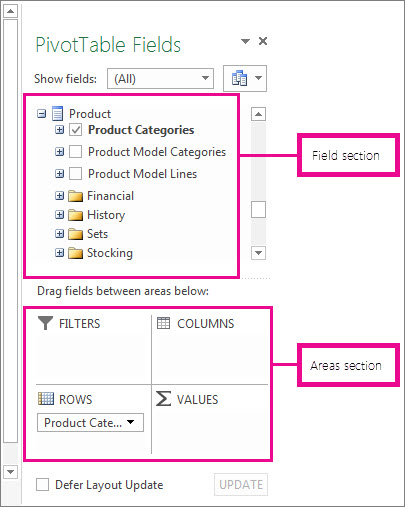
W sekcji listy pól zaznacz pole wyboru obok nazwy pola, aby umieścić pole w obszarze domyślnym sekcji obszarów Listy pól.
Zazwyczaj pola nieliczbowe są dodawane do obszaru Wiersze , pola liczbowe są dodawane do obszaru Wartości , a pola daty i godziny są dodawane do obszaru Kolumny . W razie potrzeby można przenieść pola do innego obszaru.Porada
Możesz także kliknąć prawym przyciskiem myszy nazwę pola, a następnie wybrać pozycję Dodaj do filtru raportu, Dodaj do etykiet kolumn,Dodaj do etykiet wierszy lub Dodaj do wartości , aby umieścić pole w tym obszarze sekcji obszarów, lub przeciągnąć pole z sekcji pól do obszaru w sekcji obszarów.
Lista pól umożliwia dalsze projektowanie układu i formatu tabeli przestawnej przez kliknięcie prawym przyciskiem myszy pól w sekcji obszarów, a następnie wybranie odpowiedniego obszaru, lub przez przeciąganie pól między obszarami w sekcji obszarów.
Nawiązywanie połączenia z nowym zewnętrznym źródłem danych
Aby utworzyć nowe połączenie danych zewnętrznych z programem SQL Server i zaimportować dane do programu Excel jako tabelę lub tabelę przestawną, wykonaj następujące czynności:
Kliknij pozycję Dane>z innych źródeł.
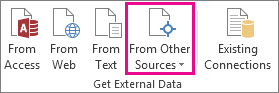
Kliknij odpowiednie połączenie.
- Kliknij pozycję Z programu SQL Server, aby utworzyć połączenie z tabelą programu SQL Server.
- Kliknij pozycję Z usług Analysis Services, aby utworzyć połączenie z modułem analizy programu SQL Server.
W Kreatorze połączenia danych wykonaj odpowiednie kroki w celu nawiązania połączenia.
- Na stronie 1 wprowadź serwer bazy danych i określ sposób logowania do tego serwera.
- Na stronie 2 wprowadź bazę danych, tabelę lub zapytanie zawierające odpowiednie dane.
- Na stronie 3 wprowadź plik połączenia, który chcesz utworzyć.
Aby utworzyć nowe połączenie z bazą danych programu Access i zaimportować dane do programu Excel jako tabelę lub tabelę przestawną, wykonaj następujące czynności:
Kliknij pozycję Dane>z programu Access.

W oknie dialogowym Wybieranie źródła danych znajdź bazę danych, z którą chcesz nawiązać połączenie, a następnie kliknij przycisk Otwórz.
W oknie dialogowym Wybieranie tabeli wybierz odpowiednią tabelę, a następnie kliknij przycisk OK.
Jeśli istnieje wiele tabel, zaznacz pole wyboru Włącz zaznaczanie wielu tabel, aby móc zaznaczyć odpowiednie pola tabel, a następnie kliknij przycisk OK.
W oknie dialogowym Importowanie danych wybierz sposób wyświetlania danych w skoroszycie i miejsce ich umieszczenia, a następnie kliknij przycisk OK.
Tabele zostaną automatycznie dodane do modelu danych, a baza danych programu Access zostanie dodana do połączeń skoroszytu.
Więcej informacji o tabelach przestawnych
- Tworzenie tabeli przestawnej do analizowania danych w arkuszu
- Tworzenie tabeli przestawnej do analizowania danych w wielu tabelach
- Rozmieszczanie pól w tabeli przestawnej za pomocą listy pól
- Zmienianie zakresu danych źródłowych w tabeli przestawnej
- Aktualizowanie (odświeżanie) danych w tabeli przestawnej
- Usuwanie tabeli przestawnej