Po utworzeniu tabeli przestawnej możesz zmienić zakres jej danych źródłowych. Na przykład można rozszerzyć dane źródłowe, aby uwzględnić więcej wierszy danych. Jeśli jednak dane źródłowe zostały znacznie zmienione, na przykład zawierają więcej lub mniej kolumn, lepszym rozwiązaniem jest utworzenie nowej tabeli przestawnej.
Możesz zmienić źródło danych tabeli przestawnej na inną tabelę programu Excel lub zakres komórek, a także zmienić na inne zewnętrzne źródło danych.
Zmienianie danych źródłowych
Wybierz raport w formie tabeli przestawnej.
Na karcie Analizowanie w grupie Dane wybierz pozycję Zmień źródło danych, a następnie pozycję Zmień źródło danych.
Zostanie wyświetlone okno dialogowe Zmienianie źródła danych tabeli przestawnej .
Wykonaj jedną z następujących czynności:
Aby użyć innego połączenia
Wybierz pozycję Użyj zewnętrznego źródła danych, a następnie wybierz pozycję Wybierz połączenie.
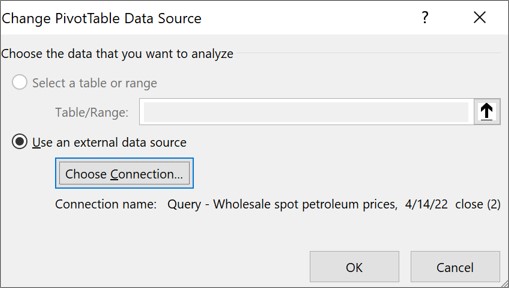
Zostanie wyświetlone okno dialogowe Istniejące połączenia .
Z listy rozwijanej Pokaż w górnej części okna dialogowego wybierz kategorię połączeń, dla której chcesz wybrać połączenie, lub wybierz pozycję Wszystkie istniejące połączenia (jest to ustawienie domyślne).
Wybierz połączenie z pola listy Wybierz połączenie , a następnie wybierz pozycję Otwórz.
Co zrobić, jeśli połączenia nie ma na liście?
Uwaga
Wybranie połączenia z kategorii Połączenia w tym skoroszycie oznacza ponowne użycie lub udostępnienie istniejącego połączenia. Jeśli wybierzesz połączenie z kategorii Pliki połączeń w sieci lub Pliki połączeń na tym komputerze , plik połączenia zostanie skopiowany do skoroszytu jako nowe połączenie skoroszytu, a następnie użyty jako nowe połączenie dla raportu w formie tabeli przestawnej.
Aby uzyskać więcej informacji, zobacz Zarządzanie połączeniami z danymi w skoroszycie.
Wybierz przycisk OK.
Aby zmienić źródło danych tabeli przestawnej na inną tabelę programu Excel lub zakres komórek
- Kliknij pozycję Wybierz tabelę lub zakres , a następnie wprowadź pierwszą komórkę w polu tekstowym Tabela/zakres i wybierz przycisk OK.
Co zrobić, jeśli połączenia nie ma na liście?
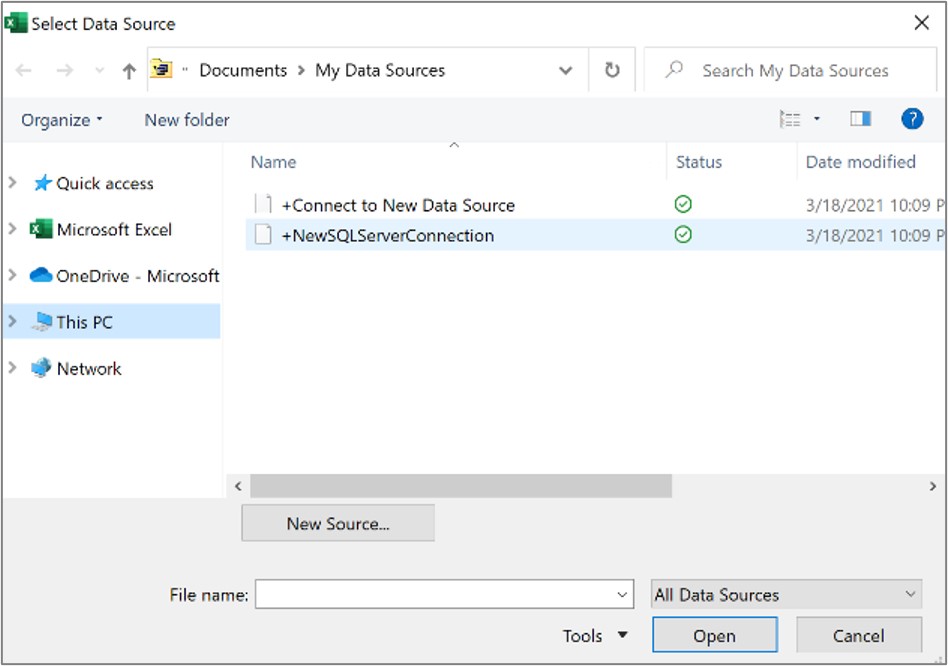
Jeśli Twoje połączenie nie jest wyświetlane w oknie dialogowym Istniejące połączenia , wybierz pozycję Przeglądaj, aby wyświetlić więcej, a następnie w oknie dialogowym Wybieranie źródła danych znajdź źródło danych, z którym chcesz nawiązać połączenie. W razie potrzeby wybierz pozycję Nowe źródło i wykonaj odpowiednie czynności w Kreatorze połączenia danych, a następnie wróć do okna dialogowego Wybieranie źródła danych .
Jeśli tabela przestawna jest oparta na połączeniu z zakresem lub tabelą w Modelu danych, można wybrać inną tabelę w Modelu danych lub połączenie na karcie Tabele. Jeśli jednak tabela przestawna jest oparta na Modelu danych arkusza, nie można zmienić źródła danych.
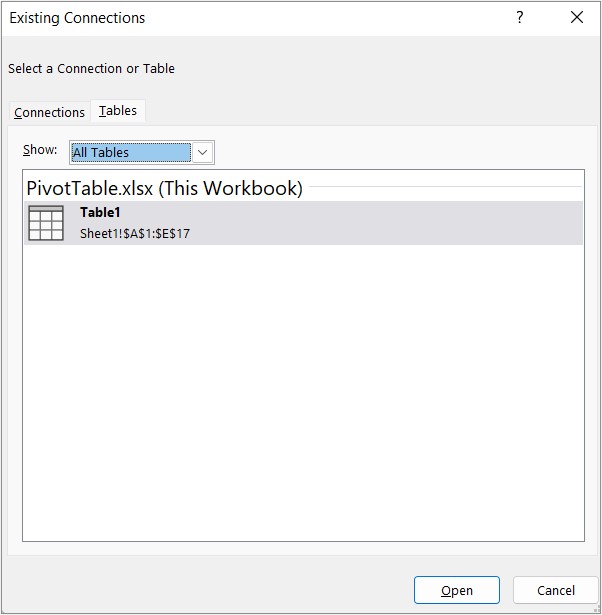
- Wybierz odpowiednie połączenie, a następnie wybierz pozycję Otwórz.
- Wybierz opcję Utwórz tylko połączenie.
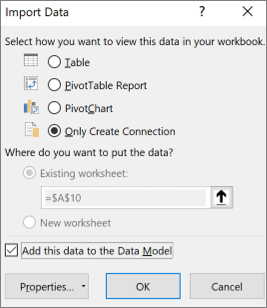
- Wybierz pozycję Właściwości, a następnie wybierz kartę Definicja .
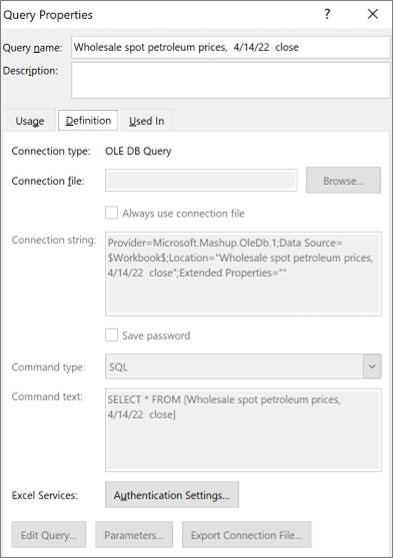
- Jeśli plik odc połączenia został przeniesiony, przeglądaj w poszukiwaniu jego nowej lokalizacji w polu Plik połączenia.
- Jeśli jest konieczna zmiana wartości w polu Parametry połączenia, skontaktuj się z administratorem bazy danych.
Zmienianie danych źródłowych
Wybierz raport w formie tabeli przestawnej.
Na karcie Opcje w grupie Dane wybierz pozycję Zmień źródło danych, a następnie wybierz pozycję Zmień źródło danych.
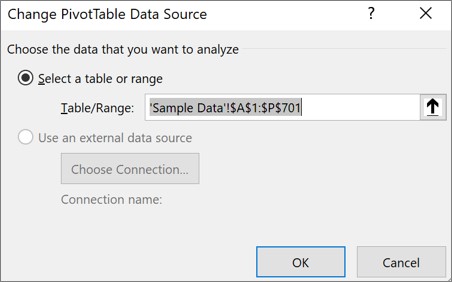
Zostanie wyświetlone okno dialogowe Zmienianie źródła danych tabeli przestawnej .
Wykonaj jedną z następujących czynności:
- Aby użyć innej tabeli programu Excel lub zakresu komórek, kliknij pozycję Zaznacz tabelę lub zakres, a następnie wprowadź pierwszą komórkę w polu tekstowym Tabela/zakres .
Możesz również wybrać przycisk Zwiń okno dialogowe , aby tymczasowo ukryć okno dialogowe, zaznaczyć początkową komórkę w arkuszu, a następnie nacisnąć przycisk Rozwiń okno dialogowe
 .
.
Aby użyć innego połączenia, wybierz pozycję Użyj zewnętrznego źródła danych, a następnie wybierz pozycję Wybierz połączenie.
Zostanie wyświetlone okno dialogowe Istniejące połączenia .
Z listy rozwijanej Pokaż w górnej części okna dialogowego wybierz kategorię połączeń, dla której chcesz wybrać połączenie, lub wybierz pozycję Wszystkie istniejące połączenia (jest to ustawienie domyślne).
Wybierz połączenie z pola listy Wybierz połączenie , a następnie wybierz pozycję Otwórz.
Uwaga
Wybranie połączenia z kategorii Połączenia w tym skoroszycie oznacza ponowne użycie lub udostępnienie istniejącego połączenia. Jeśli wybierzesz połączenie z kategorii Pliki połączeń w sieci lub Pliki połączeń na tym komputerze , plik połączenia zostanie skopiowany do skoroszytu jako nowe połączenie skoroszytu, a następnie użyty jako nowe połączenie dla raportu w formie tabeli przestawnej.
Aby uzyskać więcej informacji, zobacz Zarządzanie połączeniami z danymi w skoroszycie.
Wybierz przycisk OK.
Co zrobić, jeśli połączenia nie ma na liście?
Jeśli Twoje połączenie nie jest wyświetlane w oknie dialogowym Istniejące połączenia , wybierz pozycję Przeglądaj, aby wyświetlić więcej, a następnie w oknie dialogowym Wybieranie źródła danych znajdź źródło danych, z którym chcesz nawiązać połączenie. W razie potrzeby wybierz pozycję Nowe źródło i wykonaj odpowiednie czynności w Kreatorze połączenia danych, a następnie wróć do okna dialogowego Wybieranie źródła danych .
Jeśli tabela przestawna jest oparta na połączeniu z zakresem lub tabelą w Modelu danych, można wybrać inną tabelę w Modelu danych lub połączenie na karcie Tabele. Jeśli jednak tabela przestawna jest oparta na Modelu danych arkusza, nie można zmienić źródła danych.
- Wybierz odpowiednie połączenie, a następnie wybierz pozycję Otwórz.
- Wybierz opcję Utwórz tylko połączenie.
- Wybierz pozycję Właściwości, a następnie wybierz kartę Definicja .
- Jeśli plik odc połączenia został przeniesiony, przeglądaj w poszukiwaniu jego nowej lokalizacji w polu Plik połączenia.
- Jeśli jest konieczna zmiana wartości w polu Parametry połączenia, skontaktuj się z administratorem bazy danych.
Zmienianie danych źródłowych
Aby uzyskać więcej informacji o obsługiwanych źródłach danych, zobacz Importowanie i kształtowanie danych w dodatku Excel dla komputerów Mac (Power Query).
Wybierz raport w formie tabeli przestawnej.
Na karcie Analizowanie w grupie Dane wybierz pozycję Zmień źródło danych, a następnie pozycję Zmień źródło danych.
Zostanie wyświetlone okno dialogowe Zmienianie źródła danych tabeli przestawnej .
Wykonaj jedną z następujących czynności:
Aby zmienić źródło danych tabeli przestawnej na inną tabelę programu Excel lub zakres komórek, kliknij pozycję Zaznacz tabelę lub zakres, a następnie wprowadź pierwszą komórkę w polu tekstowym Tabela/zakres i wybierz przycisk OK
Aby użyć innego połączenia, wykonaj następujące czynności:
Wybierz pozycję Użyj zewnętrznego źródła danych, a następnie wybierz pozycję Wybierz połączenie.
Zostanie wyświetlone okno dialogowe Istniejące połączenia .
Z listy rozwijanej Pokaż w górnej części okna dialogowego wybierz kategorię połączeń, dla której chcesz wybrać połączenie, lub wybierz pozycję Wszystkie istniejące połączenia (jest to ustawienie domyślne).
Wybierz połączenie z pola listy Wybierz połączenie , a następnie wybierz pozycję Otwórz.
Co zrobić, jeśli połączenia nie ma na liście?
Uwaga
Wybranie połączenia z kategorii Połączenia w tym skoroszycie oznacza ponowne użycie lub udostępnienie istniejącego połączenia. Jeśli wybierzesz połączenie z kategorii Pliki połączeń w sieci lub Pliki połączeń na tym komputerze , plik połączenia zostanie skopiowany do skoroszytu jako nowe połączenie skoroszytu, a następnie użyty jako nowe połączenie dla raportu w formie tabeli przestawnej.
Aby uzyskać więcej informacji, zobacz Zarządzanie połączeniami z danymi w skoroszycie.
Wybierz przycisk OK.
Co zrobić, jeśli połączenia nie ma na liście?
Jeśli Twoje połączenie nie jest wyświetlane w oknie dialogowym Istniejące połączenia , wybierz pozycję Przeglądaj, aby wyświetlić więcej, a następnie w oknie dialogowym Wybieranie źródła danych znajdź źródło danych, z którym chcesz nawiązać połączenie. W razie potrzeby wybierz pozycję Nowe źródło i wykonaj odpowiednie czynności w Kreatorze połączenia danych, a następnie wróć do okna dialogowego Wybieranie źródła danych .
Jeśli tabela przestawna jest oparta na połączeniu z zakresem lub tabelą w Modelu danych, można wybrać inną tabelę w Modelu danych lub połączenie na karcie Tabele. Jeśli jednak tabela przestawna jest oparta na Modelu danych arkusza, nie można zmienić źródła danych.
- Wybierz odpowiednie połączenie, a następnie wybierz pozycję Otwórz.
- Wybierz opcję Utwórz tylko połączenie.
- Wybierz pozycję Właściwości, a następnie wybierz kartę Definicja .
- Jeśli plik odc połączenia został przeniesiony, przeglądaj w poszukiwaniu jego nowej lokalizacji w polu Plik połączenia.
- Jeśli jest konieczna zmiana wartości w polu Parametry połączenia, skontaktuj się z administratorem bazy danych.
Naciśnij dowolne miejsce w tabeli przestawnej, aby wyświetlić kartę Tabela przestawna na wstążce.
Naciśnij pozycję Zmień źródło danych , aby wyświetlić okienko boczne zmiany źródła danych.
Wykonaj jedną z następujących czynności:
- Wpisz odpowiednizakrestabeli/ w polu Źródło.
- Naciśnij pole Źródło , a następnie wybierz żądaną tabelę/zakres na siatce.
Naciśnij przycisk Zastosuj.
Potrzebujesz dodatkowej pomocy?
Zawsze możesz zadać pytanie ekspertowi w społeczności technicznej programu Excel lub uzyskać pomoc techniczną w społecznościach.
Zobacz również
Tworzenie tabeli przestawnej przy użyciu zewnętrznego źródła danych
Tworzenie tabeli przestawnej połączonej z zestawami danych dodatku Power BI
Zarządzanie połączeniami z danymi w skoroszycie
