
Tabele przestawne ułatwiają obliczanie, podsumowywanie i analizowanie danych, co pozwala wyświetlać porównania, wzorce i trendy.
Jeśli tabela przestawna nie jest już potrzebna, zaznacz całą tabelę przestawną i naciśnij klawisz Delete , aby ją usunąć.
Jeśli pojawi się komunikat „Nie można zmienić tej części raportu w formie tabeli przestawnej”, upewnij się, że zaznaczono całą tabelę przestawną. Naciśnij klawisz Ctrl+A, a następnie ponownie naciśnij klawisz Delete.
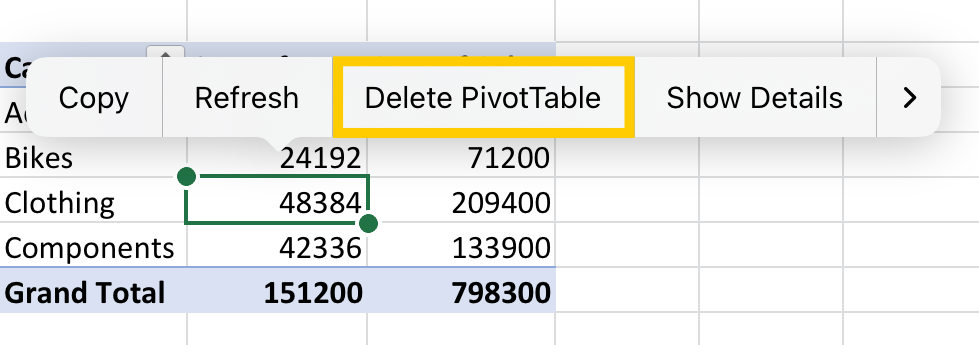
Jeśli korzystasz z urządzenia, które nie ma klawiatury, spróbuj usunąć tabelę przestawną w następujący sposób:
- Zaznacz dowolną komórkę tabeli przestawnej, aby wyświetlić kartę Narzędzia tabel przestawnych na wstążce.
- Wybieranie tabeli przestawnej Analiza>Zaznaczanie>całej tabeli przestawnej.

- Zaznacz dowolną komórkę w tabeli przestawnej, aby pojawiła się opcja Usuń .
Porada
Jeśli tabela przestawna znajduje się w oddzielnym arkuszu i nie zawiera on więcej danych, które mają zostać zachowane, szybkim sposobem usunięcia tabeli jest usunięcie arkusza.
Więcej informacji o używaniu tabel przestawnych w programie Excel
- Analizowanie danych za pomocą tabel przestawnych i innych narzędzi do analizy biznesowej
- Tworzenie tabeli przestawnej do analizowania danych w arkuszu
- Tworzenie tabeli przestawnej przy użyciu zewnętrznego źródła danych
- Tworzenie tabeli przestawnej do analizowania danych w wielu tabelach
- Klip wideo: tworzenie tabel przestawnych




Potrzebujesz dodatkowej pomocy?
Zawsze możesz zadać pytanie ekspertowi w społeczności technicznej programu Excel lub uzyskać pomoc techniczną w społecznościach.