
Za pomocą tabeli przestawnej możesz podsumowywać, analizować, eksplorować i prezentować dane podsumowujące. Wykresy przestawne uzupełniają tabele przestawne, dodając wizualizacje do danych podsumowujących w tabeli przestawnej, oraz umożliwiają łatwe wyświetlanie porównań, wzorców i trendów. Zarówno tabele przestawne, jak i wykresy przestawne ułatwiają podejmowanie przemyślanych decyzji dotyczących najważniejszych danych w przedsiębiorstwie. Aby tworzyć tabele przestawne, możesz także nawiązywać połączenia z zewnętrznymi źródłami danych, takimi jak tabele programu SQL Server, moduły usług SQL Server Analysis Services, usługa Azure Marketplace, pliki połączeń danych pakietu Office (odc), pliki XML, bazy danych programu Access i pliki tekstowe. Ponadto możesz używać istniejących tabel przestawnych do tworzenia nowych tabel.
Jeśli masz odpowiednie wymagania licencyjne, możesz poprosić funkcję Copilot o pomoc w utworzeniu tabeli przestawnej lub wykresu.
Informacje o tabelach przestawnych
Tabela przestawna to interakcyjne narzędzie do szybkiego podsumowywania dużych ilości danych. Za pomocą tabeli przestawnej można szczegółowo analizować dane liczbowe oraz odpowiadać na nieoczekiwane pytania dotyczące danych. Główne zastosowania tabeli przestawnej to:
- wykonywanie zapytań dotyczących dużych ilości danych na różne sposoby przyjazne dla użytkownika;
- obliczanie sum częściowych i agregowanie danych liczbowych, podsumowywanie danych w kategoriach i podkategoriach oraz tworzenie niestandardowych obliczeń i formuł;
- zwijanie i rozwijanie poziomów danych, co umożliwia skoncentrowanie się na wynikach, a także wyświetlanie szczegółów danych podsumowujących w obszarach zainteresowania;
- przenoszenie wierszy do kolumn lub kolumn do wierszy (inaczej: „przestawianie”) w celu wyświetlenia różnych podsumowań danych źródłowych;
- filtrowanie, sortowanie, grupowanie i formatowanie warunkowe najbardziej interesujących i użytecznych podzbiorów danych, co umożliwia skoncentrowanie się tylko na wybranych informacjach;
- prezentowanie spójnych i atrakcyjnych raportów z adnotacjami, w formie drukowanej lub online.
Oto przykładowa prosta lista wydatków domowych z lewej strony i tabela przestawna oparta na tej liście z prawej strony:
| Dane dotyczące sprzedaży | Odpowiednia tabela przestawna |
|---|---|

|

|
Aby uzyskać więcej informacji, zobacz Tworzenie tabeli przestawnej do analizowania danych w arkuszu.
Sposoby pracy z tabelą przestawną
Po utworzeniu raportu tabeli przestawnej przez wybranie jej źródła danych, rozmieszczeniu pól w obszarze Lista pól tabeli przestawnej oraz wybraniu układu początkowego można wykonywać następujące zadania:
Eksplorowanie danych przez wykonywanie następujących czynności:
- Rozwijanie i zwijanie danych oraz wyświetlanie szczegółowych informacji dotyczących wartości źródłowych.
- Sortowanie, filtrowanie i grupowanie pól i elementów.
- Zmienianie funkcji podsumowujących oraz dodawanie niestandardowych obliczeń i formuł.
Aby zmienić układ formularza i rozmieszczenie pól , wykonaj następujące czynności:
- Zmienianie formy tabeli przestawnej: Kompaktowa, Konspekt lub Tabelaryczna.
- Dodawanie i usuwanie pól oraz zmiana ich rozmieszczenia.
- Zmienianie kolejności pól i elementów.
Układ kolumn, wierszy i sum częściowych można zmienić, wykonując następujące czynności:
- Włączanie i wyłączanie nagłówków pól wierszy i kolumn oraz wyświetlanie i ukrywanie pustych wierszy.
- Wyświetlanie sum częściowych powyżej lub poniżej wierszy.
- Dostosowywanie szerokości kolumn podczas odświeżania.
- Przenoszenie pola kolumny do obszaru wierszy lub pola wiersza do obszaru kolumn.
- Scalanie i rozdzielanie komórek elementów zewnętrznych kolumn i wierszy.
Aby zmienić sposób wyświetlania pustych wartości i błędów , wykonaj następujące czynności:
- Zmienianie sposobu wyświetlania błędów i pustych komórek.
- Zmienianie sposobu wyświetlania elementów i etykiet niezawierających danych.
- Wyświetlanie lub ukrywanie pustych wierszy.
Format można zmienić, wykonując następujące czynności:
- Formatowanie warunkowe i ręczne komórek oraz zakresów.
- Zmienianie ogólnego stylu formatowania tabeli przestawnej.
- Zmienianie formatu liczb w polach.
- Uwzględnianie formatowania serwera OLAP.
Aby uzyskać więcej informacji, zobacz Projektowanie układu i formatu tabeli przestawnej.
Informacje o wykresach przestawnych
Wykresy przestawne udostępniają graficzną reprezentację danych ze skojarzonych z nimi tabel przestawnych. Wykresy przestawne również są interakcyjne. Po utworzeniu wykresu przestawnego pojawia się okienko filtru wykresu przestawnego. Umożliwia ono sortowanie i filtrowanie danych źródłowych wykresu przestawnego. Zmiany układu i danych w skojarzonej tabeli przestawnej są natychmiast odzwierciedlane w układzie oraz danych wykresu przestawnego i na odwrót.
Na wykresie przestawnym serie danych, kategorie, znaczniki danych oraz osie są wyświetlane tak samo jak na wykresach standardowych. Można też zmieniać typ wykresu i inne opcje, takie jak tytuły, położenie legendy, etykiety danych i lokalizacja wykresu.
Oto wykres przestawny oparty na powyższym przykładzie tabeli przestawnej.
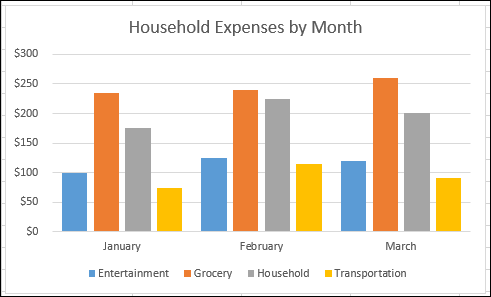
Aby uzyskać więcej informacji, zobacz Tworzenie wykresu przestawnego.
Różnice między wykresami przestawnymi a wykresami standardowymi
Użytkownicy zaznajomieni z wykresami standardowymi mogą zauważyć, że w przypadku wykresów przestawnych większość operacji przebiega tak samo. Istnieją jednak pewne różnice:
Orientacja wierszy/kolumn Inaczej niż w przypadku wykresu standardowego, na wykresie przestawnym nie można przełączyć orientacji wierszy/kolumn przy użyciu okna dialogowego Wybieranie źródła danych . Jednak ten sam efekt możesz osiągnąć, przestawiając etykiety wierszy i kolumn skojarzonej tabeli przestawnej.
Typy wykresów Wykres przestawny można zamienić na wykres dowolnego typu z wyjątkiem wykresu punktowego (XY), giełdowego i bąbelkowego.
Dane źródłowe Wykresy standardowe są połączone bezpośrednio z komórkami arkusza, natomiast wykresy przestawne są oparte na skojarzonym z nimi źródle danych tabeli przestawnej. Inaczej niż w przypadku wykresu standardowego, na wykresie przestawnym nie można zmienić zakresu danych przy użyciu okna dialogowego Wybieranie źródła danych.
Formatowanie Odświeżenie wykresu przestawnego nie zmienia większości opcji formatowania — w tym dodane elementy wykresu oraz jego układ i styl zostają zachowane. Nie zostają natomiast zachowane linie trendów, etykiety danych, słupki błędów oraz inne zmiany w zestawach danych. W przypadku wykresów standardowych te opcje formatowania nie zostają utracone.
Mimo że w przypadku wykresu przestawnego nie możesz bezpośrednio zmienić rozmiaru etykiet danych, możesz zmienić rozmiar czcionki tekstu, co w praktyce prowadzi do zmiany rozmiaru etykiet.
Tworzenie tabeli przestawnej lub wykresu przestawnego na podstawie danych arkusza
Jako podstawy dla tabeli przestawnej lub wykresu przestawnego możesz użyć danych z arkusza programu Excel. Dane powinny mieć format listy z etykietami kolumn w pierwszym wierszu, których program Excel użyje w obszarze Nazwy pól. Każda komórka w kolejnych wierszach powinna zawierać dane zgodne z nagłówkiem kolumny. Nie należy mieszać typów danych w tej samej kolumnie. Nie należy na przykład łączyć wartości walutowych i dat w jednej kolumnie. Ponadto zakres danych nie powinien zawierać pustych wiersze ani kolumn.
Tabele programu Excel Tabele programu Excel mają już format listy i doskonale sprawdzają się jako źródło danych do tabeli przestawnej. Nowe i zaktualizowane dane z tabeli programu Excel zostaną automatycznie uwzględnione podczas odświeżania tabeli przestawnej.
Używanie nazwanego zakresu dynamicznego Aby ułatwić aktualizowanie tabeli przestawnej, możesz utworzyć dynamiczny nazwany zakres i używać tej nazwy jako źródła danych tabeli przestawnej. Jeśli nazwany zakres zostanie rozszerzony o dodatkowe dane, odświeżenie tabeli przestawnej spowoduje uwzględnienie nowych danych.
Dołączanie sum Program Excel automatycznie tworzy sumy częściowe i sumy końcowe w tabeli przestawnej. Jeśli dane źródłowe zawierają automatyczne sumy częściowe i końcowe, utworzone za pomocą polecenia Sumy częściowe w grupie Konspekt na karcie Dane, przed utworzeniem tabeli przestawnej usuń te sumy częściowe i końcowe za pomocą tego samego polecenia.
Tworzenie tabeli przestawnej lub wykresu przestawnego na podstawie zewnętrznego źródła danych
Istnieje możliwość pobierania danych ze źródła zewnętrznego, takiego jak baza danych, moduł OLAP lub plik tekstowy. Możesz na przykład utrzymywać bazę danych wyników sprzedaży, które mają być podsumowywane i analizowane.
Pliki połączeń danych pakietu Office. Jeśli używasz pliku połączenia danych pakietu Office (odc), aby pobierać dane zewnętrzne do tabeli przestawnej, możesz wprowadzać te dane bezpośrednio do tabeli przestawnej. Używanie plików ODC jest zalecaną metodą pobierania danych zewnętrznych do raportów.
Dane źródłowe OLAP Podczas pobierania danych źródłowych z bazy danych OLAP lub pliku modułu dane są zwracane do programu Excel tylko jako tabela przestawna przekonwertowana na funkcje arkusza. Aby uzyskać więcej informacji, zobacz Konwertowanie komórek tabeli przestawnej na formuły arkusza.
Dane źródłowe inne niż dane OLAP Są to dane źródłowe dla tabeli przestawnej lub wykresu przestawnego, pochodzące ze źródła innego niż baza danych OLAP. Mogą to być na przykład dane z relacyjnych baz danych lub plików tekstowych.
Aby uzyskać więcej informacji, zobacz Tworzenie tabeli przestawnej przy użyciu zewnętrznego źródła danych.
Używanie innej tabeli przestawnej jako źródła danych
Pamięć podręczna tabeli przestawnej Podczas tworzenia nowej tabeli przestawnej lub nowego wykresu przestawnego program Excel zawsze przechowuje kopię danych raportu w pamięci i zapisuje ją jako część pliku skoroszytu, nazywaną pamięcią podręczną tabeli przestawnej. Każda nowa tabela przestawna wymaga dodatkowej pamięci i miejsca na dysku. Jeśli jednak istniejąca tabela przestawna zostanie użyta jako źródło danych dla nowej tabeli przestawnej w tym samym skoroszycie, obie tabele będą korzystać z tej samej pamięci podręcznej. Ponowne użycie tej samej pamięci podręcznej oznacza mniejszy rozmiar skoroszytu oraz mniejszą ilość danych przechowywanych w pamięci.
Wymagania dotyczące lokalizacji Aby użycie tabeli przestawnej jako źródła danych dla innej tabeli przestawnej było możliwe, obie tabele muszą znajdować się w tym samym skoroszycie. Jeśli źródłowa tabela przestawna znajduje się w innym skoroszycie, skopiuj ją do lokalizacji w skoroszycie, w której chcesz umieścić nową tabelę. Tabele przestawne i wykresy przestawne znajdujące się w innych skoroszytach są oddzielne — mają osobne kopie danych w pamięci i w skoroszytach.
Zmiany dotyczą obu tabel przestawnych Po odświeżeniu danych w nowej tabeli przestawnej program Excel aktualizuje również dane w źródłowej tabeli przestawnej i na odwrót. Grupowanie lub rozgrupowywanie elementów oraz tworzenie pól obliczeniowych lub elementów obliczeniowych w jednej z tabel wpływa na obie tabele. Jeśli potrzebujesz tabeli przestawnej niezależnej od drugiej tabeli, możesz utworzyć nową tabelę opartą na oryginalnym źródle danych, zamiast kopiować oryginalną tabelę przestawną. Zbyt częste wykonywanie takiej operacji może wpływać na pamięć.
Wykresy przestawne Można utworzyć nową tabelę przestawną lub wykres przestawny na podstawie innej tabeli przestawnej, ale nie można utworzyć nowego wykresu przestawnego bezpośrednio na podstawie innego wykresu przestawnego. Zmiany wykresu przestawnego wpływają na skojarzoną tabelę przestawną i odwrotnie.
Zmienianie danych źródłowych istniejącej tabeli przestawnej
Jeśli dane źródłowe ulegną zmianie, mogą zmienić się dane dostępne do analizy. Może na przykład zaistnieć potrzeba wygodnego przejścia z testowej do produkcyjnej bazy danych. Możesz zaktualizować tabelę przestawną lub wykres przestawny przy użyciu nowych danych podobnych do informacji z oryginalnego połączenia danych, ponownie definiując dane źródłowe. Jeśli te dane znacznie się różnią i wymagają dodania wielu nowych pól, prostszym rozwiązaniem może być utworzenie nowej tabeli przestawnej lub nowego wykresu przestawnego.
Wyświetlanie nowych danych dołączonych w wyniku odświeżenia Odświeżenie tabeli przestawnej może również spowodować zmianę danych dostępnych do wyświetlenia. W przypadku tabel przestawnych opartych na danych arkusza program Excel pobiera nowe pola w obrębie wskazanego zakresu źródłowego lub nazwanego zakresu. W przypadku raportów opartych na danych zewnętrznych program Excel pobiera nowe dane, które spełniają kryteria określone przez zapytanie źródłowe, albo dane udostępniane przez moduł OLAP. Wszystkie nowe pola można wyświetlić na liście pól i dodać do raportu.
Zmienianie utworzonych modułów OLAP Raporty oparte na danych OLAP zawsze mają dostęp do wszystkich danych w module. Jeśli utworzono moduł trybu offline zawierający podzbiór danych modułu serwera, można użyć polecenia OLAP w trybie offline w celu zmodyfikowania pliku modułu tak, aby zawierał inne dane z serwera.
Zobacz też
Tworzenie tabeli przestawnej do analizowania danych w arkuszu
Tworzenie wykresu przestawnego
Analizowanie danych za pomocą tabel przestawnych i innych narzędzi do analizy biznesowej