
Aby uzyskać informacje o dostępności, zobacz dostępność języka Python w programie Excel. Jeśli napotkasz jakiekolwiek problemy związane z językiem Python w programie Excel, zgłoś je, wybierającpozycję Opinieo pomocy> w programie Excel.
Jesteś nowym użytkownikiem funkcji Język Python w programie Excel? Zacznij od wprowadzenia do języka Python w programie Excel i rozpoczynania pracy z językiem Python w programie Excel.
Okienko zadań edytora kodu
Edytor kodu języka Python w programie Excel to okienko zadań, które zapewnia miejsce do edycji dużych bloków kodu podczas tworzenia formuł w języku Python w programie Excel. Pokazuje cały kod w języku Python w skoroszycie uporządkowany według arkusza i numeru komórki. Edytor kodu zawiera również funkcje, takie jak IntelliSense i kolorowanie tekstu, które obsługują edytowanie dużych bloków kodu.
Uwaga
Edytor kodu w języku Python w programie Excel jest dostępny dla użytkowników subskrypcji Enterprise i Business korzystających z bieżącego kanału w systemie Windows, począwszy od wersji 2410 (kompilacja 18129.20116). Jest również dostępny w formacie pliku Excel w sieci Web dla użytkowników wersji Enterprise i Business. Jest dostępny w wersji zapoznawczej dla użytkowników wersji Family, Personal i Education w ramach niejawnego programu testów platformy Microsoft 365.
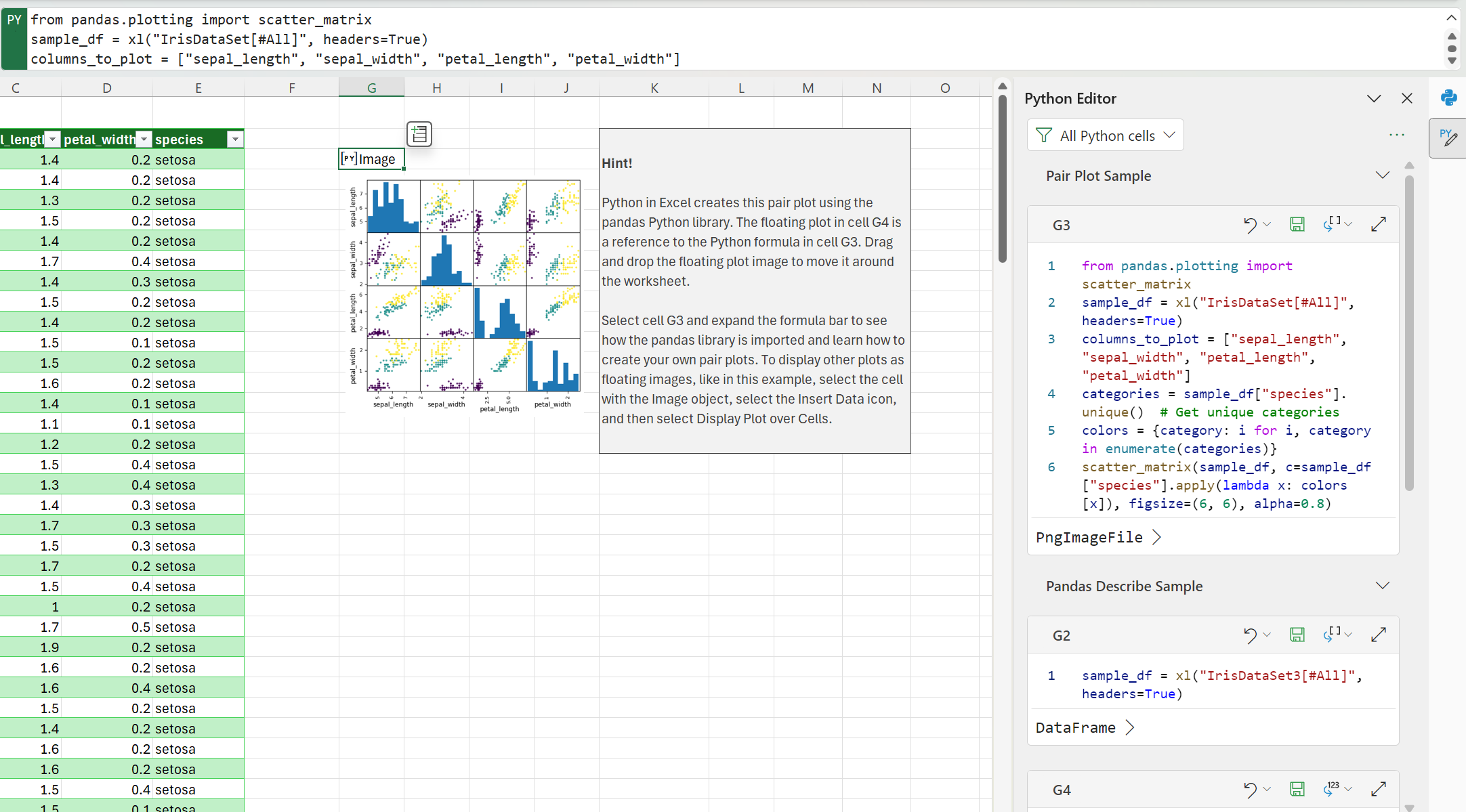
Aby otworzyć edytor kodu języka Python w programie Excel, zaznacz komórkę w języku Python w skoroszycie, a następnie przejdź do Edytora formuł.> Spowoduje to otwarcie okienka zadań i wyświetlenie wszystkich komórek języka Python w skoroszycie.
Opcje edycji w okienku zadań
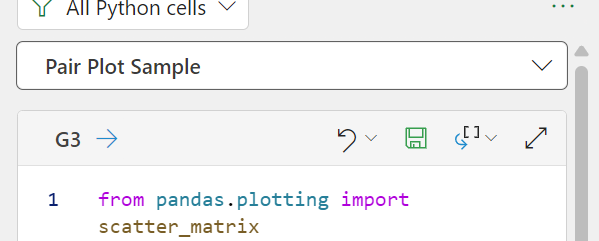
W okienku zadań edytora kodu można edytować każdą komórkę języka Python w skoroszycie. Użyj menu powyżej każdej komórki w okienku zadań, aby zapisać i uruchomić komórkę języka Python, przełączać się między typami danych wyjściowych (z obiektu języka Python na wartość programu Excel), cofać zmiany lub rozszerzać komórkę do większego obszaru edycji kodu.
Filtrowanie w okienku zadań
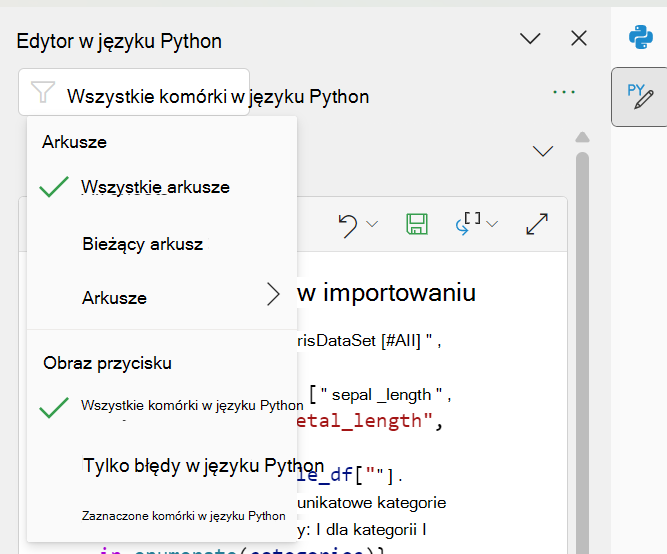
Użyj filtru u góry okienka zadań, aby zawęzić zawartość wyświetlaną w okienku zadań edytora kodu, na przykład wyświetlanie tylko komórek języka Python w bieżącym arkuszu lub wyświetlanie tylko błędów języka Python.
Wyświetl dane wyjściowe języka Python w okienku zadań
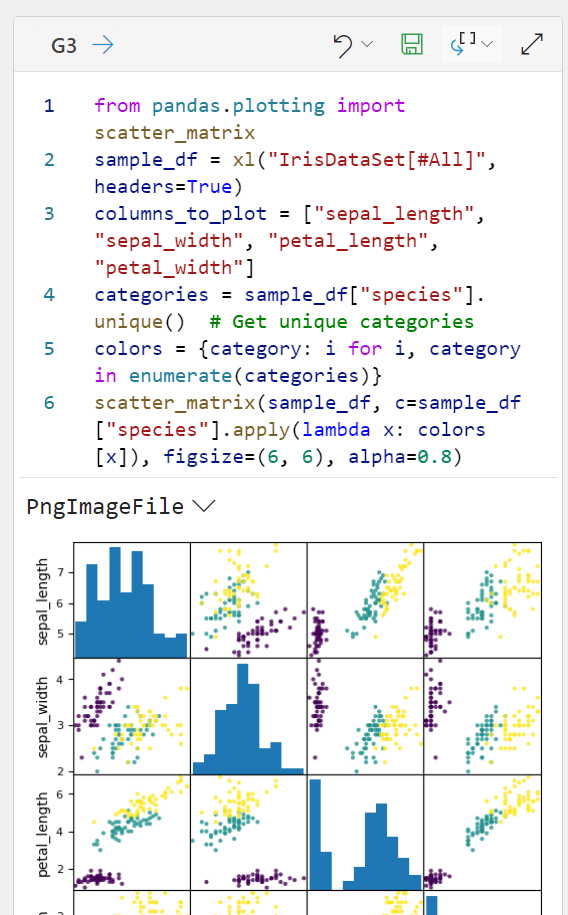
Dane wyjściowe każdej komórki języka Python w okienku zadań edytora kodu są wyświetlane w skoroszycie programu Excel. Dane wyjściowe można również wyświetlić w okienku zadań edytora kodu, rozwijając typ danych wyjściowych u dołu każdego bloku kodu.
Artykuły pokrewne
Edytor w języku Python — teraz dostępny
Ukończenie Edytora w języku Python dla niejawnych testerów: Beta