
Aby uzyskać informacje o dostępności, zobacz dostępność języka Python w programie Excel. Jeśli napotkasz jakiekolwiek problemy związane z językiem Python w programie Excel, zgłoś je, wybierającpozycję Opinieo pomocy> w programie Excel.
Jesteś nowym użytkownikiem funkcji Język Python w programie Excel? Zacznij od artykułu Wprowadzenie do funkcji Język Python w programie Excel i Rozpoczynanie pracy z funkcją Język Python w programie Excel.
Co to jest dodatek Power Query?
Power Query to narzędzie do przekształcania i przygotowywania danych, które ułatwia kształtowanie danych i jest dostępne w programie Excel oraz innych produktach firmy Microsoft.
Użyj dodatku Power Query z językiem Python w programie Excel, aby zaimportować dane zewnętrzne do programu Excel, a następnie przeanalizować te dane za pomocą języka Python.
Ważne
Dodatek Power Query to jedyny sposób importowania danych zewnętrznych do użycia z językiem Python w programie Excel.
Aby uzyskać więcej informacji o dodatku Power Query, zobacz Pomoc dodatku Power Query dla programu Excel.
Uwaga
Importowanie danych zewnętrznych za pomocą dodatku Power Query w celu używania z funkcją Język Python w programie Excel nie jest dostępne w programie Excel w sieci Web.
Jak używać dodatku Power Query do importowania danych dla języka Python w programie Excel
Wykonaj poniższe czynności, aby dowiedzieć się, jak zaimportować przykładowy zestaw danych zewnętrznych i używać go z językiem Python w programie Excel.
Porada
Jeśli znasz już dodatek Power Query i chcesz pracować z istniejącymi zapytaniami w skoroszycie, przejdź do sekcji Używanie danych dodatku Power Query z językiem Python w programie Excel w dalszej części tego artykułu.
Aby wyświetlić grupy Pobieranie & Przekształcanie danych i Zapytania & Połączenia , wybierz kartę Dane . Wybierz pozycję Pobierz dane , aby wybrać źródło danych. Można importować dane z wielu źródeł, w tym pliki z wartościami rozdzielanymi przecinkami (CSV). Każdy import powoduje utworzenie zapytania.
W tym przykładzie importowane są dane z testowego źródła danych Northwind OData. W tym celu wybierz pozycję Pobierz dane>z innych źródeł>ze źródła strumieniowego OData.
Następnie wprowadź poniższy link do usługi Northwind OData i wybierz przycisk OK.
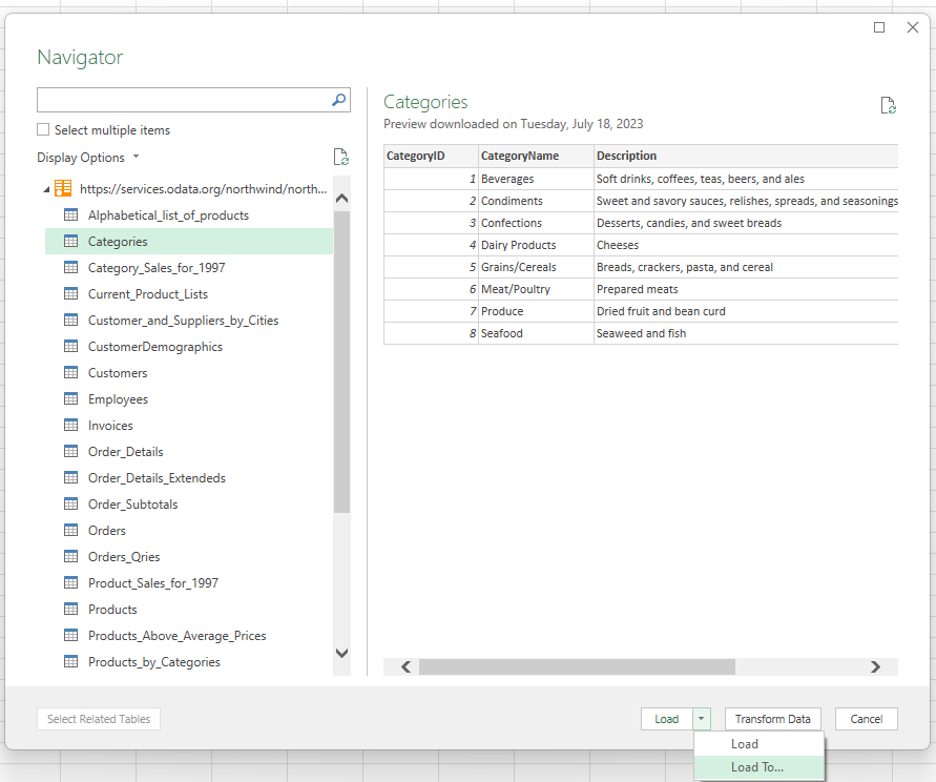
https://services.odata.org/northwind/northwind.svc/W oknie dialogowym podglądu dodatku Power Query wybierz tabelę danych do załadowania do programu Excel. W tym przykładzie wybierz tabelę Kategorie, a następnie wybierz strzałkę obok przycisku Załaduj i wybierz pozycję Załaduj do.... Poniższy zrzut ekranu przedstawia okno dialogowe podglądu dodatku Power Query z zaznaczoną tabelą Kategorie i wyświetloną opcją Załaduj do....
Uwaga
- Możesz również wybrać pozycję Przekształć dane w oknie dialogowym podglądu dodatku Power Query. Dzięki temu można edytować dane w edytorze Power Query przed zaimportowaniem ich do programu Excel.
- Jeśli chcesz wyświetlić dane w siatce programu Excel, wybierz przycisk Załaduj . Wybrana tabela zostanie załadowana bezpośrednio do siatki programu Excel.
Wybierz pozycję Utwórz tylko połączenie , aby ustanowić połączenie danych ze źródła. Dodatek Power Query automatycznie utworzy zapytanie dla tego połączenia.

Okienko Zapytania & połączenia zostanie automatycznie otwarte z listą zapytania utworzonego przez firmę Power Query dla wybranego źródła danych — w tym przypadku tabeli Categories z przykładowego zestawu danych OData Northwind. Aby ręcznie otworzyć okienko Zapytania & połączenia , na karcie Dane wybierz pozycję Zapytania & połączenia.
Porada
Umieszczaj wskaźnik myszy na zapytaniach w okienku zadań, aby wyświetlić podgląd danych.
W następnej sekcji opisano sposób analizowania danych kategorii za pomocą języka Python w programie Excel.
Używanie danych dodatku Power Query z językiem Python w programie Excel
W poniższej procedurze założono, że zostało utworzone połączenie dodatku Power Query z danymi Categories z usługi Northwind OData opisanej w poprzedniej sekcji artykułu. Te kroki pokazują, jak analizować dane kategorii za pomocą języka Python w programie Excel.
Aby pracować z danymi zewnętrznymi za pomocą języka Python w programie Excel, włącz język Python w komórce, wprowadzając funkcję =PY . Następnie użyj formuły Język Python w programie Excel
xl(), aby odwołać się do elementów programu Excel, takich jak zapytanie dodatku Power Query. W tym przykładzie wprowadźxl("Categories")w komórce Python w programie Excel.Komórka języka Python wyświetla teraz dane kategorii w ramce danych zwrócone przez formułę
xl("Categories"). Wybierz ikonę karty obok ramki danych, aby wyświetlić podgląd danych w ramce danych. Poniższy zrzut ekranu przedstawia podgląd ramki danych.
Porada
Zmień rozmiar okna dialogowego ramki danych przy użyciu ikony w prawym dolnym rogu.
Przekonwertuj dane w ramce danych na wartości programu Excel, co spowoduje zwrócenie danych do siatki programu Excel. Aby przekonwertować ramkę danych na wartości programu Excel, zaznacz komórkę zawierającą ramkę danych, a następnie wybierz ikonę Wstaw dane . Poniższy zrzut ekranu przedstawia przykład takiej ikony obok ramki danych.

Wybranie ikony Wstaw dane powoduje otwarcie menu z listą wartości związanych z Twoimi danymi.

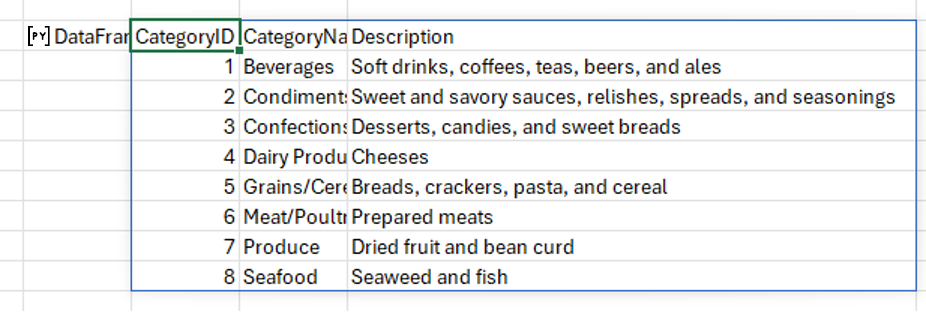
Wybierz pierwszą wartość w menu, tablicaPodgląd. Ta wartość wyświetla dane języka Python z ramki danych w siatce programu Excel. Zobacz poniższy zrzut ekranu, aby zapoznać się z przykładem.
Po użyciu dodatku Power Query do zaimportowania danych zewnętrznych i przetworzeniu tych danych za pomocą języka Python w programie Excel, możesz rozpocząć analizowanie danych za pomocą języka Python w programie Excel. Aby dowiedzieć się, jak tworzyć wykresy i wykresy w języku Python przy użyciu danych, zobacz Tworzenie wykresów i wykresów w języku Python w programie Excel.