
Aby uzyskać informacje o dostępności, zobacz dostępność języka Python w programie Excel. Jeśli napotkasz jakiekolwiek problemy związane z językiem Python w programie Excel, zgłoś je, wybierającpozycję Opinieo pomocy> w programie Excel.
Jesteś nowym użytkownikiem funkcji Język Python w programie Excel? Zacznij od wprowadzenia do języka Python w programie Excel i rozpoczynania pracy z językiem Python w programie Excel.
Wymagania dotyczące funkcji
Przed rozpoczęciem rozwiązywania problemów z błędami przejrzyj poniższą listę wymagań.
Dostępność platformy
Ta funkcja nie jest dostępna na następujących platformach.
- Excel dla tabletu iPad
- Excel dla telefonu iPhone
- Excel dla systemu Android
Aby uzyskać dodatkowe informacje o dostępności, zobacz dostępność języka Python w programie Excel.
Dostęp do Internetu
Język Python w programie Excel wymaga dostępu do Internetu, ponieważ obliczenia są uruchamiane na serwerach zdalnych w chmurze firmy Microsoft. Obliczenia nie są uruchamiane przez lokalną aplikację Excel.
Licencja dodatku Język Python w programie Excel
Jeśli zakupiono licencję dodatku Język w programie Excel i pracujesz na wielu komputerach, zaktualizowanie licencji programu Excel może potrwać od 24 do 72 godzin. Spróbuj zaktualizować licencję ręcznie, przechodząc do pozycji File>Account>Update License.
Aby uzyskać więcej informacji na temat licencji dodatku, zobacz Często zadawane pytania dotyczące licencjonowania dodatków w języku Python w programie Excel.
Uwaga
Dzięki uprawniającej subskrypcji platformy Microsoft 365 użytkownicy języka Python w programie Excel mają ograniczony dostęp do zasobów obliczeniowych w warstwie Premium języka Python każdego miesiąca bez licencji dodatku Język Python w programie Excel. Po przekroczeniu miesięcznego limitu środowisko obliczeniowe języka Python przechodzi do standardowych zasobów obliczeniowych. Aby uzyskać więcej informacji, zobacz Obliczenia w języku Python w warstwie Premium i standardowe.
Rozwiązywanie problemów z błędami programu Excel
Język Python w obliczeniach programu Excel może zwracać standardowe błędy programu Excel do komórek języka Python, takich jak #PYTHON!, #BUSY! i #CONNECT!.
Uzyskiwanie dostępu do komunikatu o błędzie
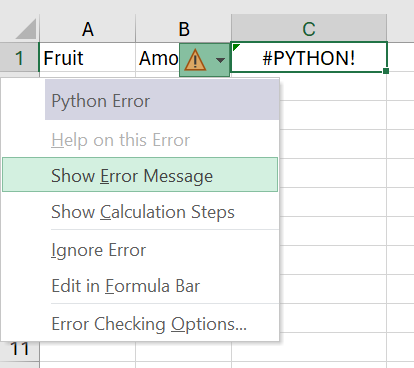
Aby dowiedzieć się więcej o tym, w jaki sposób błąd programu Excel ma zastosowanie do formuły języka Python, otwórz komunikat o błędzie. Aby otworzyć komunikat o błędzie, wybierz symbol błędu obok komórki, a następnie z menu wybierz polecenie Pokaż komunikat o błędzie. Poniższy zrzut ekranu przedstawia menu błędów zawierające polecenie Pokaż komunikat o błędzie.
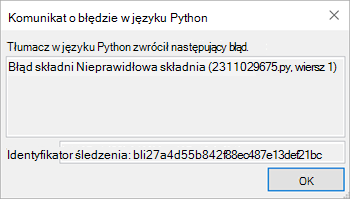
Następnie program Excel wyświetli komunikat o błędzie języka Python z dodatkowymi informacjami. W tym przypadku będzie to błąd #PYTHON! błąd jest wynikiem nieprawidłowej składni języka Python w wierszu 1 w formule języka Python.
Uwaga
Okienko zadań diagnostycznych zostanie automatycznie otwarte w programie Excel, jeśli błąd #PYTHON! zostanie zwrócony. Zobacz informacje o błędzie #PYTHON! w poniższej sekcji, aby dowiedzieć się więcej o okienku zadań diagnostycznych.
Typowe błędy
#BLOCKED!
Język Python w programie Excel musi być włączony w skoroszycie, aby można było obliczyć formuły języka Python. Jeśli widzisz błąd #BLOCKED! upewnij się, że masz dostęp do usług połączonych platformy Microsoft 365.
Uwaga
Język Python w programie Excel nie jest obsługiwany w przypadku subskrypcji platformy Microsoft 365, które są oparte na urządzeniu (przypisane do urządzenia, a nie do użytkownika) lub korzystają z aktywacji na komputerze udostępnionym (wielu użytkowników korzysta z tego samego komputera i każdy użytkownik loguje się przy użyciu własnego konta). Aby uzyskać więcej informacji o dostępności, zobacz dostępność języka Python w programie Excel.
Aby uzyskać dodatkowe #BLOCKED! przypadkach błędów związanych z językiem Python w programie Excel, zobacz Jak naprawić błąd #BLOCKED!: język Python w programie Excel.
#BUSY!
Błąd #BUSY! wskazuje, że obliczenia języka Python są uruchomione w chmurze firmy Microsoft. Jeśli błąd #BUSY! jest wyświetlany dłużej niż 60 sekund, spróbuj zresetować środowisko uruchomieniowe języka Python. Na karcie Formuły w grupie Python wybierz pozycję Resetuj środowisko uruchomieniowe. Możesz też użyć skrótu klawiaturowego Ctrl+Alt+Shift+F9.
Kup licencję dodatkową języka Python w programie Excel lub włącz wersję zapoznawczą języka Python w programie Excel, aby uzyskać dostęp do szybszych obliczeń z obliczeniami premium. Aby dowiedzieć się więcej, zobacz Co obejmuje Twoja subskrypcja platformy Microsoft 365.
#OBL!
Język Python w programie Excel nie obsługuje odwołań do komórek o wartościach nietrwałych, takich jak komórki korzystające z funkcji RAND. Formuły języka Python, które odwołują się do komórek o wartościach nietrwałych, zwracają błąd #CALC.
Obliczenia języka Python w programie Excel mogą przetwarzać do 100 MB danych jednocześnie. Próba uruchomienia obliczenia z ponad 100 MB danych zwraca błąd #CALC! #BLOCKED!. Spróbuj użyć mniejszego zestawu danych.
#CONNECT!
Spróbuj odświeżyć połączenie z chmurą firmy Microsoft, resetując środowisko uruchomieniowe języka Python. Na karcie Formuły w grupie Python wybierz pozycję Resetuj środowisko uruchomieniowe. Możesz też użyć skrótu klawiaturowego Ctrl+Alt+Shift+F9.
#PYTHON!
Błąd #PYTHON! prawdopodobnie wskazuje na błąd składni języka Python. Okienko zadań diagnostycznych zostanie automatycznie otwarte, jeśli błąd #PYTHON! zostanie zwrócony. Sprawdź okienko zadań diagnostycznych, aby wyświetlić szczegółowe informacje o błędzie.
Wyświetlanie okienko zadań diagnostycznych
Okienko zadań diagnostycznych jest wyświetlane w interfejsie użytkownika programu Excel po prawej stronie siatki. Okienko zadań diagnostycznych umożliwia ciągłe wyświetlanie standardowych danych wyjściowych, błędów standardowych i błędów interpretera w obliczeniach języka Python w programie Excel. Aby ręcznie otworzyć okienko zadań diagnostycznych, przejdź do komórki języka Python w arkuszu, otwórz menu kontekstowe (kliknij prawym przyciskiem myszy lub naciśnij klawisz Ctrl+kliknij komórkę) i wybierz pozycję Diagnostyka dla tej komórki.
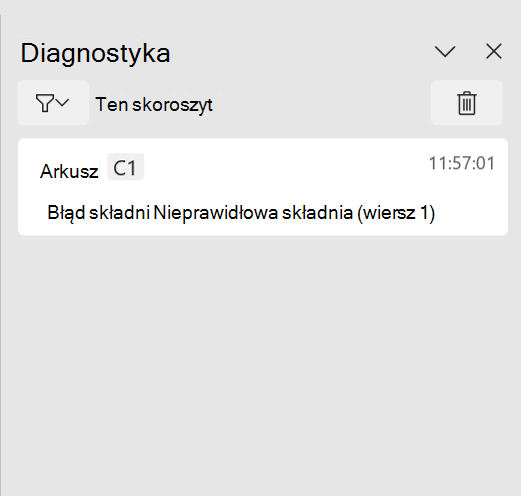
Poniższy zrzut ekranu przedstawia okienko zadań diagnostycznych z wyświetlonym jednym błędem: błąd składni formuły języka Python w komórce C1.
#ROZLANIE!
Błąd #SPILL! prawdopodobnie wskazuje, że komórka w zakresie danych wyjściowych języka Python zawiera już dane. Może to być wynikiem zwrócenia obiektu języka Python jako wartości programu Excel. Wartości programu Excel mogą rozlać się między wiele komórek. Zobacz Jak naprawić błąd #SPILL! , aby poznać strategie rozwiązywania problemów.
#TIMEOUT!
Błąd #TIMEOUT! wskazuje, że formuła języka Python przekroczyła maksymalny przydzielony czas wykonywania.
Spróbuj ponownie uruchomić formułę lub zresetować środowisko uruchomieniowe języka Python. Na karcie Formuły w grupie Python wybierz pozycję Resetuj środowisko uruchomieniowe lub użyj skrótu klawiaturowego Ctrl+Alt+Shift+F9.
Możesz również dostosować limit czasu języka Python. Przejdź dopozycji Zaawansowane>opcje>plików>podczas obliczania tego skoroszytu i ustaw limit czasu formuły Python zgodnie z potrzebami.
#UNKNOWN!
Błąd #UNKNOWN! w komórce języka Python prawdopodobnie wskazuje, że Twoja wersja programu Excel nie obsługuje języka Python w programie Excel. Aby dowiedzieć się więcej, zobacz sekcję Wymagania dotyczące funkcji we wcześniejszej części tego artykułu.