
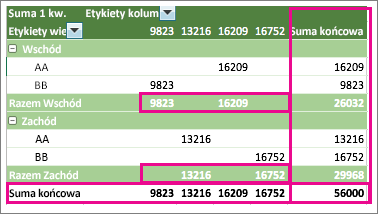
Po utworzeniu tabeli przestawnej przedstawiającej wartości sumy częściowe i końcowe są wyświetlane automatycznie, ale można je również pokazywać i ukrywać.
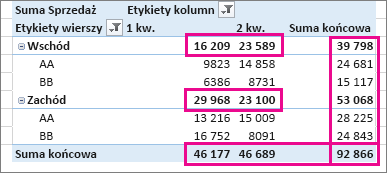
Wyświetlanie lub ukrywanie sum częściowych
Kliknij dowolne miejsce w tabeli przestawnej, aby wyświetlić kartę Narzędzia tabel przestawnych.
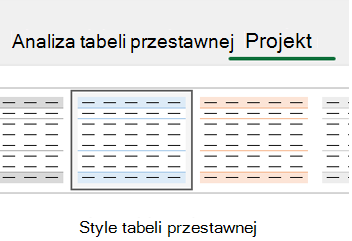
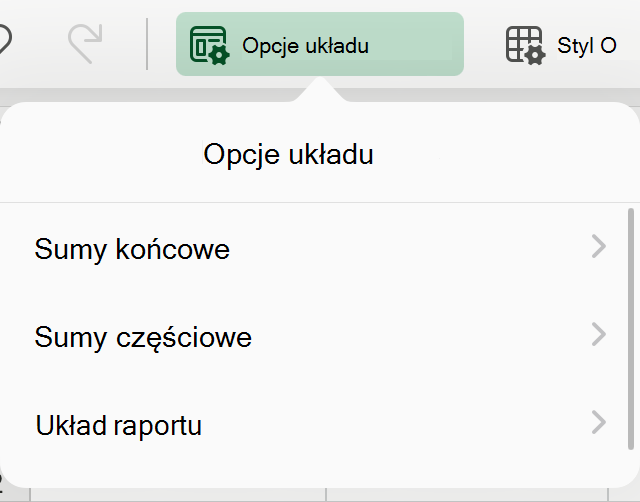
Kliknij pozycję Projekt>sum częściowych.
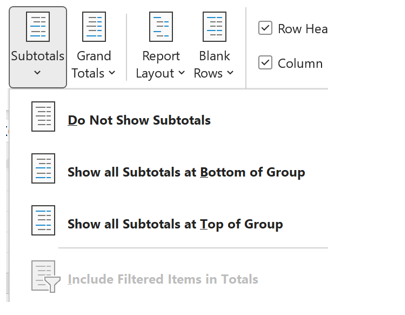
Wybierz odpowiednią opcję:
Nie pokazuj sum częściowych
Pokaż wszystkie sumy częściowe u dołu grupy
Pokaż wszystkie sumy częściowe u góry grupy
Porada
Aby uwzględnić przefiltrowane elementy w sumach:
- Kliknij pozycję Uwzględnij odfiltrowane elementy w sumach.
- Ponowne kliknięcie tej opcji spowoduje jej wyłączenie.
Dodatkowe opcje dotyczące sum i filtrowanych elementów znajdziesz w następujących krokach:
- Przechodzenie do okna dialogowego Opcje tabeli przestawnej .
- Wybierz kartę Sumy & filtry.
- Kliknij pozycję Analizuj, a następnie pozycję Opcje.
Aby wyświetlić lub ukryć sumy końcowe
- Kliknij dowolne miejsce tabeli przestawnej, aby wyświetlić kartę Narzędzia tabel przestawnych na wstążce.
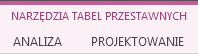
- Kliknij przycisk Projektuj>sumy końcowe.
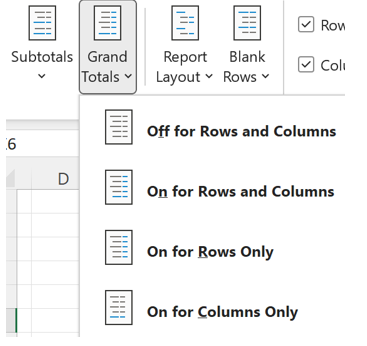
3. Wybierz odpowiednią opcję:
- Wyłączone dla wierszy i kolumn
- Włącz dla wierszy i kolumn
- Włącz tylko dla wierszy
- Włącz tylko dla kolumn
Porada
Jeśli nie chcesz, aby sumy końcowe wierszy lub kolumn były wyświetlane, usuń zaznaczenie pól Pokaż sumy końcowe wierszy lub Pokaż sumy końcowe kolumn na karcie Sumy & Filtry w oknie dialogowym Opcje tabeli przestawnej (Opcje analizy>).


Potrzebujesz dodatkowej pomocy?
Zawsze możesz zadać pytanie ekspertowi w społeczności technicznej programu Excel lub uzyskać pomoc techniczną w społecznościach.
Zobacz też
Tworzenie tabeli przestawnej do analizowania danych w arkuszu
Tworzenie tabeli przestawnej do analizowania danych zewnętrznych
Tworzenie tabeli przestawnej do analizowania danych w wielu tabelach
Filtrowanie danych w tabeli przestawnej
Obliczanie wartości procentowej dla sum częściowych w tabeli przestawnej