
Tabele przestawne doskonale nadają się do tworzenia szczegółowych podsumowań na podstawie dużych zestawów danych.
Filtrowanie danych w tabeli przestawnej za pomocą fragmentatora
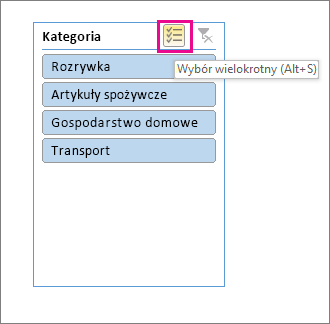
Możesz wstawić jeden lub więcej fragmentatorów, aby szybko i skutecznie filtrować dane. Fragmentatory zawierają przyciski, które można kliknąć w celu filtrowania danych, i są one stale widoczne razem z danymi, dzięki czemu zawsze będziesz wiedzieć, które pola są wyświetlane lub ukryte w filtrowanej tabeli przestawnej.
- Zaznacz dowolną komórkę w tabeli przestawnej, a następnie na karcie Analiza tabeli przestawnej wybierz
 i pozycję Wstaw fragmentator.
 - Wybierz pola, dla których chcesz utworzyć fragmentatory, a następnie wybierz przycisk OK.
- Program Excel umieści jeden fragmentator dla każdego fragmentatora zaznaczonego w arkuszu, ale to od Ciebie zależy, czy uda Ci się je rozmieścić i dobrać ich rozmiar w najlepszy dla Ciebie sposób.
- Wybierz przyciski fragmentatora, aby wybrać elementy, które mają być widoczne w tabeli przestawnej.
Ręczne filtrowanie danych
Filtry ręczne używają Autofiltru. Działają one w połączeniu z fragmentatorami, dzięki czemu za pomocą fragmentatora możesz utworzyć filtr wysokiego poziomu, a następnie za pomocą Autofiltru możesz poznać więcej szczegółów.
Aby wyświetlić Autofiltr, wybierz
 Strzałka listy rozwijanej filtru, która różni się w zależności od układu raportu.
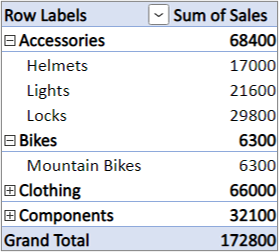
Compact Layout
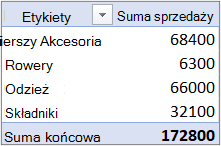

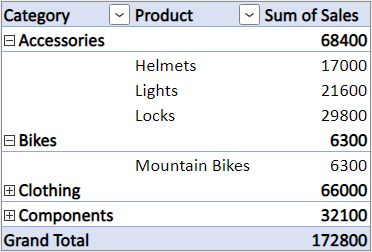
Pole wartości znajduje się w obszarze Wiersze Pole wartości znajduje się w obszarze Kolumny Układ konspektu/tabelaryczny
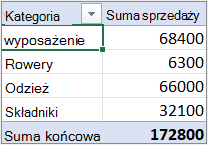
Wyświetla nazwę pola Wartości w lewym górnym rogu
Aby filtrować przez utworzenie wyrażenia warunkowego, wybierz pozycję Filtry etykiet, a następnie utwórz filtr etykiety.
Aby filtrować według wartości, wybierz pozycję Filtry wartości , a następnie utwórz filtr wartości.
Aby przefiltrować dane według określonych etykiet wierszy (w układzie kompaktowym) lub etykiet kolumn (w układzie konspektu lub tabelarycznym), wyczyść pole wyboru Zaznacz wszystko, a następnie zaznacz pola wyboru obok elementów, które chcesz pokazać. Możesz również filtrować, wprowadzając tekst w polu wyszukiwania .
Wybierz przycisk OK.
Porada
Filtry można również dodać do pola Filtr tabeli przestawnej. Daje to również możliwość tworzenia indywidualnych arkuszy tabeli przestawnej dla każdego elementu w polu filtru. Aby uzyskać więcej informacji, zobacz Rozmieszczanie pól w tabeli przestawnej za pomocą listy pól.
Wyświetlanie 10 najwyższych lub najniższych wartości
Możesz również zastosować filtr, aby wyświetlić 10 najwyższych lub najniższych wartości danych, które spełniają pewne warunki.
Aby wyświetlić Autofiltr, wybierz
Strzałka listy rozwijanej filtru, która różni się w zależności od układu raportu.Compact Layout
Pole wartości znajduje się w obszarze Wiersze Pole wartości znajduje się w obszarze Kolumny Układ konspektu/tabelaryczny
Wyświetla nazwę pola Wartości w lewym górnym rogu
Wybierz filtry wartości 10>pierwszych.
W pierwszym polu wybierz pozycję Góra lub Dół.
W drugim polu wprowadź liczbę.
W trzecim polu wykonaj następujące czynności:
- Aby filtrować według liczby elementów, wybierz pozycję Elementy.
- Aby filtrować według wartości procentowej, wybierz pozycję Wartość procentowa.
- Aby filtrować według sumy, wybierz pozycję Suma.
W czwartym polu wybierz pole Wartości .
Filtrowanie elementów za pomocą filtru raportu
Korzystając z filtru raportu, można szybko wyświetlić inny zestaw wartości w tabeli przestawnej. Elementy wybrane w filtrze są wyświetlane w tabeli przestawnej, a elementy, które nie zostały wybrane, są ukryte. Jeśli chcesz wyświetlić strony filtru (zestaw wartości, które odpowiadają elementom wybranego filtru raportu) w osobnych arkuszach, możesz określić tę opcję.
Dodawanie filtru raportu
- Kliknij dowolne miejsce w tabeli przestawnej.
Zostanie wyświetlone okienko Pola tabeli przestawnej. - Kliknij pole w obszarze Lista pól tabeli przestawnej i wybierz polecenie Przenieś do filtru raportu.
Możesz powtórzyć ten krok, aby utworzyć więcej niż jeden filtr raportu. Filtry raportów są wyświetlane powyżej tabeli przestawnej, aby były łatwo dostępne.
- Aby zmienić kolejność pól, w obszarze Filtry możesz przeciągnąć pola do odpowiedniego położenia lub kliknąć dwukrotnie pole i wybrać pozycję Przenieś w górę lub Przenieś w dół. Kolejność filtrów raportów zostanie odpowiednio odzwierciedlona w tabeli przestawnej.
Wyświetlanie filtrów raportów w wierszach lub kolumnach
Kliknij tabelę przestawną lub skojarzoną tabelę przestawną wykresu przestawnego.
Kliknij prawym przyciskiem myszy dowolne miejsce w tabeli przestawnej, a następnie kliknij pozycję Opcje tabeli przestawnej.
Na karcie Układ określ następujące opcje:
W obszarze Filtr raportów w polu listy Uporządkuj pola wykonaj jedną z następujących czynności:
- Aby wyświetlić filtry raportów w wierszach od góry do dołu, wybierz pozycję W dół i nad.
- Aby wyświetlić filtry raportów w kolumnach od lewej do prawej, wybierz pozycję Nad, potem w dół.
W polu Liczba pól filtru w kolumnie wpisz lub wybierz liczbę pól do wyświetlenia przed zajęciem kolejnej kolumny lub kolejnego wiersza na podstawie ustawienia Uporządkuj pola określonego w poprzednim kroku.
Zaznaczanie elementów w filtrze raportu
- W tabeli przestawnej kliknij strzałkę rozwijaną obok filtru raportu.
- Zaznacz pola wyboru obok elementów, które mają być wyświetlane w raporcie. Aby zaznaczyć wszystkie elementy, kliknij pole wyboru obok pozycji (Zaznacz wszystko).
Filtr raportu będzie teraz wyświetlać przefiltrowane elementy.
Wyświetlanie stron filtru raportu w oddzielnych arkuszach
- Kliknij w dowolnym miejscu w tabeli przestawnej (lub w skojarzonej tabeli przestawnej wykresu przestawnego), która ma jeden lub kilka filtrów raportów.
- Kliknij przycisk Analiza tabeli przestawnej (na wstążce). >Opcje>Pokaż strony filtru raportu.
- W oknie dialogowym Pokazywanie stron filtru raportów wybierz pole filtru raportu, a następnie kliknij przycisk OK.
Filtrowanie według zaznaczenia w celu wyświetlenia lub ukrycia tylko wybranych elementów
W tabeli przestawnej zaznacz jeden lub więcej elementów w polu, które chcesz filtrować według zaznaczenia.
Kliknij prawym przyciskiem myszy jeden z zaznaczonych elementów, a następnie kliknij polecenie Filtruj.
Wykonaj jedną z następujących czynności:
Aby wyświetlić zaznaczone elementy, kliknij pozycję Zachowaj tylko zaznaczone elementy.
Aby ukryć zaznaczone elementy, kliknij pozycję Ukryj zaznaczone elementy.
Porada
Ukryte elementy można ponownie wyświetlić, usuwając filtr. Kliknij prawym przyciskiem myszy inny element w tym samym polu, kliknij pozycję Filtruj, a następnie kliknij pozycję Wyczyść filtr.
Włączanie lub wyłączanie opcji filtrowania
Jeśli chcesz zastosować wiele filtrów w jednym polu lub nie chcesz, aby w tabeli przestawnej były wyświetlane przyciski filtrów, oto jak możesz je (oraz inne opcje filtrowania) włączyć i wyłączyć:
Kliknij dowolne miejsce tabeli przestawnej, aby wyświetlić karty tabeli przestawnej na wstążce.
Na karcie Analiza tabeli przestawnej kliknij pozycję Opcje.
- W oknie dialogowym Opcje tabeli przestawnej kliknij kartę Sumy & filtry .
- W obszarze Filtry zaznacz lub wyczyść pole Zezwalaj na wiele filtrów w jednym polu w zależności od tego, co jest potrzebne.
- Aby wyświetlić lub ukryć podpisy pól i listy rozwijane filtrów, kliknij kartę Wyświetlanie , a następnie zaznacz lub wyczyść pole wyboru Wyświetlaj podpisy pól i filtry .

Potrzebujesz dodatkowej pomocy?
Zawsze możesz zadać pytanie ekspertowi w społeczności technicznej programu Excel lub uzyskać pomoc techniczną w społecznościach.
Zobacz również
Klip wideo: filtrowanie danych w tabeli przestawnej
Tworzenie tabeli przestawnej do analizowania danych w arkuszu
Tworzenie tabeli przestawnej do analizowania danych zewnętrznych
Tworzenie tabeli przestawnej do analizowania danych w wielu tabelach