
Funkcja TEKST umożliwia zmianę sposobu wyświetlania liczby przez zastosowanie do niej formatowania za pomocą kodów formatów. Jest to przydatne w sytuacjach, w których chcesz wyświetlić liczby w bardziej czytelnym formacie lub połączyć liczby z tekstem lub symbolami.
Uwaga
Funkcja TEKST konwertuje liczby na tekst, co może utrudniać odwoływanie się do nich w dalszych obliczeniach. Warto zachować oryginalną wartość w jednej komórce, a funkcji TEKST użyć w innej komórce. Jeśli później zajdzie konieczność utworzenia innych formuł, odwołuj się zawsze do oryginalnej wartości, a nie do wyniku funkcji TEKST.
Szczegóły techniczne
Składnia
TEKST(wartość;format_tekst)
W składni funkcji TEKST występują następujące argumenty:
| Nazwa argumentu | Opis |
|---|---|
| wartość | Wartość liczbowa, która ma zostać przekonwertowana na tekst. |
| format_tekst | Ciąg tekstowy definiujący formatowanie, które ma zostać zastosowane do podanej wartości. |
Omówienie
Mówiąc najprościej, działanie funkcji TEKST jest następujące:
- =TEKST(wartość, którą chcesz sformatować; "Kod formatu, który chcesz zastosować")
Poniżej przedstawiono kilka popularnych przykładów, które można skopiować bezpośrednio do programu Excel, aby je samodzielnie wypróbować. Zwróć uwagę na kody formatów w cudzysłowie.
| Formuła | Opis |
|---|---|
| =TEKST(1234,567;"# ##0,00 zł") | Zapis walutowy z separatorem tysięcy w postaci spacji i dwoma miejscami dziesiętnymi, na przykład 1 234,57 zł. Zwróć uwagę, że program Excel zaokrągla wartość do dwóch miejsc dziesiętnych. |
| =TEKST(DZIŚ();"RR-MM-DD") | Dzisiejsza data w formacie RR-MM-DD, na przykład 12-03-14 |
| =TEKST(DZIŚ();"DDDD") | Dzisiejszy dzień tygodnia, na przykład poniedziałek |
| =TEKST(TERAZ();"G:MM AM/PM") | Bieżący czas, na przykład 1:29 PM |
| =TEKST(0,285;"0,0%") | Zapis procentowy, na przykład 28,5% |
| =TEXT(4,34 ,"# ?/?") | Wartość ułamkowa, na przykład 4 1/3 |
| =USUŃ.ZBĘDNE.ODSTĘPY(TEKST(0,34;"# ?/?")) | Wartość ułamkowa, na przykład 1/3 Zauważ, że ta funkcja korzysta z funkcji USUŃ.ZBĘDNE.ODSTĘPY w celu usunięcia spacji wiodącej w wartości dziesiętnej. |
| =TEKST(12200000;"0,00E+00") | Wartość w notacji wykładniczej, na przykład 1,22E+07 |
| =TEKST(1234567898;"[<=9999999]###-#####;( ###) ###-####") | Format specjalny (numer telefonu), na przykład (123) 456-7898 |
| =TEKST(1234;"0000000") | Dodawanie zer wiodących (0), na przykład 0001234 |
| =TEKST(123456;"##0° 00' 00''") | Format niestandardowy — szerokość/długość geograficzna |
Uwaga
- Zastosowanie funkcji TEKST nie jest jedynym sposobem zmiany formatowania. Możesz zmienić formatowanie bez stosowania formuły, naciskając klawisze CTRL+1 (lub obraz
 + 1 na komputerze Mac), a następnie wybierając żądany format z okna dialogowego Formatowanie liczb komórek>.
 - Jeśli użyjesz tylko "MM" lub "mm", zwróci miesiąc. Jeśli połączysz go z "HH" dla godzin lub "SS" dla sekund, zamiast tego zwróci minuty, np. "GG:MM", "MM:SS"
Pobierz nasze przykłady
Możesz pobrać przykładowy skoroszyt ze wszystkimi przykładami zastosowania funkcji TEKST opisanymi w tym artykule i dodatkowymi zasobami. Możesz skorzystać z gotowych przykładów lub utworzyć własne kody formatów dla funkcji TEKST.
Pobierz przykłady zastosowania funkcji TEKST programu Excel
Inne dostępne kody formatów
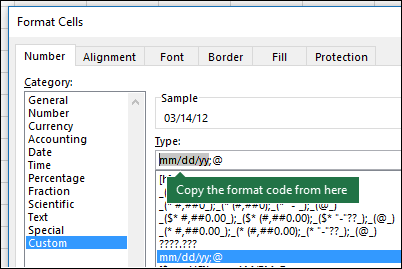
W oknie dialogowym Formatowanie komórek można znaleźć inne dostępne kody formatów:
- Naciśnij klawisze Ctrl+1 (+ 1 komputerów Mac na komputerze Mac), aby wyświetlić okno dialogowe Formatowanie komórek.
- Wybierz odpowiedni format na karcie Liczby .
- Wybierz opcję Niestandardowe .
- Żądany kod formatu jest teraz wyświetlany w polu Typ. W tym przypadku zaznacz wszystkie elementy znajdujące się w polu Typ z wyjątkiem średnika (;) i symbolu @. W poniższym przykładzie zaznaczono i skopiowano tylko ciąg rr-mm-dd.
- Należy nacisnąć klawisze Ctrl+C , aby skopiować kod formatu, a następnie nacisnąć klawisz Anuluj , aby zamknąć okno dialogowe Formatowanie komórek .
- Teraz wystarczy nacisnąć klawisze Ctrl+V, aby wkleić kod formatu do formuły TEKST, na przykład: =TEKST(B2;"rr-mm-dd"). Pamiętaj, aby kod formatu wkleić między znakami cudzysłowu ("kod formatu"). W przeciwnym razie w programie Excel zostanie wyświetlony komunikat o błędzie.
Kody formatów według kategorii
Poniżej przedstawiono kilka przykładów zastosowania do wartości różnych formatów liczb za pomocą okna dialogowego Formatowanie komórek, a następnie skopiowania tych kodów formatów do funkcji TEKST za pomocą opcji Niestandardowe.
Wybieranie formatu liczb
Zera wiodące
Dlaczego program Excel usuwa zera wiodące?
Program Excel wyszukuje w komórkach wprowadzone liczby, a nie liczby wyglądające jak tekst, numery katalogowe czy kody SKU. Aby zachować zera wiodące, sformatuj zakres wejściowy jako tekst przed wklejeniem lub wprowadzeniem wartości. Zaznacz kolumnę lub zakres, w którym chcesz umieścić wartości, a następnie naciśnij klawisze CTRL+1 , aby wyświetlić okno dialogowe Formatowanie > komórek , a następnie na karcie Liczby wybierz pozycję Tekst. Teraz w programie Excel zera wiodące pozostaną niezmienione.
Jeśli dane zostały już wprowadzone, a zera wiodące zostały usunięte w programie Excel, możesz użyć funkcji TEKST , aby dodać je ponownie. Odwołując się do wartości w górnej komórce, użyj formuły =TEKST(wartość;"00000"), gdzie liczba zer w formule odpowiada całkowitej liczbie potrzebnych znaków, a następnie skopiuj i wklej do pozostałej części zakresu.
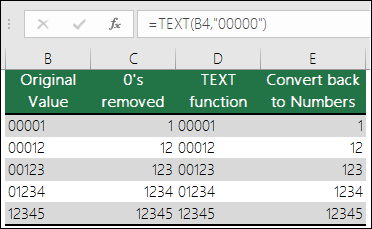 Jeśli z jakiejś przyczyny chcesz przekonwertować wartości tekstowe z powrotem na liczby, możesz pomnożyć je przez 1, na przykład =D4*1, lub użyć podwójnego operatora jednoargumentowego (--), na przykład =--D4.
Wyświetlanie separatora tysięcy
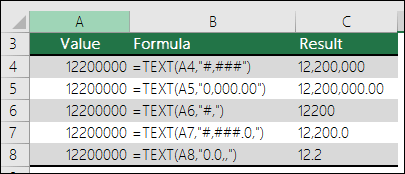
W programie Excel tysiące są oddzielane znakami spacji, jeśli format zawiera znak spacji między znakami liczb (#) lub zerami. Jeśli na przykład ciąg formatu to "# ###", program Excel wyświetli liczbę 122000000 jako 12 200 000.
Znak spacji występujący po symbolu zastępczym cyfry powoduje przeskalowanie liczby przez wielokrotność jednego tysiąca. Jeśli na przykład ciąg formatu ma postać "# ###,0 ", program Excel wyświetli liczbę 12200000 w postaci 12 200,0.
Uwaga
- Symbol będący separatorem tysięcy zależy od ustawień regionalnych. W Polsce jest to spacja, ale w innych ustawieniach regionalnych może to być kropka (.).
- Separator tysięcy jest dostępny w formacie liczbowym, walutowym i księgowym.
Formaty liczbowe, walutowe i księgowe
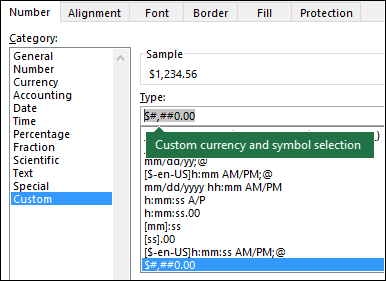
Poniżej przedstawiono przykłady standardowych formatów liczbowych (tylko separator tysięcy i liczba miejsc dziesiętnych), walutowych i księgowych. Format walutowy pozwala na wstawienie wybranego symbolu waluty i wyrównanie go obok wartości, natomiast w formacie księgowym symbol waluty będzie wyrównany do lewej strony komórki, a wartość do prawej. Zauważ różnicę w znajdujących się poniżej kodach formatów walutowych i księgowych. W formacie księgowym do wstawienia odstępu między symbolem waluty i wartością jest stosowany znak gwiazdki (*).
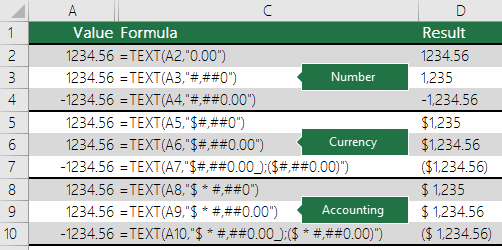 Aby znaleźć kod formatu symbolu waluty, najpierw naciśnij klawisze Ctrl+1 (lub + 1 komputerów Mac na komputerze Mac), wybierz odpowiedni format, a następnie wybierz symbol z listy rozwijanej Symbol:
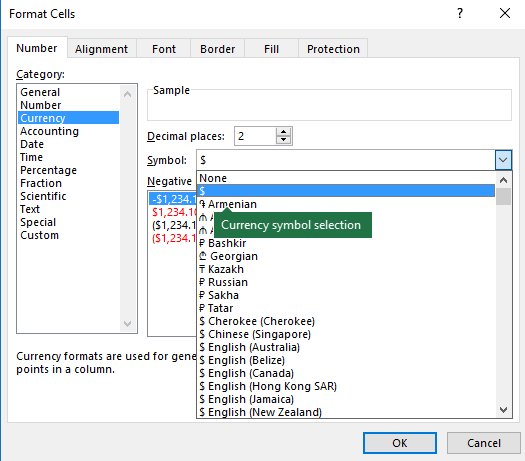 Następnie kliknij pozycję Niestandardowe po lewej stronie w sekcji Kategoria i skopiuj kod formatu wraz z symbolem waluty.
Uwaga
Funkcja TEKST nie obsługuje formatowania kolorów, dlatego po skopiowaniu z okna dialogowego Formatowanie komórek kodu formatu liczbowego zawierającego kolor, na przykład: # ##0,00 zł;[Czerwony]-# ##0,00 zł, funkcja TEKST zaakceptuje kod formatu, ale nie wyświetli odpowiedniego koloru.
Daty
Można zmienić sposób wyświetlania daty za pomocą kombinacji liter M (miesiąc), D (dzień) i R (rok).
 W kodach formatów funkcji TEKST nie jest uwzględniana wielkość liter, dlatego można używać liter M lub m, D lub d, R lub r.

|
Mynda poleca... Jeśli udostępniasz pliki programu Excel oraz raporty użytkownikom z różnych krajów, możesz zadbać o to, aby otrzymywali raporty w swoich językach. Mynda Treacy, specjalistka MVP w dziedzinie programu Excel, ma świetne rozwiązanie w tym artykule dotyczącym dat w programie Excel wyświetlanych w różnych językach . Dostępny jest tam też przykładowy skoroszyt do pobrania. |
|---|
Czas
Można zmienić sposób wyświetlania czasu za pomocą kombinacji liter G (godzina), M (minuta) lub S (sekunda) oraz skrótu AM/PM dla formatu 12-godzinnego.
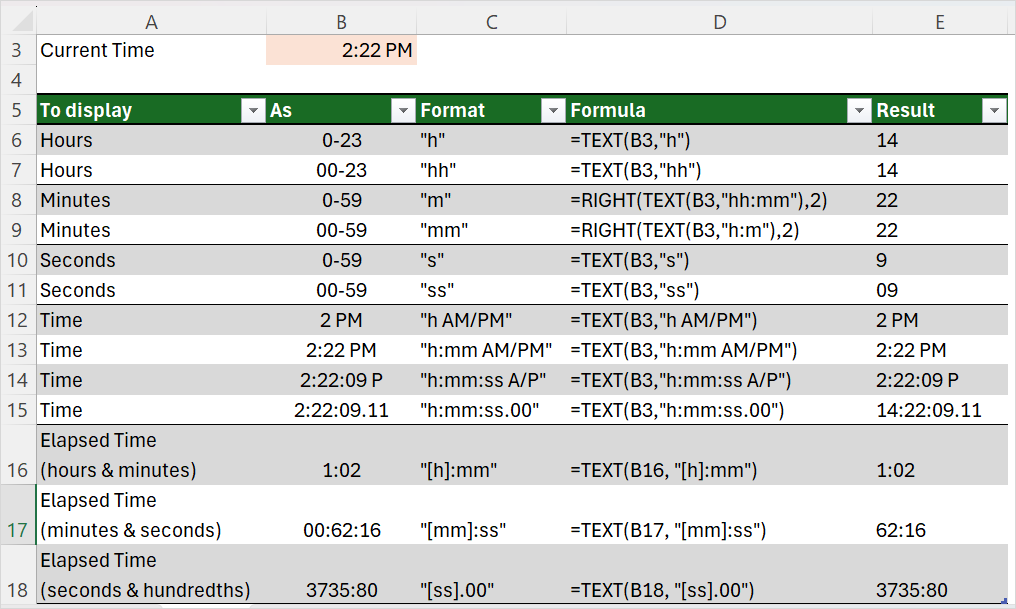 Jeśli nie zostanie użyty skrót AM/PM lub A/P, czas będzie wyświetlany w formacie 24-godzinnym.
Ponieważ "m" może oznaczać miesiące lub minuty, aby wyświetlić minuty, należy je wyświetlić w formacie "g:m" lub "gg:mm", aby program Excel poprawnie wyświetlił minuty. Jeśli pominiesz literę "a", program Excel wyświetli wartość miesiąca. Aby wyświetlić tylko minuty, należy użyć funkcji PRAWY, jak pokazano w przykładzie.
W kodach formatów funkcji TEKST nie jest rozróżniana wielkość liter, dlatego można używać liter G lub g, M lub m, S lub s oraz skrótu AM/PM lub am/pm.
Umieszczenie litery "g" ("[h]) w nawiasach kwadratowych informuje program Excel, aby nie resetował licznika godzin co 24 godziny. Innymi słowy nawiasy kwadratowe umożliwiają wyświetlenie całkowitego czasu, który upłynął. Czas, jaki upłynął, można ująć w nawiasy kwadratowe w godzinach, minutach i sekundach.
Wartości procentowe
Można zmienić sposób wyświetlania wartości dziesiętnych za pomocą kodów formatów ze znakiem procenta (%).
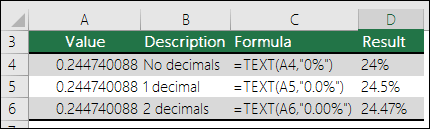
Ułamki
Można zmienić sposób wyświetlania wartości dziesiętnych za pomocą kodów formatów ze znakiem ułamka (?/?).
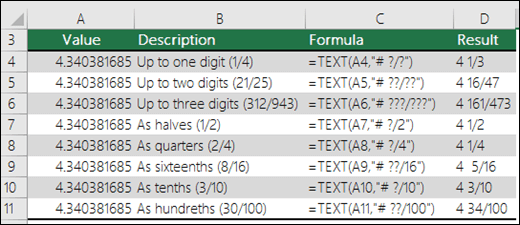
Wartości w notacji wykładniczej
Notacja wykładnicza to sposób wyświetlania liczb jako liczb z zakresu od 1 do 10 pomnożonych przez potęgę liczby 10. Jest to często używany sposób skróconego wyświetlania dużych liczb.

Formaty specjalne
Program Excel udostępnia 4 specjalne formaty:
- Kod pocztowy — "00-000"
- Numer telefonu — 6 cyfr — "[<=999999]###-###;(###) ###-###"
- Numer telefonu — "[<=9999999]####-####;( ###) ###-####"
- Numer PESEL — "00000000000"
 Formaty specjalne będą się różnić w zależności od ustawień regionalnych, ale jeśli dla konkretnych ustawień regionalnych nie ma żadnych formatów specjalnych lub jeśli nie spełniają one Twoich potrzeb, możesz utworzyć własne, korzystając z okna dialogowego Formatowanie komórek>niestandardowych .
Typowy scenariusz
Funkcja TEKST najczęściej jest stosowana w połączeniu z dodatkowymi elementami. Załóżmy, że chcesz połączyć tekst i wartość liczbową, na przykład "Raport wydrukowano w dniu: 14-03-12" lub "Przychód tygodniowy: 66 348,72 zł". Możesz wpisać to ręcznie w programie Excel, ale przecież program Excel ma Cię właśnie w tym wyręczyć. Niestety podczas łączenia tekstu i sformatowanych liczb (na przykład dat, godzin, walut itp.) program Excel nie może ustalić sposobu ich wyświetlenia, dlatego usuwa formatowanie liczb. W tym przypadku nieoceniona jest funkcja TEKST , ponieważ pozwala wymusić na programie Excel odpowiednie sformatowanie wartości przy użyciu kodu formatu, takiego jak "dd-mm-rr" dla formatu daty.
W poniższym przykładzie zobaczysz, co się stanie, jeśli spróbujesz połączyć tekst i liczbę bez użycia funkcji TEKST . W tym przypadku użyjemy znaku handlowego "i " (&), aby połączyć ciąg tekstowy, spację (" ") i wartość z =A2&" "&B2.
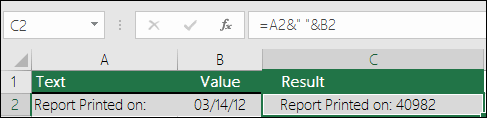 Jak widać, program Excel usunął formatowanie z daty w komórce B2. W następnym przykładzie zobaczysz, jak funkcja TEKST umożliwia zastosowanie odpowiedniego formatu.
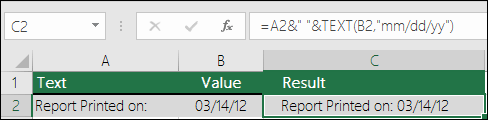 Nasza zaktualizowana formuła wygląda następująco:
- Komórka C2:=A2&" "&TEKST(B2;"dd-mm-rr") — format daty
Często zadawane pytania
Jak mogę przekonwertować liczby na tekst, na przykład 123 na sto dwadzieścia trzy?
Niestety, nie możesz tego zrobić za pomocą funkcji TEKST; musisz użyć kodu języka Visual Basic for Applications (VBA). Poniższy link udostępnia metodę: Jak przekonwertować wartość liczbową na wyrazy angielskie w programie Excel.
Czy mogę zmienić wielkość liter tekstu?
Tak, możesz użyć funkcji LITERY.WIELKIE, LITERY.MAŁE i Z.WIELKIEJ.LITERY. Na przykład zastosowanie funkcji =LITERY.WIELKIE("witaj") zwróci w wyniku tekst „WITAJ”.
Czy mogę dodać nowy wiersz (podział wiersza) za pomocą funkcji TEKST, tak jak mogę to zrobić przez naciśnięcie klawiszy Alt+Enter w komórce?
Tak, ale wymaga to wykonania kilku czynności. Najpierw zaznacz komórkę lub komórki, w których chcesz to zrobić, i użyj klawiszy Ctrl+1 , aby wyświetlić okno dialogowe Formatowanie > komórek , a następnie kontrolka Wyrównanie > tekstu> zaznacz opcję Zawijaj tekst . Następnie dostosuj zakończoną funkcję TEKST, tak aby uwzględniała funkcję ASCII ZNAK(10) w miejscu, w którym chcesz wstawić podział wiersza. Być może trzeba będzie dostosować szerokość kolumn w zależności od tego, jak będzie wyglądał końcowy efekt.
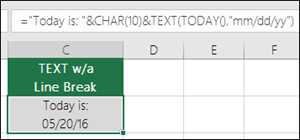
W tym przypadku użyto zapisu: ="Dzisiaj jest: "&ZNAK(10)&TEKST(DZIŚ();"dd-mm-rr")
Dlaczego program Excel konwertuje wprowadzane przeze mnie liczby do następującej postaci: 1,22E+07
Jest to tak zwana notacja naukowa, ponieważ program Excel automatycznie konwertuje liczby składające się z więcej niż 12 cyfr (jeśli komórki mają format Ogólne) lub 15 cyfr (jeśli komórki mają format Liczba). Jeśli musisz wprowadzić długie ciągi liczbowe i nie chcesz, aby były one konwertowane, sformatuj odpowiednie komórki jako tekstowe przed wprowadzeniem lub wklejeniem wartości do programu Excel.
Daty wyświetlane w różnych językach
|
|
Mynda poleca... Jeśli udostępniasz pliki programu Excel oraz raporty użytkownikom z różnych krajów, możesz zadbać o to, aby otrzymywali raporty w swoich językach. Mynda Treacy, specjalistka MVP w dziedzinie programu Excel, ma świetne rozwiązanie w tym artykule dotyczącym dat w programie Excel wyświetlanych w różnych językach . Dostępny jest tam też przykładowy skoroszyt do pobrania. |
|---|