
W programie Excel zastosowano technologię Power Query (nazywaną również pobieraniem & przekształcaniem), która zapewnia większe możliwości podczas importowania, odświeżania i uwierzytelniania źródeł danych, zarządzania Power Query źródłami danych oraz kształtowania danych w tabelę zgodną z wymaganiami użytkownika.
Uwaga
Wyświetlanie i odświeżanie zapytań jest dostępne dla wszystkich Subskrybentów platformy Microsoft 365.
Dodatkowe funkcje są dostępne dla wszystkich subskrybentów platformy Microsoft 365 z planami Business lub Enterprise (E3 i nowszymi).
Odśwież źródła danych
Możesz odświeżyć źródła danych w programie Excel dla sieci Web:
- Aby odświeżyć wszystkie źródła danych w skoroszycie, wybierz pozycjęOdśwież wszystkodanych>.
- Aby odświeżyć wszystkie zapytania w skoroszycie, wybierz pozycjęZapytaniadanych>, a następnie w okienku Zapytania wybierz ikonę Odśwież wszystko
 .
. - Aby odświeżyć określone zapytanie, wybierz pozycjęZapytaniadanych>, a następnie w okienku Zapytania obok nazwy zapytania wybierz .
- Aby odświeżyć określoną grupę zapytań, wybierz pozycjęZapytaniadanych>, a następnie w okienku Zapytania obok nazwy grupy wybierz .
Aby odświeżyć określoną tabelę przestawną połączoną z zapytaniem, zaznacz komórkę w tabeli przestawnej, a następnie wybierz pozycjęOdświeżdane>.
Jeśli podczas odświeżenia zapytania jest wymagane uwierzytelnienie, możesz wybrać odpowiednią metodę — anonimową, użytkownika i hasło lub konto organizacji. Aby na przykład odświeżyć dane organizacyjne, wybierz odpowiednią metodę.
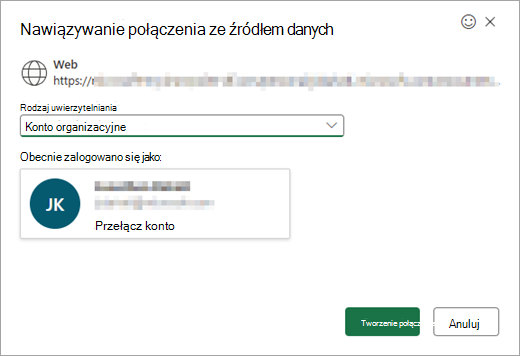
Aby uzyskać więcej informacji o obsługiwanych źródłach danych w programie Excel dla sieci Web, zobacz Źródła danych dodatku Power Query w wersjach programu Excel.
Importowanie danych
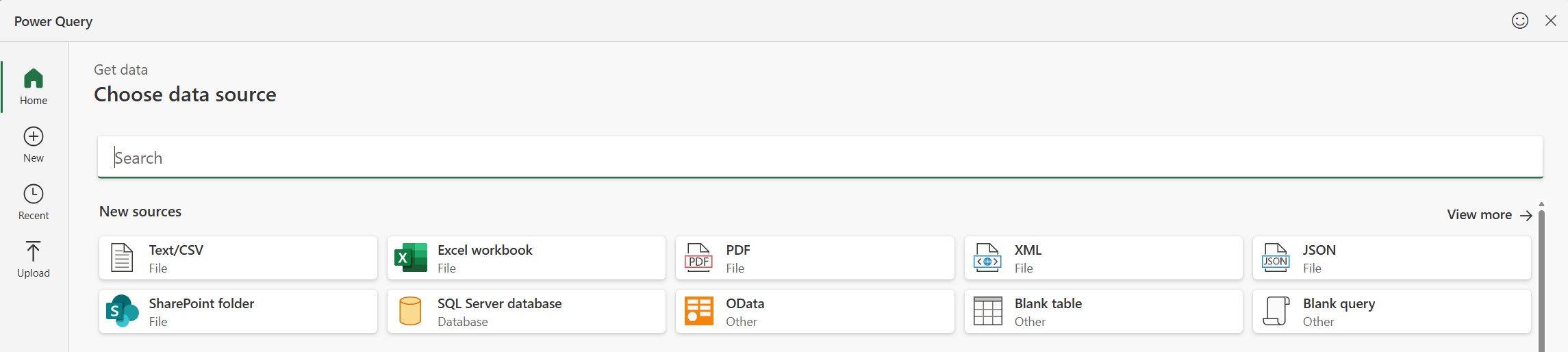
Za pomocą dodatku Power Query można zaimportować dane do programu Excel z wielu różnych źródeł danych. Te opcje źródła danych obejmują skoroszyt programu Excel, plik tekstowy/CSV, kod XML, format JSON, bazę danych programu SQL Server, listę usługi SharePoint Online, dane OData, pustą tabelę i puste zapytanie. Aby zaimportować dane:
Wybierz pozycję Pobieranie danych>.
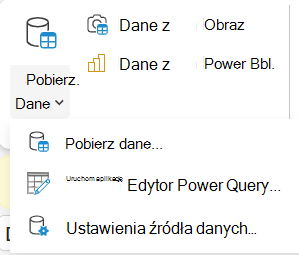
W oknie dialogowym Wybieranie źródła danych wybierz jedno z dostępnych źródeł danych.
Połącz ze źródłem danych.
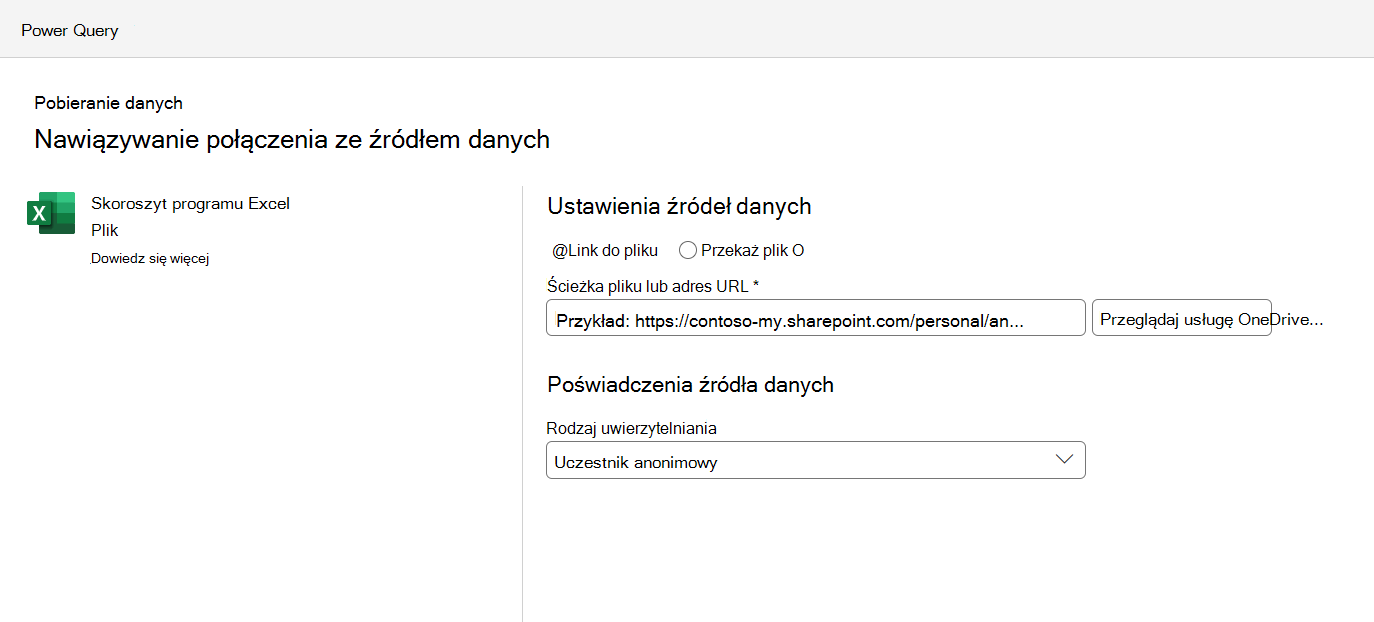
Po wybraniu źródła pole Rodzaj uwierzytelniania zostanie automatycznie wypełnione zgodnie z odpowiednim źródłem. W razie potrzeby nadal możesz go zmienić.
Wybierz pozycję Dalej i wybierz tabelę, którą chcesz zaimportować.
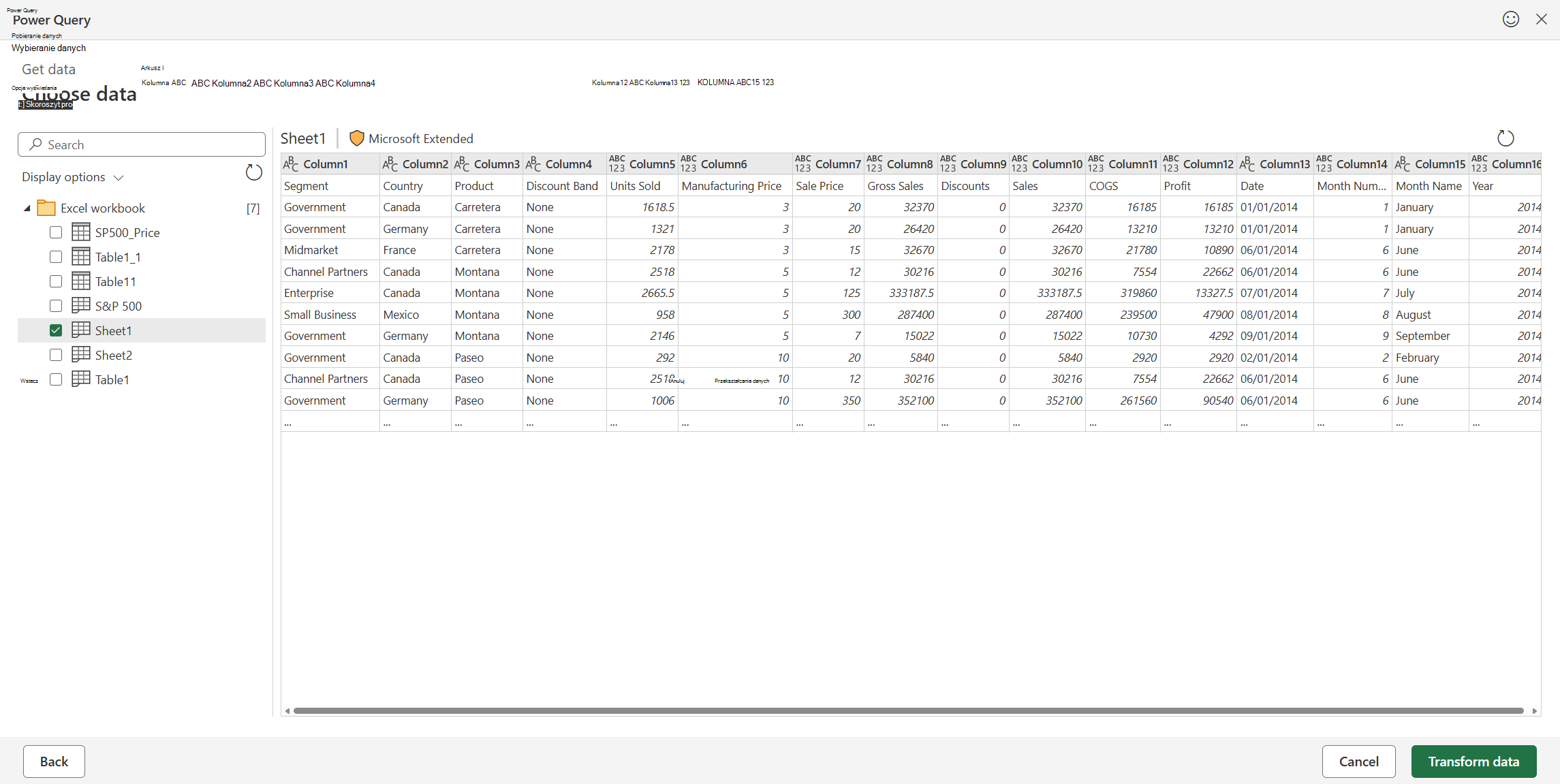
Edytowanie danych za pomocą edytora Power Query
Wybierz pozycję Przekształć dane, aby otworzyć tabelę w edytorze dodatku Power Query, w którym można wykonać wiele zaawansowanych przekształceń. Edytor można także otworzyć zawsze, gdy jest to potrzebne, za pomocą polecenia Pobieranie>danych>Uruchamianie edytora Power Query.
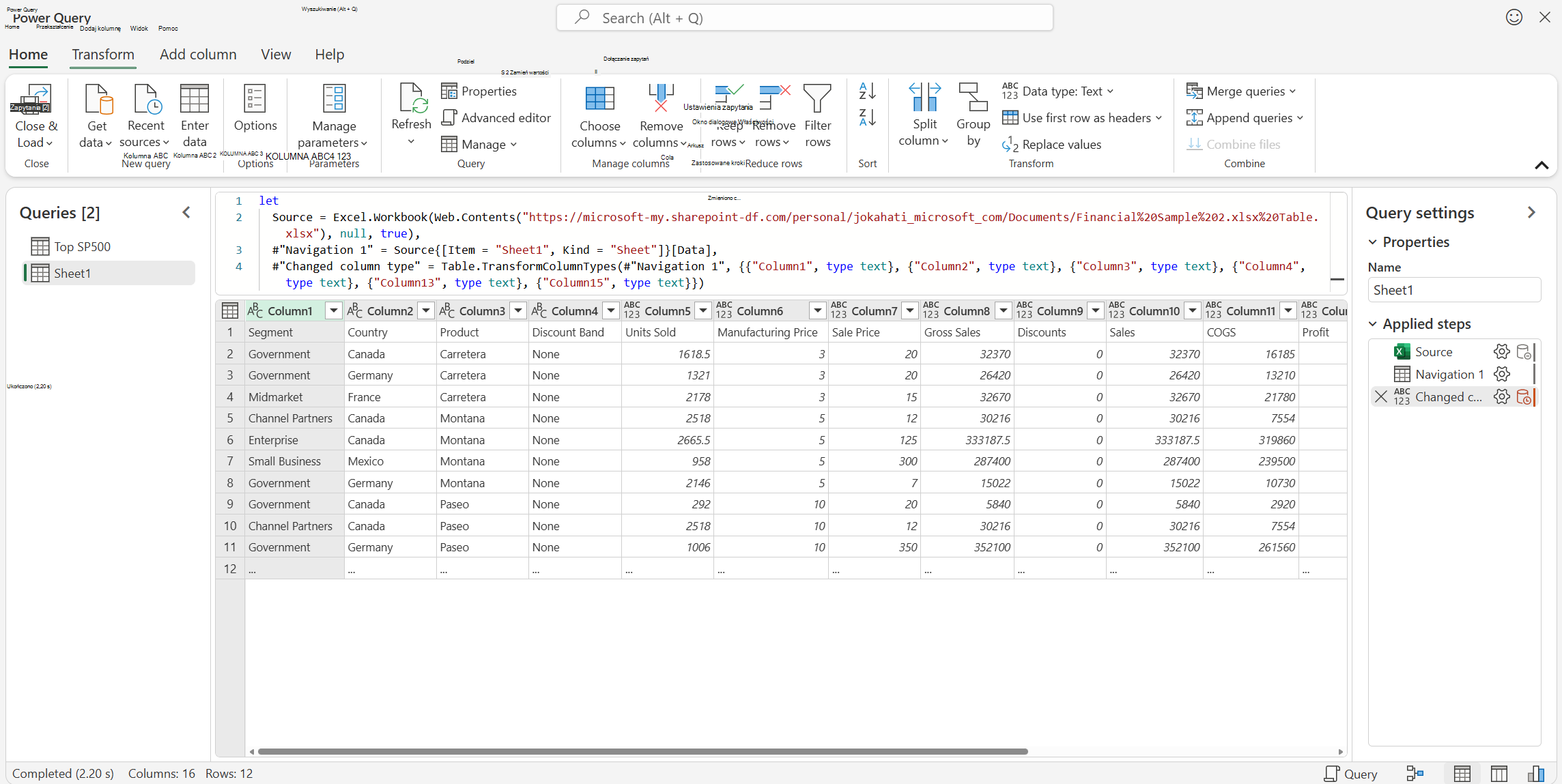
Aby uzyskać więcej informacji na temat funkcji dodatku Edytor Power Query, zobacz Interfejs użytkownika dodatku Power Query.
Załaduj swoje dane
Po zakończeniu załaduj tabelę, wybierając pozycję Zamknij & Załaduj. Spowoduje to załadowanie danych do siatki programu Excel.
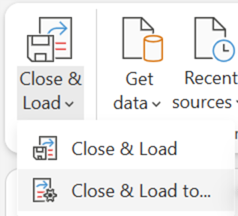
Możesz też użyć opcji Zamknij & Załaduj do... , aby załadować do siatki programu Excel lub utworzyć zapytanie tylko dla połączenia.

Utworzone zapytanie można zobaczyć w okienku Zapytania & połączenia.
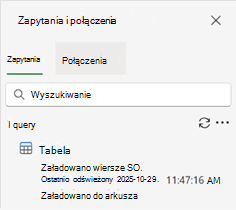
Po załadowaniu zapytania do tabeli można je wyświetlić w siatce programu Excel.

Utworzone zapytanie można odświeżyć z poziomu okienka Zapytania & połączenia albo użyć opcjiOdświeżdane> lub Odśwież wszystko.
Zarządzanie zapytaniami
Zapytania i powiązane szczegóły można wyświetlać w okienku zadań Zapytania. Można także wykonywać różne zadania grupowania, aby lepiej organizować zapytania. Aby uzyskać więcej informacji, zobacz Zarządzanie zapytaniami.
Zarządzanie źródłami danych
Poświadczenia źródeł danych dla zapytań dodatku Power Query można wyświetlać i zarządzać nimi w skoroszycie w programie Excel dla sieci Web przy użyciu ustawień źródła danych. Aby uzyskać więcej informacji, zobacz Zarządzanie ustawieniami i uprawnieniami źródeł danych.
Pliki cookie innych firm dla programu Excel w sieci Web
Twoja przeglądarka wymaga obsługi plików cookie innych firm do obsługi niektórych funkcji dodatku Power Query w programie Excel dla sieci Web. Jeśli korzystasz z prywatnej sesji przeglądarki, może być konieczne ponowne włączenie tego ustawienia za każdym razem.
Uwaga
W niektórych przeglądarkach ustawienie to jest określane jako "wszystkie pliki cookie" zamiast "pliki cookie innych firm".
Poniższe linki prowadzą do dodatkowych informacji na temat dostosowywania ustawień plików cookie w popularnych przeglądarkach: