
Korzystając z pakietu Analysis ToolPak, można zaoszczędzić czas i zmniejszyć liczbę czynności wykonywanych podczas opracowywania złożonych analiz statystycznych lub inżynierskich. Użytkownik dostarcza dane i parametry analiz, a narzędzie używa odpowiednich statystycznych lub inżynierskich funkcji makr, aby obliczyć wyniki i wyświetlić je w tabeli wyników. Niektóre narzędzia generują wykresy w dodatkowych tabelach wyników.
Funkcji analizy danych można jednocześnie używać tylko w jednym arkuszu kalkulacyjnym. Podczas przeprowadzania analizy danych dla pogrupowanych arkuszy wyniki będą wyświetlone w pierwszym arkuszu, a w pozostałych arkuszach pojawią się puste, sformatowane tabele. Aby przeprowadzić analizę danych w pozostałych arkuszach, należy powtórzyć obliczenia za pomocą narzędzia analizy dla każdego arkusza.
Dodatek Analysis ToolPak zawiera narzędzia opisane w kolejnych sekcjach. Aby uzyskać dostęp do tych narzędzi, wybierz pozycję Analiza danych na karcie Dane . Jeżeli polecenie Analiza danych nie jest dostępne, należy załadować i aktywować dodatek Analysis ToolPak .
Załadowanie i aktywacja pakietu Analysis ToolPak
Aby załadować i aktywować pakiet Analysis ToolPak:
W programie Excel dla komputerów Mac w menu Plik przejdź do pozycji Narzędzia>Dodatki programu Excel.
W programie Excel dla systemu Windows:
- Wybierz kolejno pozycje Plik, Opcje, a następnie Dodatki.
- W polu Zarządzanie wybierz pozycję Dodatki programu Excel , a następnie wybierz pozycję Przejdź.
W polu Dodatki zaznacz pole wyboru Analysis ToolPak, a następnie wybierz przycisk OK.
- Jeśli pozycja Analysis ToolPak nie jest wyświetlana w polu Dostępne dodatki, kliknij przycisk Przeglądaj, aby odnaleźć ten dodatek.
- Jeśli zostanie wyświetlony monit informujący, że na komputerze nie zainstalowano pakietu Analysis ToolPak, wybierz opcję Tak , aby go zainstalować.
Uwaga
Aby dodać funkcje języka Visual Basic for Application (VBA) dla dodatku Analysis ToolPak, można w podobny sposób załadować także dodatek Analysis ToolPak — VBA. W polu Dostępne dodatki zaznacz pole wyboru Analysis ToolPak — VBA.
Anova
Narzędzie analityczne Anova umożliwia przeprowadzanie różnego typu analiz wariancji. Wybór odpowiedniego narzędzia zależy od liczby czynników oraz od liczby próbek testowanych populacji.
Anova: pojedynczy czynnik
Narzędzie to przeprowadza prostą analizę wariancji danych dla dwóch lub większej liczby próbek. Analiza umożliwia przetestowanie hipotezy, zgodnie z którą każda próbka jest pobierana z tego samego rozkładu prawdopodobieństwa, przeciwko hipotezie alternatywnej, zgodnie z którą rozkłady prawdopodobieństwa bazowego nie są takie same dla wszystkich próbek. Jeśli istnieją tylko dwie próbki, można użyć funkcji arkusza T.TEST. W przypadku więcej niż dwóch próbek nie ma wygodnego uogólnienia T.TEST i zamiast niego można odwołać się do jednoczynnikowego modelu Anova.
Anova: dwa czynniki z replikacją
To narzędzie analityczne jest przydatne, gdy dane można sklasyfikować w dwóch różnych wymiarach. Na przykład w eksperymencie pomiaru wysokości roślin można nawozić rośliny nawozami różnych marek (np. A, B, C) i uprawiać je w różnych temperaturach (np. w niskiej i wysokiej). Dla każdej z sześciu możliwych par {nawóz, temperatura} przeprowadzamy jednakową liczbę obserwacji wysokości rośliny. Za pomocą tego narzędzia Anova możemy testować:
- Wysokości roślin dla nawozów różnych marek są pobierane z tej samej populacji źródłowej. Podczas tej analizy temperatury są ignorowane.
- Wysokości roślin dla różnych poziomów temperatur są pobierane z tej samej populacji źródłowej. Podczas tej analizy są ignorowane marki nawozów.
Przy określaniu wpływu różnic między markami nawozów w punkcie 1 i różnic temperatur w punkcie 2 sześć próbek reprezentujących wszystkie pary wartości {nawóz, temperatura} pochodzi z tej samej populacji. Hipoteza alternatywna zakłada, że wpływ określonych par {nawóz, temperatura} jest większy niż różnice związane tylko z nawozem lub tylko z temperaturą.
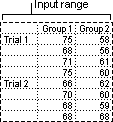
Anova: dwa czynniki bez replikacji
To narzędzie analityczne jest przydatne, gdy dane są sklasyfikowane w dwóch różnych wymiarach, tak jak podczas analizy dwóch czynników z replikacją. Jednak w przypadku tego narzędzia zakłada się, że każda para jest obserwowana tylko raz (na przykład każda para {nawóz, temperatura} w poprzednim przykładzie).
Korelacja
Funkcje arkusza WSP.KORELACJI i PEARSON obliczają współczynnik korelacji między dwiema zmiennymi pomiarowymi podczas obserwacji pomiarów każdej zmiennej dla każdego z N obiektów. (Każda brakująca obserwacja dowolnego obiektu powoduje, że ten obiekt jest ignorowany w analizie). Narzędzie do analizy korelacji jest szczególnie użyteczne, gdy istnieją więcej niż dwie zmienne pomiarowe dla każdego z N obiektów. Zapewnia tabelę wyników, macierz korelacji, która pokazuje wartość funkcji WSP.KORELACJI (lub PEARSON) zastosowaną do każdej możliwej pary zmiennych pomiarowych.
Współczynnik korelacji, podobnie jak kowariancja, jest miarą stopnia, w jakim dwie zmienne pomiarowe mogą różnić się od siebie. W przeciwieństwie do kowariancji współczynnik korelacji jest tak skalowany, aby jego wartość była niezależna od jednostek, w których są wyrażone dwie zmienne pomiarowe. (Jeśli na przykład dwie zmienne pomiarowe to waga i wzrost, wartość współczynnika korelacji nie zmieni się, jeżeli waga zostanie przeliczona z funtów na kilogramy). Wszystkie współczynniki korelacji muszą mieć wartość od -1 do +1 włącznie.
Narzędzie analityczne korelacji pozwala sprawdzić każdą parę zmiennych pomiarowych i stwierdzić, czy dwie zmienne pomiarowe mają tendencję do jednoczesnego zmieniania się — czy duże wartości jednej zmiennej raczej odpowiadają dużym wartościom drugiej zmiennej (korelacja dodatnia), czy małe wartości jednej zmiennej raczej odpowiadają dużym wartościom drugiej zmiennej (korelacja ujemna), czy też wartości obu zmiennych są od siebie niezależne (korelacja bliska zeru).
Kowariancja
Narzędzi Korelacja i Kowariancja można używać w tym samym kontekście, gdy obserwuje się N różnych zmiennych pomiarowych w grupie badanych obiektów. Zarówno narzędzia Korelacja, jak i Kowariancja oferują tabelę wyników — macierz, w której jest pokazany odpowiednio współczynnik korelacji lub kowariancja między każdą parą zmiennych pomiarowych. Różnica polega na tym, że współczynniki korelacji są wyskalowane tak, aby należały do przedziału od -1 do +1 włącznie. Odpowiednie kowariancje nie są skalowane. Zarówno współczynnik korelacji, jak i kowariancja są miarami stopnia, w jakim dwie zmienne "różnią się od siebie".
Narzędzie kowariancji oblicza wartość funkcji KOWARIANCJA.KOWARIANCJA. P dla każdej pary zmiennych pomiarowych. (Bezpośrednie zastosowanie funkcji KOWARIANCJA. P zamiast narzędzia kowariancji jest rozsądną alternatywą, gdy istnieją tylko dwie zmienne pomiarowe, czyli N=2). Wpis na przekątnej tabeli wyników narzędzia kowariancji w wierszu i, kolumnie i jest kowariancją i-tej zmiennej pomiarowej z nią samą. Jest to po prostu wariancja populacji dla tej zmiennej obliczona za pomocą funkcji arkusza WARIANCJA.POP.
Narzędzie kowariancji pozwala sprawdzić każdą parę zmiennych pomiarowych i stwierdzić, czy dwie zmienne pomiarowe mają tendencję do jednoczesnego zmieniania się — czy duże wartości jednej zmiennej raczej odpowiadają dużym wartościom drugiej zmiennej (kowariancja dodatnia), czy małe wartości jednej zmiennej raczej odpowiadają dużym wartościom drugiej zmiennej (kowariancja ujemna), czy też wartości obu zmiennych są od siebie niezależne (kowariancja bliska zeru).
Statystyki opisowe
Narzędzie analityczne Statystyki opisowe tworzy raport oparty na standardowych parametrach statystycznych dla danych z zakresu wejściowego, dostarczając informacji o głównej tendencji i zmienności danych.
Wygładzanie wykładnicze
Narzędzie analityczne Wygładzanie wykładnicze służy do przewidywania wartości na podstawie prognozy dla poprzedniego okresu, skorygowanej o błąd, jaki w niej wystąpił. Narzędzie korzysta ze stałej wygładzania a, której wielkość określa stopień reakcji prognoz na błędy istniejące w poprzedniej prognozie.
Uwaga
Rozsądne wartości stałej wygładzania wynoszą od 0,2 do 0,3. Te wartości wskazują, że bieżąca prognoza powinna być korygowana o 20 do 30 procent w przypadku błędu w prognozie poprzedniej. Większe stałe owocują szybszą odpowiedzią, ale mogą skutkować błędami w prognozie. Mniejsze stałe mogą skutkować większą zwłoką w prognozowaniu wartości.
Test F: dwie próbki dla wariancji
Narzędzie analityczne Test F: dwie próbki dla wariancji wykonuje test F na dwóch próbkach, porównując wariancje dla dwóch populacji.
Narzędzia Test F można na przykład użyć w odniesieniu do próbek czasu w pojedynku pływackim dla każdej z dwóch drużyn. Dzięki temu narzędziu można uzyskać wynik testu hipotezy zerowej, która zakłada, że dwie próbki pochodzą z rozkładów o równych wariancjach przeciwko hipotezie alternatywnej, która zakłada, że wariancje nie są równe w rozkładach podstawowych.
Narzędzie oblicza wartość f statystyki F (lub współczynnika F). Wartość f zbliżona do 1 stanowi dowód na to, że wariancje rozkładu podstawowego są równe. W tabeli wyników, jeżeli f < 1 "P(F <= f) jednostronna" daje prawdopodobieństwo obserwowania wartości statystyki F mniejszej niż f, gdy wariancje rozkładu są równe, a "Wartość krytyczna jednostronna F" daje wartość krytyczną mniejszą od 1 dla wybranego poziomu istotności Alfa. Jeżeli f > 1, to "P(F <= f) jednostronna" daje prawdopodobieństwo obserwowania wartości statystyki F większej od f, gdy wariancje rozkładu są równe, a "Wartość krytyczna jednostronna F" daje wartość krytyczną większą od 1 dla wartości Alfa.
Analiza Fouriera
Narzędzie analiza Fouriera służy do rozwiązywania problemów w układach liniowych oraz analizy danych okresowych i używa do transformacji danych metody szybkiej transformaty Fouriera (FFT, Fast Fourier Transform). To narzędzie obsługuje również transformacje odwrotne, w których odwrotność danych przetransformowanych zwraca dane oryginalne.
Histogram
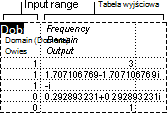
Narzędzie analityczne Histogram służy do obliczania indywidualnych i skumulowanych częstotliwości dla danych znajdujących się w zakresach komórek oraz dla przedziałów danych. Narzędzie generuje dane dotyczące liczby wystąpień danej wartości w zbiorze danych.
Można na przykład wyznaczyć rozkład uzyskanych ocen w grupie liczącej 20 studentów. Tabela histogramu zawiera granice przedziałów oraz liczbę ocen między najniższą a bieżącą granicą. Najczęściej występująca ocena jest nazywana wartością modalną danych.
Porada
W programie Excel 2016 można teraz tworzyć histogramy i wykresy Pareto.
Średnia ruchoma
Narzędzie analityczne Średnia ruchoma przewiduje wartości w okresie prognozy na podstawie średniej wartości zmiennej dla określonej liczby poprzednich okresów. Średnia ruchoma dostarcza informacje o trendach, które nie byłyby widoczne przy obliczeniu średniej prostej dla wszystkich danych historycznych. Narzędzie to jest przydatne w przewidywaniu wielkości sprzedaży, poziomu zapasów magazynowych lub innych trendów. Każda wartość prognozy wynika z następującej formuły:
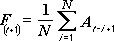
gdzie:
- N jest liczbą poprzednich okresów uwzględnionych w obliczaniu średniej ruchomej
- Aj jest rzeczywistą wartością w czasie j
- Fj jest wartością prognozowaną w czasie j
Generowanie liczb losowych
Narzędzie analityczne Generowanie liczb losowych wypełnia zakres niezależnymi liczbami losowymi uzyskanymi z jednego z kilku dostępnych rozkładów. Umożliwia ono opisywanie elementów populacji przy użyciu rozkładu prawdopodobieństwa. Można na przykład użyć rozkładu normalnego, aby opisać populację wzrostu poszczególnych osób lub rozkładu Bernoulli'ego dla dwóch możliwych wyników, aby opisać populację wyników rzutu monetą.
Ranga i percentyl
Narzędzie analityczne Rangi i percentyl tworzy tabelę zawierającą porządkową i procentową pozycję każdej wartości w zestawie danych. Względną pozycję wartości w zbiorze danych można analizować. W tym narzędziu są używane funkcje arkusza POZYCJA. EQ i PROC.POZYCJA. INC. Jeśli chcesz uwzględnić wartości powiązane, użyj funkcji POZYCJA. Funkcja NAJW , która traktuje wartości powiązane jako mające taką samą pozycję, lub użyj funkcji POZYCJA. Funkcja ŚREDNIA , która zwraca średnią pozycję dla wartości związanych.
Regresja
Narzędzie analityczne Regresja wykonuje analizę regresji liniowej, dopasowując linię do zbioru wyników eksperymentalnych za pomocą metody „najmniejszych kwadratów”. Umożliwia ono analizowanie wpływu, jaki na jedną zmienną zależną wywierają zmienne niezależne. Można na przykład przeanalizować wpływ czynników, takich jak wiek, wzrost i waga, na wyniki lekkoatlety. Opierając się na zbiorze danych dotyczących osiąganych wyników, każdemu z trzech czynników można przypisać udział w wyniku osiągniętym przez sportowca, a następnie na tej podstawie przewidywać rezultaty innego atlety.
Narzędzie Regresja korzysta z funkcji arkusza REGLINP.
Próbkowanie
Narzędzie analityczne Próbkowanie tworzy próbkę z populacji, traktując populację jako zakres wejściowy. Jeśli populacja jest zbyt liczna, aby poddać ją przetwarzaniu lub przedstawić na wykresie, można posłużyć się próbką reprezentatywną. Można również utworzyć próbkę zawierającą tylko wartości z określonej części cyklu, jeśli istnieje prawdopodobieństwo, że dane wejściowe mają charakter okresowy. Jeśli na przykład zakres wejściowy zawiera wielkości sprzedaży kwartalnej, to próbkowanie z okresem równym cztery powoduje umieszczenie w zakresie wyjściowym wartości dla tego samego kwartału.
Test t
Narzędzia analityczne Test t wykonujące dwie próby sprawdzają równość średnich populacji dla każdej próbki. W trzech narzędziach przyjęto różne założenia: wariancje populacji są równe, wariancje populacji nie są równe i dwie próbki stanowią obserwacje tych samych obiektów przed eksperymentem i po nim.
W przypadku wszystkich trzech poniższych narzędzi wartość statystyki t, czyli wartość t, jest obliczana i wyświetlana jako „t Stat” w tabelach wyników. W zależności od danych, ta wartość (t) może być ujemna lub nieujemna. Przy założeniu, że średnie z rozkładu podstawowego są równe, jeżeli t < 0, to wartość "P(T <= t) jednostronna" daje prawdopodobieństwo, że obserwowana wartość statystyki t będzie bardziej ujemna od t. Jeżeli t >= 0, to wartość "P(T <= t) jednostronna" daje prawdopodobieństwo, że obserwowana wartość statystyki t będzie bardziej dodatnia od t. „Wartość krytyczna jednostronna t” stanowi wartość odcięcia, a prawdopodobieństwo zaobserwowania wartości statystyki t większej lub równej „Wartości krytycznej jednostronnej t” wynosi Alfa.
Wartość "P(T <= t) dwustronna" daje prawdopodobieństwo, że obserwowana wartość statystyki t będzie większa w wartości bezwzględnej od t. „Wartość krytyczna dwustronna P” daje wartość odcięcia, przy której prawdopodobieństwo uzyskania wartości obserwowanej statystyki t większej w wartości bezwzględnej od „Wartości krytycznej dwustronnej P” wynosi Alfa.
Test t: sparowany, dwie próby dla średnich
Test sparowany można stosować, jeżeli istnieje naturalne sparowanie obserwacji w próbach, na przykład w przypadku dwukrotnego badania próbki z grupy — przed eksperymentem i po nim. To narzędzie analityczne i zawarta w nim formuła przeprowadza sparowany test t Studenta dla dwóch próbek, pozwalający stwierdzić, czy obserwacje dokonane przed eksperymentem i obserwacje dokonane po eksperymencie mogą pochodzić z rozkładów z równą średnią z populacji. W tej formie testu t nie zakłada się, że wariancje obu populacji są równe.
Uwaga
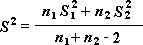
To narzędzie wyznacza między innymi wariancję sumaryczną, będącą zakumulowaną miarą rozkładu danych wokół średniej, obliczoną na podstawie następującej formuły:
Test t: dwie próby przy założeniu równych wariancji
To narzędzie analityczne przeprowadza test t Studenta dla dwóch prób. W tej odmianie testu t zakłada się, że oba zbiory danych pochodzą z rozkładów z takimi samymi wariancjami. Test jest nazywany testem t-homoscedastycznym. Test t umożliwia określenie, czy dwie próbki mogą pochodzić z rozkładów o równych średnich z populacji.
Test t: dwie próby przy założeniu nierównych wariancji
To narzędzie analityczne przeprowadza test t Studenta dla dwóch prób. W tej odmianie testu t zakłada się, że oba zbiory danych pochodzą z rozkładów o nierównych wariancjach. Test jest nazywany testem t-heteroscedastycznym. Podobnie jak w poprzednim przypadku równych wariancji, test t umożliwia określenie, czy istnieje prawdopodobieństwo tego, że dwie próbki pochodzą z rozkładów o równych średnich z populacji. Tego testu należy użyć, gdy w obu próbkach występują różne obiekty. Test sparowany, opisany w poniższym przykładzie, polega na tym, że istnieje pojedynczy zestaw pacjentów, a dwie próbki reprezentują pomiary dla każdego pacjenta przed i po leczeniu.
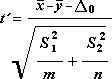
Wartość statystyczna t jest wyznaczana na podstawie następującej formuły:
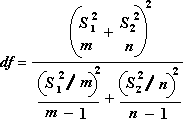
Następująca formuła służy do obliczania stopni swobody (df). Ponieważ wynik obliczeń zwykle nie jest liczbą całkowitą, wartość df jest zaokrąglana do najbliższej liczby całkowitej w celu uzyskania wartości krytycznej z tabeli t. W funkcji T.TEST w arkuszu programu Excel jest używana obliczona wartość df bez zaokrąglania, ponieważ można obliczyć wartość funkcji T.TEST przy użyciu niecałkowitej wartości df. Ze względu na te różne podejścia do określania stopni swobody wyniki funkcji T.TEST i tego narzędzia Test t będą inne w przypadku nierównych wariancji.
Test z
Narzędzie analityczne Test z: dwie próby dla średnich wykonuje test z dla dwóch próbek dla średnich o znanych wariancjach. To narzędzie służy do testowania hipotezy zerowej, że nie ma różnicy między dwiema średnimi z populacji, przeciwko jednostronnym lub obustronnym hipotezom alternatywnym. Jeśli wariancje nie są znane, należy użyć funkcji arkusza Z.TEST .
Podczas korzystania z narzędzia Test z należy odpowiednio interpretować wyniki. "P(Z <= z) jednostronna" jest w rzeczywistości P(Z >= ABS(z)), czyli prawdopodobieństwem, że wartość z jest dalsza od 0 w tym samym kierunku co obserwowana wartość z, gdy średnie z populacji nie różnią się od siebie. "P(Z <= z) dwustronna" to w rzeczywistości P(Z >= ABS(z) lub Z <= -ABS(z)), czyli prawdopodobieństwo wartości z dalszej od 0 w którąkolwiek stronę niż obserwowana wartość z, gdy nie ma różnicy między średnimi z populacji. Wynik dwustronny jest tylko wynikiem jednostronnym pomnożonym przez 2. Narzędzia Test z można także używać w przypadku hipotezy zerowej, która zakłada, że istnieje określona wartość niezerowa dla różnicy między dwiema średnimi z populacji. Można na przykład użyć tego testu w celu zbadania różnic w działaniu dwóch modeli samochodów.
Potrzebujesz dodatkowej pomocy?
Zawsze możesz zadać pytanie ekspertowi w społeczności technicznej programu Excel lub uzyskać pomoc techniczną w społecznościach.
Zobacz również
Tworzenie histogramu w programie Excel 2016
Tworzenie wykresu Pareto w programie Excel 2016
Ładowanie dodatku Analysis ToolPak w programie Excel
Funkcje INŻYNIERSKIE (informacje)
Omówienie formuł w programie Excel
Jak unikać niepoprawnych formuł
Znajdowanie i poprawianie błędów w formułach
Skróty klawiaturowe i klawisze funkcyjne w programie Excel