

Gdy uruchamiasz aplikację pakietu Office na nowym komputerze z systemem Windows 11 lub Windows 10 i widzisz komunikat Masz pakiet Office, możesz aktywować nowy produkt pakietu Office bez klucza produktu i dodać go do swojego konta Microsoft. (W przypadku niektórych produktów pakietu Office z licencją wieczystą konto Microsoft nie jest wymagane).

Subskrypcje platformy Microsoft 365: Jeśli zauważysz, że subskrypcja platformy Microsoft 365 jest dołączona do Twojego urządzenia, zaloguj się i rozpocznij subskrypcję jak najszybciej. Jeśli nie uruchomisz subskrypcji w ciągu 180 dni od aktywowania systemu Windows, wygaśnie. Nie ma takiej daty wygaśnięcia dla produktów z licencją wieczystą (takich jak Office 2024).
Uwaga
Jeśli po uruchomieniu aplikacji pakietu Office zostanie wyświetlony inny ekran aktywacji, zobacz Aktywowanie pakietu Office.
Krok 1: Upewnij się, że system Windows jest aktywowany i połączenie z Internetem.
Krok 2. Uruchom aplikację pakietu Office.
Krok 3. Jeśli nowy produkt pakietu Office wymaga konta Microsoft, zostanie wyświetlony monit o zalogowanie się w pakiecie Office , wybierz pozycję Zaloguj się lub Utwórz konto. (Jeśli logujesz się już w systemie Windows za pomocą konta Microsoft, Twoje konto Microsoft jest wyświetlane w oknie Masz pakiet Office, wybierz pozycję Dalej).
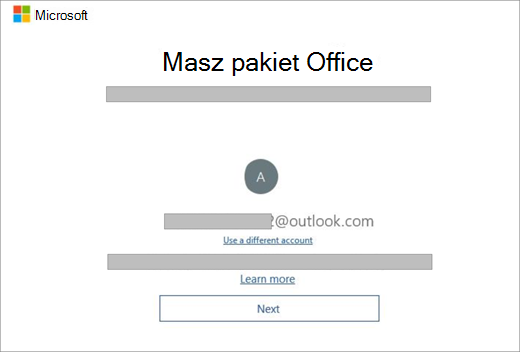
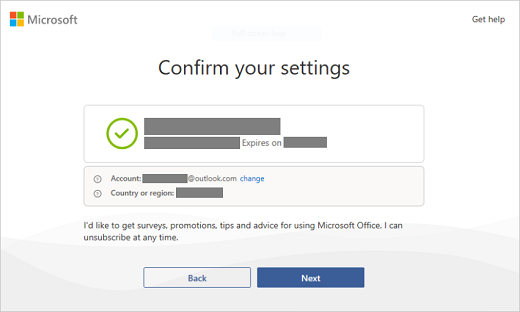
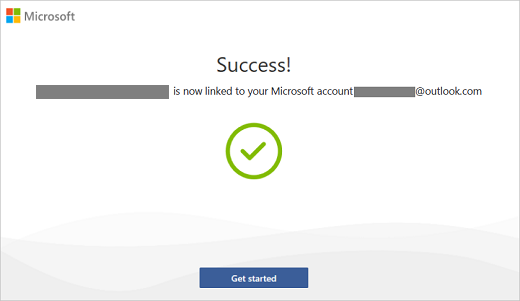
Jeśli zostanie wyświetlone okno Potwierdź ustawienia, wybierz pozycję Dalej. Zostanie otwarty ekran Sukces! z powiadomieniem, że produkt pakietu Office został pomyślnie połączony z kontem Microsoft. Następnie wybierz pozycję Wprowadzenie.
(Jeśli nowy produkt pakietu Office nie wymaga konta Microsoft, ekran Sukces! jest otwierany zaraz po uruchomieniu aplikacji pakietu Office i możesz wiedzieć, że aktywacja produktu pakietu Office została ukończona. a następnie wybierz pozycję Wprowadzenie).
Krok 4: Postępuj zgodnie z pozostałymi monitami, aby zaakceptować umowę licencyjną i ustawienia prywatności.
Jeśli Twoje urządzenie zawiera subskrypcję platformy Microsoft 365, Twoja subskrypcja zostanie uruchomiona.
Jeśli zalogujesz się przy użyciu powyższych kroków, nowy produkt pakietu Office zostanie dodany do Twojego konta Microsoft, do którego możesz uzyskać dostęp w dowolnym momencie na stronie Usługi & subskrypcje na pulpicie nawigacyjnym konta Microsoft. Aby ponownie zainstalować pakiet Office, po prostu przejdź do tej strony.
Jeśli produkt pakietu Office został aktywowany bez użycia konta Microsoft, możesz wyświetlić produkt i ponownie zainstalować pakiet Office z aplikacji Microsoft Store.
Co to jest konto Microsoft?
Konto Microsoft to adres e-mail i hasło używane z usługami Outlook.com, Hotmail, Microsoft 365, Office, OneDrive, Skype, Xbox i Windows.
Gdy tworzysz konto Microsoft, możesz użyć dowolnego adresu e-mail jako nazwy użytkownika — w tym adresów z usługi Yahoo! lub Gmail. Jeśli po skojarzeniu tego konta z produktem pakietu Office trzeba ponownie zainstalować aplikacje, należy użyć tego konta Microsoft zamiast klucza produktu do instalacji i aktywacji pakietu Office.
Dowiedz się więcej o kontach Microsoft
Czy mam utworzyć nowe konto Microsoft?
Jeśli logowano się już do usługi Outlook.com, Hotmail lub OneDrive, programu Skype, konsoli Xbox albo systemu Windows, konto Microsoft zostało już utworzone. Użyj tego konta Microsoft zamiast tworzyć nowe.
Jeśli nie pamiętasz nazwy użytkownika do konta Microsoft
Mam problem z zalogowaniem się do mojego konta Microsoft
Dlaczego muszę mieć konto Microsoft?
Konto Microsoft zastępuje klucz produktu i ułatwia ponowne zainstalowanie pakietu Office w przyszłości. Aby korzystać z pakietu Office na nowym urządzeniu, musisz mieć konto Microsoft.
Uwaga
Jeśli z produktem pakietu Office nie jest skojarzone konto Microsoft, zobacz Ponowne instalowanie pakietu Office z aplikacji Microsoft Store.
Gdzie jest mój klucz produktu?
Nie podano żadnego klucza produktu ani nie jest on wymagany. Aby ponownie zainstalować pakiet Office lub zarządzać subskrypcją platformy Microsoft 365, zaloguj się za pomocą konta Microsoft do strony Usługi & subskrypcje na pulpicie nawigacyjnym konta Microsoft. (W przypadku niektórych wersji może być konieczne ponowne zainstalowanie pakietu Office z aplikacji Microsoft Store).
Porada
Jeśli nie możesz aktywować pakietu Office, zobacz kartę Potrzebujesz pomocy? powyżej, aby uzyskać pomoc w rozwiązaniu problemu.
