

Ten artykuł zawiera instrukcje krok po kroku dotyczące sposobu aktywowania pakietu Office dla komputerów Mac. Jeśli występują błędy lub masz problemy z instalacją lub aktywacją pakietu Office na komputerze Mac, zobacz Co wypróbować, jeśli nie można zainstalować lub aktywować pakietu Office dla komputerów Mac.
Przed aktywacją, jeśli jeszcze tego nie zrobiono, konieczne będzie pobranie i zainstalowanie pakietu Office na komputerze PC lub Mac.


Na górnym pasku menu wybierz Finder>Aplikacje i przewiń w dół do aplikacji Microsoft Office.
Otwórz dowolną aplikację pakietu Office, taką jak Microsoft Word, i w otwartym oknie Co nowego wybierz pozycję Wprowadzenie.


Na ekranie Logowanie się w celu aktywowania pakietu Office wybierz pozycję Zaloguj się.
Uwaga
Jeśli nie został wyświetlony monit o zalogowanie się, otwórz pusty plik i przejdź do pozycji Plik>nowy z szablonu>Zaloguj się.


Wprowadź adres e-mail skojarzony z usługą Microsoft 365 dla komputerów Mac i kliknij przycisk Dalej.
Uwaga
Może to być adres e-mail używany dla konta Microsoft lub konta platformy Microsoft 365 dla firm przypisanego do Ciebie przez miejsce pracy lub szkołę.
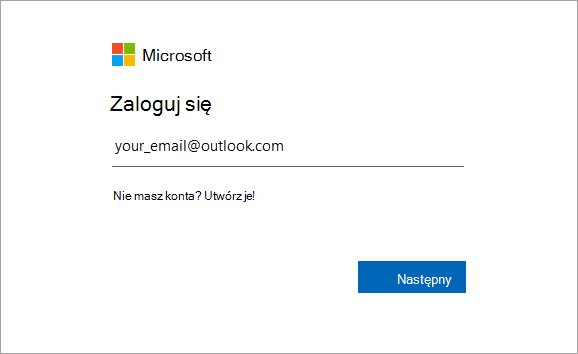

Wprowadź hasło skojarzone z wpisanym adresem e-mail i kliknij pozycję Zaloguj.
Uwaga
Ten ekran może wyglądać inaczej w zależności od dostawcy poczty e-mail.


System sprawdzi, czy masz ważną licencję, a następnie aktywuje produkt.
Ważne
Jeśli masz wiele licencji, wykonaj czynności podane w sekcji Aktywowanie wielu licencji.


Wszystko gotowe. Kliknij pozycję Zacznij używać programu Word, aby zacząć korzystać z aplikacji.
Porada
Aby ułatwić uruchamianie aplikacji pakietu Office, możesz dodać je do Docka.

Często zadawane pytania
Nie można aktywować i potrzebuję pomocy.
- Zobacz Co wypróbować, jeśli nie można zainstalować lub aktywować Office dla komputerów Mac, aby znaleźć rozwiązania powszechnych problemów.
- Aby znaleźć pomoc i aktualizacje o pojawiających się problemach, zobacz Poprawki lub obejścia problemów związanych z ostatnią instalacją lub aktywacją pakietu Office .
- Skontaktuj się z pomocą techniczną firmy Microsoft.
Jak aktywować przy użyciu wielu licencji?
W przypadku platformy Microsoft 365 dla komputerów Mac możesz mieć maksymalnie 25 licencji skojarzonych z tym samym kontem Microsoft: tylko jedną licencję dla subskrypcji platformy Microsoft 365 i wiele instalacji jednorazowych platformy Microsoft 365 dla komputerów Mac dla Użytkowników Domowych i Uczniów lub dla Użytkowników Domowych i Małych Firm.
Jeśli masz wiele licencji dla komputerów Mac skojarzonych z tym samym kontem Microsoft, najlepiej rozpocząć od subskrypcji platformy Microsoft 365, ponieważ możesz zainstalować oprogramowanie na wszystkich swoich urządzeniach i zalogować się do pakietu Office na pięciu urządzeniach jednocześnie. Nie można dezaktywować licencji jednokrotnego użytku. Jeśli nie masz subskrypcji platformy Microsoft 365, zacznij od skorzystania z licencji znajdującej się u góry listy i schodź w dół.
Nie ma możliwości śledzenia jednorazowych licencji, dlatego zalecamy zanotowanie, która licencja została aktywowana na poszczególnych urządzeniach. Jeśli nie pamiętasz, które licencje zostały już użyte, konieczne będzie przejście przez proces eliminacji w celu określenia, które z nich zostały już wykorzystane.
- Wybierz licencję, której chcesz użyć. (Zdecydowanie zalecamy wybranie licencji platformy Microsoft 365, jeśli ją posiadasz).
- Po sprawdzeniu poprawności licencji produkt zostanie aktywowany i możesz kliknąć pozycję Rozpocznij korzystanie z programu Word, aby otworzyć i rozpocząć korzystanie z platformy Microsoft 365 dla komputerów Mac.
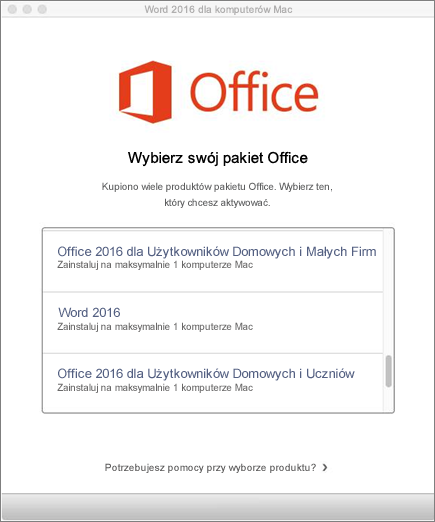
Wiele licencji i błąd „klucz już użyty”?
Jeśli próbujesz aktywować jednorazową instalację platformy Microsoft 365 dla komputerów Mac i widzisz błąd: Klucz został już użyty, musisz wybrać inną licencję do użycia. Kliknij Anuluj, a wrócisz do ekranu wyboru licencji.
Licencja, której próbowano użyć, zostanie wyszarzona. Możesz wybrać dowolną inną licencję, która nie została użyta.
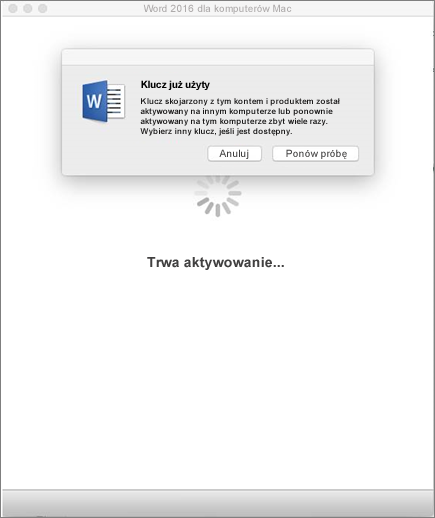
Gdzie mam wprowadzić klucz produktu?
Jeśli klucz produktu platformy Microsoft 365 dla komputerów Mac nie został jeszcze użyty, należy to zrobić przed próbą aktywacji. Wykonaj następujące czynności:
Krok 1. Przechodzenie do https://www.office.com/setup
Krok 2. Zaloguj się za pomocą konta Microsoft lub utwórz je, jeśli jeszcze go nie masz (możesz utworzyć je przy użyciu dowolnego istniejącego już adresu e-mail). Należy pamiętać to konto, aby móc zainstalować lub ponownie zainstalować pakiet Office później bez klucza produktu.
Krok 3. Wprowadź klucz produktu pakietu Office bez łączników.
Krok 4. Postępuj zgodnie z monitami, aby ukończyć proces realizacji klucza.