
Ważne
Jeśli ktoś udostępnił Ci swoją subskrypcję platformy Microsoft 365 Family, nie zobaczysz przycisku instalacji, a link "Rozpocznij korzystanie z aplikacji platformy Microsoft 365" nie będzie działać, dopóki osoba, która Cię zaprosiła, nie zakończy udostępniania. Dowiedz się więcej.
Jeśli zalogowano się do www.microsoft365.com i wybrano przycisk Zainstaluj , zamiast monitu o rozpoczęcie instalacji może zostać wyświetlony komunikat z prośbą o przejście na wersję Premium .
Dlaczego jest wyświetlany ten komunikat? Jest tak dlatego, że zalogowano się do office.com za pomocą konta Microsoft (pokazanego w prawym górnym rogu), ale nie jest ono rozpoznawane jako to samo konto, które jest skojarzone z platformą Microsoft 365 lub wersją pakietu Office bez subskrypcji, taką jak Office Home & Business (lub autonomiczną aplikacją, taką jak Project Standard lub Project Professional).
Nie będzie można zainstalować aplikacji klasycznych, takich jak Word, Excel lub PowerPoint, dopóki nie zrealizujesz klucza produktu (jeśli go otrzymano) i nie użyjesz tego samego konta do zalogowania się do microsoft365.com. Wystarczy raz zrealizować klucz produktu, aby skojarzyć go z kontem Microsoft. Poniżej znajdziesz więcej informacji.
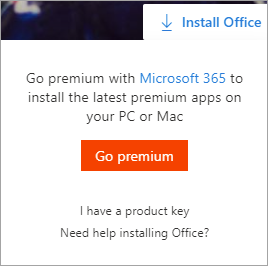
Jeśli niedawno zakupiono platformę Microsoft 365 lub pakiet Office, ktoś udostępnił Ci platformę Microsoft 365 lub uzyskano ją za pośrednictwem pracy, możliwe, że widzisz komunikat Przejdź na wersję Premium , ponieważ produkt nie został skojarzony z Twoim kontem Microsoft. Zobacz sekcję: Jak uzyskano platformę Microsoft 365 lub pakiet Office
W przypadku innych problemów wybierz jedną z następujących opcji:
Zakupiono platformę Microsoft 365 lub pakiet Office, lub zostało to niedawno Ci udostępnione
Jeśli niedawno zakupiono lub otrzymano platformę Microsoft 365 lub pakiet Office, ale nigdy nie próbowano go zainstalować, być może nie zrealizowano klucza produktu (jeśli został dostarczony), a zatem pominięto krok kojarzenia produktu z kontem Microsoft.
Sposób realizacji klucza produktu i kojarzenia konta Microsoft zależy od sposobu uzyskania go. Wybierz odpowiednią opcję z podanych poniżej:
Masz opakowanie, kartę lub wiadomość e-mail z kluczem produktu, ale nie został on jeszcze wprowadzony w microsoft365.com/setup
- Krok 1: Przejdź do office.com/setup.
- Krok 2. Postępuj zgodnie z instrukcjami na ekranie, aby dodać istniejące konto Microsoft lub utworzyć nowe.
- Krok 3. Wprowadź klucz produktu i postępuj zgodnie z pozostałymi monitami.

Będą to ostatnie kroki kojarzenia platformy Microsoft 365 lub pakietu Office z tym kontem Microsoft. Następnie zawsze, gdy potrzebujesz zainstalować lub ponownie zainstalować aplikacje klasyczne platformy Microsoft 365 na tym lub innym urządzeniu, zaloguj się do microsoft365.com i wprowadź tę samą nazwę użytkownika i hasło konta Microsoft.
Kupiono platformę Microsoft 365 lub pakiet Office w witrynie Microsoft Store
Wykonaj następujące czynności:
Krok 1. Przejdź do www.microsoftstore.com i zaloguj się (prawy górny róg) za pomocą konta Microsoft, którego użyto do zakupu pakietu Office.
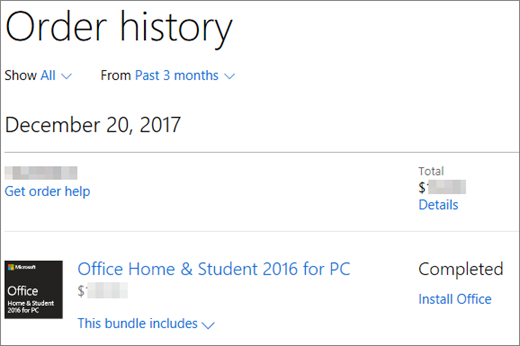
Krok 2. Po zalogowaniu się wybierz swoją nazwę w prawym górnym rogu, a następnie wybierz pozycję Historia zamówień.
Krok 3. Znajdź jednorazowy zakup pakietu Office lub poszczególnych aplikacji pakietu Office, a następnie wybierz pozycję Zainstaluj pakiet Office, aby wyświetlić klucz produktu (ta opcja w rzeczywistości nie powoduje zainstalowania pakietu Office).
Krok 4. Wybierz ponownie pozycję Zainstaluj pakiet Office w oknie, w którym pojawi się klucz produktu.
Krok 5: Na stronie Cześć. Pobierz stronę pakietu Office , postępuj zgodnie z monitami, aby zalogować się ponownie i skojarzyć klucz produktu z kontem Microsoft.
Będą to ostatnie kroki kojarzenia platformy Microsoft 365 lub pakietu Office z tym kontem Microsoft. Następnie zawsze, gdy potrzebujesz zainstalować lub ponownie zainstalować aplikacje klasyczne na tym lub innym urządzeniu, zaloguj się do office.com i wprowadź tę samą nazwę użytkownika i hasło do konta Microsoft.
Platforma Microsoft 365 lub pakiet Office zostały przez Ciebie zakupione u sprzedawcy detalicznego online, ale nie masz pewności, czy zawiera klucz produktu
Nie wszystkie wersje platformy Microsoft 365 lub pakietu Office zawierają klucz produktu, ale jeśli Twoja wersja zawiera klucz produktu, mógł on zostać dołączony do wiadomości e-mail z potwierdzeniem zamówienia lub do historii zamówień u sprzedawcy detalicznego online, u którego zakupiono platformę Microsoft 365 lub pakiet Office. Po znalezieniu klucza wykonaj poniższe czynności, aby go zrealizować.
- Krok 1: Przejdź do microsoft365.com/setup.
- Krok 2. Postępuj zgodnie z instrukcjami na ekranie, aby dodać lub utworzyć nowe konto.
- Krok 3. Wprowadź klucz produktu i postępuj zgodnie z pozostałymi monitami.
Będą to ostatnie kroki kojarzenia licencji z tym kontem Microsoft. Następnie za każdym razem, gdy potrzebujesz zainstalować lub ponownie zainstalować aplikacje na tym lub innym urządzeniu, zaloguj się do microsoft365.com i wprowadź tę samą nazwę użytkownika i hasło do konta Microsoft.
Platforma Microsoft 365 lub pakiet Office zakupiono w ramach oferowanej przez Twoją organizację korzyści z programu rabatowego dla firm
Niektóre wersje pakietu Office kupione w ramach Programu rabatowego Microsoft dla firm (wcześniej znanego jako Program użytkowania w domu) nie potrzebują konta. Zobacz Instalowanie lub ponowne instalowanie pakietu Office za pośrednictwem programu rabatowego Microsoft Workplace.
Nie pamiętasz konta Microsoft skojarzonego z platformą Microsoft 365 lub pakietem Office
Do logowania użyto niewłaściwego konta i trzeba się wylogować
W prawym górnym rogu okna sprawdź, jaki adres e-mail został użyty do zalogowania się. Na przykład możliwe jest, że zalogowano się za pomocą osobistego konta Microsoft zamiast konta służbowego , a wersja platformy Microsoft 365 lub pakietu Office, którą próbujesz zainstalować, została Ci udostępniona w pracy lub szkole.
Wyloguj się, a następnie zaloguj się za pomocą konta służbowego. Jeśli próbujesz zainstalować wersję platformy Microsoft 365 lub pakietu Office dla użytkowników domowych, wyloguj się i zaloguj się za pomocą odpowiedniego konta Microsoft.
- W prawym górnym rogu wybierz nazwę, przy użyciu której się zalogowano, a następnie wybierz pozycję Wyloguj się.
- Zaloguj się ponownie przy użyciu odpowiedniego konta na stronie microsoft365.com.
Jeśli masz pewność, że zalogowano się przy użyciu odpowiedniego konta, skontaktuj się z pomocą techniczną, wybierając pozycję Kontakt z nami u dołu tej strony.
Nie masz platformy Microsoft 365 ani wersji pakietu Office bez subskrypcji (lub aplikacji autonomicznej, takiej jak program Project Standard)
Aby zainstalować klasyczne aplikacje platformy Microsoft 365 z microsoft365.com, potrzebujesz subskrypcji platformy Microsoft 365 lub wersji bez subskrypcji, takiej jak Office Home & Business lub Office Home & Student.
Jeśli nie masz jednej z tych wersji pakietu Office, możesz kupić pakiet Office już teraz lub rozpocząć miesiąc bezpłatnej wersji próbnej platformy Microsoft 365.
Nie chcesz jeszcze dokonywać zakupu? Korzystaj z bezpłatnych aplikacji platformy Microsoft 365 w przeglądarce.
- Przejdź do microsoft365.com i zaloguj się za pomocą swojego konta Microsoft.
- Wybierz bezpłatną aplikację online, z której chcesz korzystać. Aby dowiedzieć się więcej, zobacz Rozpoczynanie pracy w witrynie Office.com.
Masz subskrypcję platformy Microsoft 365 Basic
Microsoft 365 Basic Nie obejmuje aplikacji klasycznych. Jeśli potrzebujesz aplikacji klasycznych, przełącz subskrypcje. Zobacz Przełączanie na platformę Microsoft 365 Family lub Microsoft 365 Personal
Zobacz również
Jakiego konta używam z pakietem Office i dlaczego jest ono potrzebne?