
Różne wersje OneDrive oferują różne ustawienia. Wybierz swoją aplikację z poniższej listy.
Uwaga
Jeśli zalogujesz się za pomocą konta służbowego, niektóre ustawienia mogą być dla Ciebie niedostępne. Aby uzyskać pomoc, skontaktuj się z administratorem IT.
Jak uzyskać dostęp do ustawień usługi OneDrive w systemie Windows
Aby uzyskać dostęp do ustawień usługi OneDrive, kliknij niebieską lub białą ikonę usługi OneDrive na pasku zadań lub w obszarze powiadomień.
Porada
- Jeśli ikona nie jest wyświetlana, usługa OneDrive może nie być uruchomiona. Na komputerze kliknij przycisk Start, wpisz nazwę OneDrive w polu wyszukiwania, a następnie kliknij pozycję OneDrive w wynikach wyszukiwania. Może być konieczne kliknięcie strzałki Pokaż ukryte ikony
 obok obszaru powiadomień, aby wyświetlić ikony usługi OneDrive . Na komputerze Mac użyj aplikacji Spotlight, aby wyszukać aplikację OneDrive i ją otworzyć.
 - Jeśli na komputerze jest skonfigurowana zarówno usługa OneDrive, jak i usługa OneDrive używana w pracy lub szkole, dostęp do tych ustawień uzyskuje się w ten sam sposób, ale są one unikatowe dla poszczególnych kont.
- Jeśli nadal nie widzisz ikony usługi OneDrive, sprawdź Której aplikacji usługi OneDrive używam?
- Jeśli ikona nie jest wyświetlana, usługa OneDrive może nie być uruchomiona. Na komputerze kliknij przycisk Start, wpisz nazwę OneDrive w polu wyszukiwania, a następnie kliknij pozycję OneDrive w wynikach wyszukiwania. Może być konieczne kliknięcie strzałki Pokaż ukryte ikony
Wybierz
 , a następnie pozycję Ustawienia z menu.
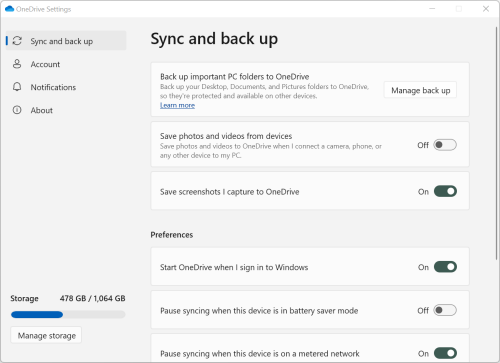
Na ekranie początkowym jest wyświetlana ilość użycia miejsca do magazynowania oraz link do zarządzania magazynem.
Synchronizowanie i wykonywanie kopii zapasowych
Utwórz kopię zapasową ważnych folderów komputera w usłudze OneDrive. Foldery Pulpit, Dokumenty i Obrazy na Twoim komputerze mogą nie być automatycznie częścią usługi OneDrive. Wybierz pozycję Zarządzaj kopią zapasową , aby rozpocząć proces selekcji.
Użytkownicy osobiści usługi OneDrive mogą również dołączać foldery Zdjęcia i wideo oraz Zrzuty ekranu do swoich kolekcji w usłudze OneDrive.
Preferencje pozwalają wybrać zachowanie usługi OneDrive podczas uruchamiania, gdy urządzenie jest w trybie oszczędzania baterii lub gdy masz połączenie z siecią taryfową (hotspotem).
Ustawienia zaawansowane obejmują:
- Współpraca nad plikami , która kontroluje kierunek synchronizacji plików i umożliwia jednoczesną pracę nad plikami z innymi osobami. Aby mieć pewność, że funkcja Autozapis działa optymalnie, zostaw ją włączoną.
- Jeśli chcesz zastosować "limit szybkości", możesz dostosować szybkość przesyłania i pobierania . Klienci biznesowi mogą mieć limit nałożony przez administratora IT.
- Funkcja Files na żądanie pozwala zaoszczędzić miejsce na komputerze. Dowiedz się więcej o tym, jak w pełni wykorzystać możliwości plików na żądanie w systemie Windows 10 i Mac 10.14 lub nowszym.
Konto
- Możesz usunąć powiązanie lub dodać kolejne konto, ale pamiętaj, że na każdym komputerze możesz mieć aktywne tylko jedno konto osobiste.
- Wybierz pozycję Wybierz foldery , aby wybrać, które z folderów usługi OneDrive mają być synchronizowane z komputerem. W ten sposób można na przykład mieć wszystkie zdjęcia z wakacji online, ale pokazywać i synchronizować z komputerem tylko kolekcję z zeszłego roku. Dowiedz się więcej o wybieraniu folderów.
- Zmień godzinę automatycznego blokowania swojego Magazynu osobistego.
Powiadomienia
- W przypadku niektórych zdarzeń można włączyć lub wyłączyć powiadomienia .
Informacje
- Informacje o usłudze OneDrive obejmują identyfikator urządzenia i numer wersji. Nie są tu wyświetlane żadne informacje osobiste. Podanie swojego unikatowego identyfikatora urządzenia usługi OneDrive podczas kontaktowania się z pomocą techniczną pomaga pracownikom pomocy technicznej skuteczniej udzielać pomocy. Kliknięcie numeru wersji spowoduje wyświetlenie informacji o wersji usługi OneDrive.
- Niejawny program testów usługi OneDrive umożliwia uzyskanie wstępnych wersji usługi OneDrive.
Inne opcje w Pomocy & ustawieniach
- Aby wstrzymać usługę OneDrive, wybierz , a następnie wybierz pozycję Wstrzymaj synchronizację i wybierz okres, na jaki chcesz wstrzymać synchronizację lub Wznów synchronizację. Aby uzyskać więcej informacji, zobacz Jak wstrzymywać i wznawiać synchronizację w usłudze OneDrive.
- Aby zamknąć usługę OneDrive, wybierz , a następnie wybierz pozycję Zamknij usługę OneDrive. Nadal możesz wyświetlać pliki i foldery w trybie online w www.onedrive.com.
Uwaga
Aby uzyskać dostęp do usuniętych plików w Koszu online, wybierz ikonę usługi OneDrive na pasku zadań lub w obszarze powiadomień, a następnie wybierz  Kosz. Aby uzyskać więcej informacji, zapoznaj się z artykułem Przywracanie usuniętych plików lub folderów w usłudze OneDrive.
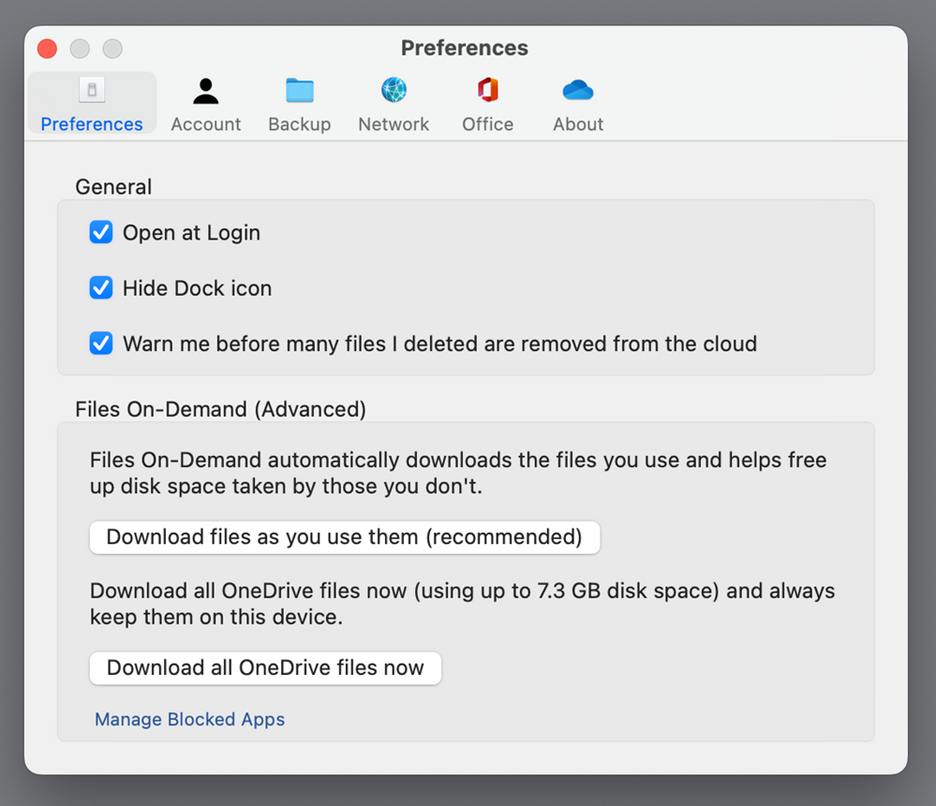
 , aby otworzyć menu, a następnie wybierz pozycję Preferencje.
Dowiedz się więcej
Nie masz pewności, której wersji usługi OneDrive używasz? Przeczytaj Której aplikacji usługi OneDrive używam?
Zaloguj się, aby uzyskać dostęp do ustawień prywatności i sprawdzić swoje działania.
Potrzebujesz dodatkowej pomocy?
Obsługa konta. Aby uzyskać pomoc dotyczącą konta Microsoft i subskrypcji, odwiedź stronę Konto & Pomoc dotycząca rozliczeń.
Pomoc techniczna. Aby uzyskać pomoc techniczną, wybierz pozycję Kontakt pomoc techniczna firmy Microsoft poniżej, wprowadź swój problem i wybierz pozycję Uzyskaj pomoc.
Użytkownicy urządzeń przenośnych mogą skontaktować się z pomocą techniczną, otwierając aplikację OneDrive i delikatnie potrząsając urządzeniem.
Pomoc techniczna społeczności. Społeczności umożliwiają zadawanie pytań, przekazywanie opinii i otrzymywanie porad od ekspertów z bogatą wiedzą. Zapytaj społeczność firmy Microsoft. Nie ujawniaj na forach publicznych danych osobowych ani informacji poufnych.