Pliki w programie Finder będą miały następujące stany:

|
Pliki dostępne tylko w trybie online nie zajmują miejsca na komputerze. W programie Finder obok każdego pliku dostępnego tylko w trybie online będzie widoczna ikona chmury, jednak plik nie zostanie pobrany na urządzenie, dopóki go nie otworzysz. Plików dostępnych tylko w trybie online nie można otworzyć, jeśli urządzenie nie jest połączone z Internetem. |

|
Po otwarciu pliku dostępnego tylko w trybie online jest on pobierany na urządzenie i staje się plikiem dostępnym lokalnie. Plik dostępny lokalnie możesz otworzyć w dowolnym momencie, nawet bez dostępu do Internetu. Jeśli potrzebujesz więcej miejsca, możesz ponownie przekształcić plik w dostępny tylko online. Wystarczy kliknąć prawym przyciskiem myszy plik i wybrać polecenie Zwolnij miejsce. |

|
Tylko pliki z zaznaczoną opcją Zawsze przechowuj na tym urządzeniu mają ikonę zielonego koła z białym znacznikiem wyboru. Te zawsze dostępne pliki są pobierane na urządzenie i zajmują miejsce, ale są zawsze pod ręką, nawet gdy jesteś w trybie offline. |
Pobieranie i konfigurowanie poprzedniego środowiska usługi Pliki na żądanie usługi OneDrive
Pobierz i zainstaluj aplikację Pliki na żądanie usługi OneDrive dla komputerów Mac.
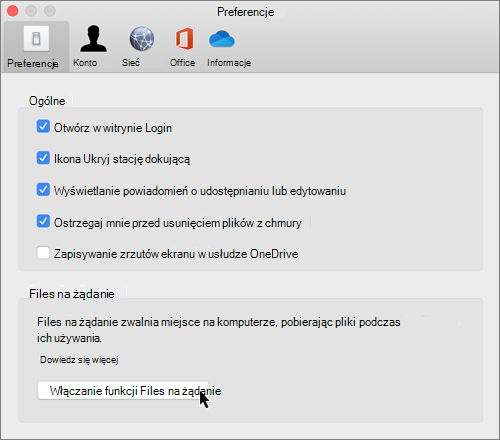
W przypadku nowych kont usługi OneDrive w systemie Mac OS Mojave funkcja Files On-Demand jest domyślnie włączona podczas konfigurowania usługi OneDrive. Istniejący użytkownicy muszą włączyć funkcję Files On-Demand w preferencjach usługi OneDrive.
Uwaga
- Do synchronizowania plików funkcja Pliki na żądanie usługi OneDrive wymaga woluminu sformatowanego w formacie Apple File System (APFS). Jeśli używasz poprzedniego systemu plików, zostanie on automatycznie zaktualizowany podczas uaktualniania do systemu Mac OS Mojave.
- Ustawienia funkcji Pliki na żądanie są unikatowe dla każdego urządzenia, dlatego upewnij się, że została ona włączona na każdym urządzeniu, na którym chcesz jej używać.
- Aby dowiedzieć się, jak administrator może włączyć funkcję Files On-Demand, zobacz Konfigurowanie funkcji Files On-Demand dla komputerów Mac (administratorzy IT).
Oznaczanie pliku lub folderu do użytku w trybie offline lub jako dostępnego tylko w trybie online w poprzednim środowisku
Po włączeniu funkcji Files On-Demand podczas zaznaczania plików lub folderów w programie Finder pojawią się następujące nowe opcje.
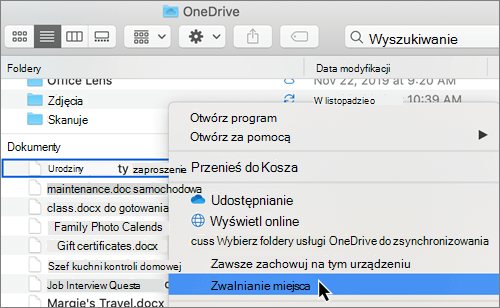
Jeśli nie widzisz powyższych opcji, musisz ponownie uruchomić program Finder:
- Naciśnij i przytrzymaj klawisze Control i Opcja .
- Wybierz Finder w Docku.
- Wybierz Uruchom ponownie.
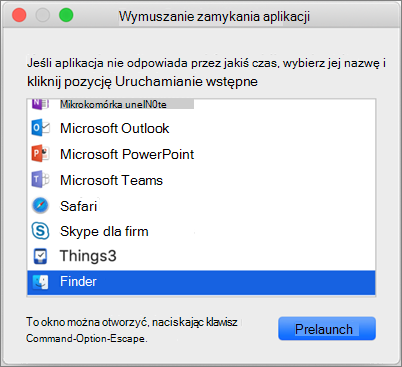
Program Finder można również uruchomić ponownie z poziomu okna dialogowego Wymuszenie zamknięcia:
- Uruchom Force Quit z menu Apple (lub naciśnij Option + Command + Escape).
-
Wybierz Finder i naciśnij Uruchom ponownie.
Uwaga
- Nowe pliki lub foldery utworzone w trybie online lub na innym urządzeniu są wyświetlane jako dostępne tylko w trybie online w celu zaoszczędzenia maksymalnej ilości miejsca. Jeśli jednak zaznaczysz dla folderu opcję „Zawsze przechowuj na tym urządzeniu”, nowe pliki w tym folderze będą pobierane na urządzenie jako zawsze dostępne pliki.
- Jeśli folder jest dostępny tylko w trybie online, nadal możesz oznaczyć pojedyncze pliki w tym folderze jako zawsze dostępne.
- Finder może wyszukiwać pliki dostępne tylko w trybie online według nazwy, ale nie może przeszukiwać zawartości tych plików, ponieważ nie są one przechowywane na urządzeniu.
Wybieranie folderu do ukrycia na urządzeniu
Ze względu na ochronę prywatności czasami możesz chcieć, aby folder nie był widoczny na urządzeniu. Możesz na przykład chcieć ukryć folder osobisty na komputerze służbowym. Poniżej opisano, jak to zrobić.
- Wybierz ikonę chmury usługi OneDrive na pasku menu, wybierz trzy kropki, aby otworzyć menu, a następnie wybierz pozycję Preferencje.
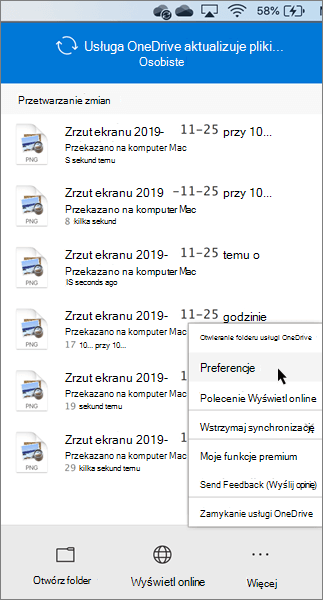
- Wybierz kartę Konto , a następnie wybierz pozycję Wybierz foldery.
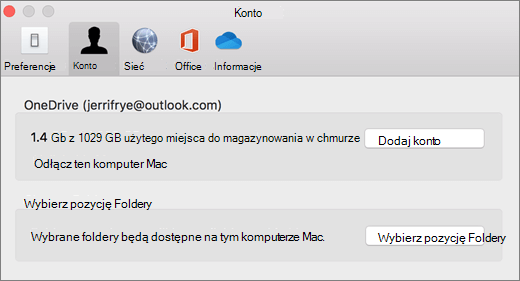
- Wyczyść pole wyboru obok folderu, który ma być niewidoczny na urządzeniu.
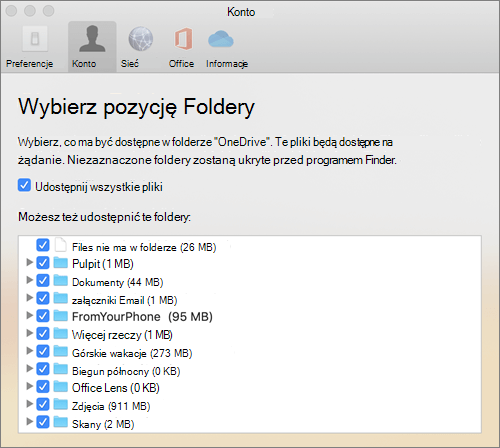
Ważne
Ustawienia programu Files On-Demand są unikatowe dla każdego urządzenia, dlatego te czynności należy wykonać na każdym urządzeniu, na którym folder ma być ukryty.
Funkcja Files On-Demand i usuwanie plików w poprzednim środowisku
Czy mogę przenosić pliki dostępne tylko w trybie online w obrębie folderu usługi OneDrive w poprzednim środowisku?
Tak, możesz przenosić pliki dostępne tylko w trybie online w obrębie folderu usługi OneDrive dla danego konta usługi OneDrive. Po przeniesieniu plików poza dany folder usługi OneDrive pliki zostaną pobrane do nowego folderu i usunięte z usługi OneDrive. Jeśli przypadkowo usuniesz jakiś element, możesz przywrócić pliki i foldery, przechodząc do Kosza usługi OneDrive.
Co się stanie, jeśli usunę plik lub przeniosę go do Kosza w poprzednim środowisku?
Usunięcie na urządzeniu pliku dostępnego tylko w trybie online powoduje usunięcie go z usługi OneDrive na wszystkich urządzeniach oraz w trybie online. Usunięte pliki i foldery można przywrócić z Kosza usługi OneDrive w Internecie przez 30 dni. Jeśli usuniesz plik dostępny lokalnie, będzie on widoczny w Koszu urządzenia.
Jeśli chcesz ukryć folder na urządzeniu, zobacz Wybieranie folderu do ukrycia na urządzeniu.
Czy zmienienie pliku na dostępny tylko w trybie online powoduje usunięcie go z usługi OneDrive w poprzednim środowisku?
Nie, zmienienie pliku na dostępny tylko w trybie online nie powoduje usunięcia go z usługi OneDrive. Plik nie będzie już zajmował miejsca na urządzeniu i nadal będzie widoczny w aplikacjach mobilnych OneDrive oraz w witrynie internetowej.
Wkrótce zauważysz aktualizacje aplikacji Files On-Demand w systemie macOS 12.1 Monterey.
- Foldery Files w usłudze OneDrive będą wyświetlane z nowymi ikonami stanu
- Twój folder usługi OneDrive będzie widoczny w obszarze Lokalizacje na pasku bocznym programu Finder
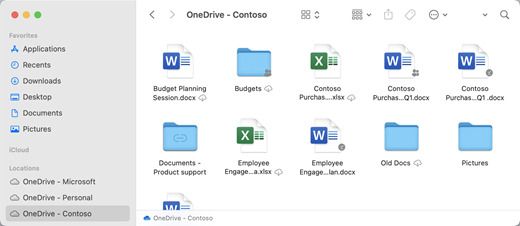
Funkcja Files On-Demand jest domyślnie włączona w systemie macOS 12.1 Monterey. Najnowsze aktualizacje pozwolą Ci zobaczyć wszystkie pliki w Finderze w sekcji Lokalizacja na pasku bocznym i uzyskać nowe informacje o każdym pliku. Pliki w programie Finder będą miały następujące stany:

|
Pliki dostępne tylko w trybie online nie zajmują miejsca na urządzeniu. W programie Finder obok każdego pliku dostępnego tylko w trybie online będzie wyświetlana ikona chmury, ale plik nie zostanie pobrany na urządzenie, dopóki go nie otworzysz. Jeśli urządzenie nie jest połączone z Internetem, nie można otworzyć plików dostępnych tylko w trybie online. |

|
Po otwarciu pliku dostępnego tylko w trybie online jest on pobierany na urządzenie i staje się plikiem dostępnym lokalnie. Plik dostępny lokalnie możesz otworzyć w dowolnym momencie, nawet bez dostępu do Internetu. Jeśli potrzebujesz więcej miejsca, możesz ponownie przekształcić plik w dostępny tylko online. Wystarczy kliknąć prawym przyciskiem myszy plik i wybrać polecenie Zwolnij miejsce. |

|
Tylko pliki wybrane jako Zawsze zachowuj na tym urządzeniu są wyświetlane z ikoną zawierającą kółko ze znacznikiem wyboru. Te zawsze dostępne pliki są pobierane na Twoje urządzenie i wymagają przestrzeni dyskowej, ale są zawsze pod ręką — nawet gdy jesteś w trybie offline. |
Pobieranie i konfigurowanie bieżącego środowiska usługi Pliki na żądanie usługi OneDrive
Pobierz i zainstaluj aplikację Pliki na żądanie usługi OneDrive dla komputerów Mac.
W przypadku nowych kont usługi OneDrive w systemie macOS 10.14 Mojave i nowszych funkcja Files On-Demand jest domyślnie włączona podczas konfigurowania usługi OneDrive. Istniejący użytkownicy będą mieli włączoną funkcję Files On-Demand podczas uaktualniania do systemu macOS 12.1 Monterey.
Uwaga
- Do synchronizowania plików funkcja Pliki na żądanie usługi OneDrive wymaga woluminu sformatowanego w formacie Apple File System (APFS). Jeśli używasz poprzedniego systemu plików, zostanie on automatycznie zaktualizowany podczas uaktualniania do systemu Mac OS Mojave.
- Ustawienia funkcji Pliki na żądanie są unikatowe dla każdego urządzenia, dlatego upewnij się, że została ona włączona na każdym urządzeniu, na którym chcesz jej używać.
- Aby dowiedzieć się, jak administrator może włączyć funkcję Files On-Demand, zobacz Konfigurowanie funkcji Files On-Demand dla komputerów Mac (administratorzy IT).
Oznaczanie pliku lub folderu do użytku w trybie offline lub jako dostępnego tylko w trybie online w bieżącym środowisku
Podczas zaznaczania plików lub folderów w programie Finder zostaną wyświetlone następujące nowe opcje.
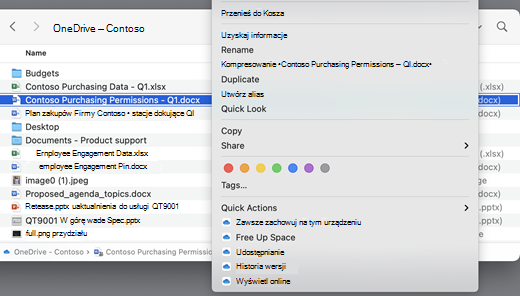
Jeśli nie widzisz powyższych opcji, musisz ponownie uruchomić program Finder:
- Naciśnij i przytrzymaj klawisze Control i Opcja .
- Wybierz Finder w Docku.
- Wybierz Uruchom ponownie.
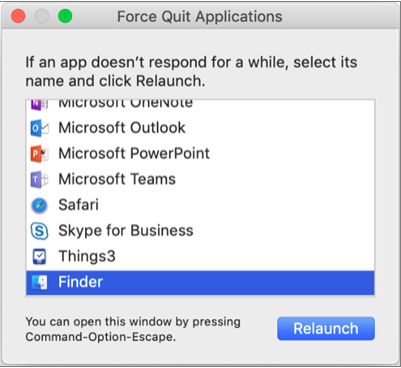
Program Finder można również uruchomić ponownie z poziomu okna dialogowego Wymuszenie zamknięcia:
Uruchom Force Quit z menu Apple (lub naciśnij Option + Command + Escape).
Wybierz Finder i naciśnij Uruchom ponownie.
Uwaga
- Jeśli chcesz mieć cały kontekst na urządzeniu przez cały czas i nie chcesz zajmować się plikami w chmurze, zaznacz wszystkie foldery i pliki w folderze głównym usługi OneDrive i oznacz je jako "Zawsze przechowuj na tym urządzeniu".
- Nowe pliki lub foldery utworzone w trybie online lub na innym urządzeniu są wyświetlane jako dostępne tylko w trybie online w celu zaoszczędzenia maksymalnej ilości miejsca. Jeśli jednak zaznaczysz dla folderu opcję „Zawsze przechowuj na tym urządzeniu”, nowe pliki w tym folderze będą pobierane na urządzenie jako zawsze dostępne pliki.
- Jeśli folder jest dostępny tylko w trybie online, nadal możesz oznaczyć pojedyncze pliki w tym folderze jako zawsze dostępne.
- Finder może wyszukiwać pliki dostępne tylko w trybie online według nazwy, ale nie może przeszukiwać zawartości tych plików, ponieważ nie są one przechowywane na urządzeniu.
Funkcja Files On-Demand i usuwanie plików w bieżącym środowisku
Czy w bieżącym środowisku mogę przenosić pliki dostępne tylko w trybie online w obrębie mojego folderu usługi OneDrive?
Tak, możesz przenosić pliki dostępne tylko w trybie online w obrębie folderu usługi OneDrive dla danego konta usługi OneDrive. Po przeniesieniu plików poza dany folder usługi OneDrive pliki zostaną pobrane do nowego folderu i usunięte z usługi OneDrive. Jeśli przypadkowo usuniesz jakiś element, możesz przywrócić pliki i foldery, przechodząc do Kosza usługi OneDrive.
Co się stanie, jeśli usunę plik lub przeniosę go do Kosza w bieżącym środowisku?
Usunięcie na urządzeniu pliku dostępnego tylko w trybie online powoduje usunięcie go z usługi OneDrive na wszystkich urządzeniach oraz w trybie online. Usunięte pliki i foldery można przywrócić z Kosza usługi OneDrive w Internecie przez 30 dni. Jeśli usuniesz plik dostępny lokalnie, będzie on widoczny w Koszu urządzenia.
Jeśli chcesz ukryć folder na urządzeniu, zobacz Wybieranie folderu do ukrycia na urządzeniu.
Czy zmienienie pliku na dostępny tylko w trybie online powoduje usunięcie pliku z usługi OneDrive w bieżącym środowisku?
Nie, zmienienie pliku na dostępny tylko w trybie online nie powoduje usunięcia go z usługi OneDrive. Plik nie będzie już zajmował miejsca na urządzeniu i nadal będzie widoczny w aplikacjach mobilnych OneDrive oraz w witrynie internetowej.
Dlaczego wszystkie pliki są pobierane ponownie przy użyciu zaktualizowanego środowiska usługi Files On-Demand wydanego w systemie macOS 12.1? Dlaczego zawsze dostępne pliki są oznaczone ikoną "nie pobrano"?
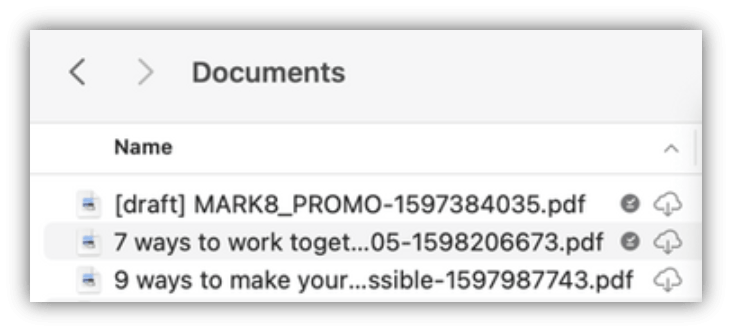
Pliki nie są ponownie pobierane, są po prostu przenoszone do innej lokalizacji.
Po uaktualnieniu wystąpienia usługi OneDrive do nowej wersji usługi Files On-Demand system macOS utworzy nowy folder dla plików usługi OneDrive, a stary folder zostanie przeniesiony do lokalizacji pamięci podręcznej. Służy to zachowaniu przez usługę OneDrive ustawień, dla których pliki są zawsze dostępne, i zapobiega kosztownemu ponownemu indeksowaniu całej zawartości przez klienta synchronizacji.
Po umieszczeniu plików w pamięci podręcznej platforma dostawcy plików systemu macOS jest powiadamiana i otrzymuje metadane dotyczące plików. Spowoduje to, że system operacyjny utworzy pliki w nowym folderze usługi OneDrive, którego używasz. Metadane obejmują informacje, takie jak rozmiar plików i ikony do wyświetlenia.
W wersji aplikacji 22.033 ikona Nie pobrano ( ) nie będzie już wyświetlana w plikach, które są zawsze dostępne.
Dlaczego moje ulubione foldery w programie Finder zostały usunięte?
Podczas uaktualniania do platformy dostawcy plików usługa OneDrive usuwa te ulubione, ponieważ nie wskazują już prawidłowej lokalizacji. Jeśli folder usługi OneDrive został dodany do ulubionych lub przeniesiony na pasek boczny w celu uzyskania szybkiego dostępu, te elementy również zostaną usunięte.
Aby przywrócić te foldery Ulubione i Szybki dostęp, dodaj je ponownie, przeciągając foldery na pasek boczny programu Finder.
Jak mogę udostępnić wszystkie moje pliki usługi OneDrive do dostępu w trybie offline?
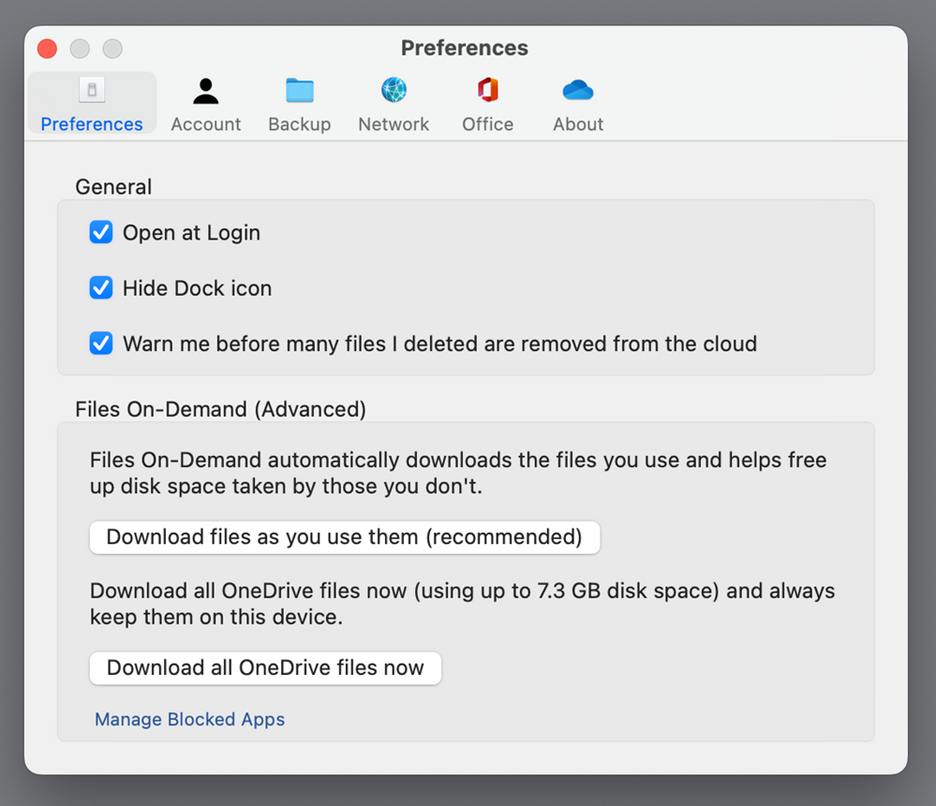
W wersji aplikacji 22.033 można to teraz zrobić w preferencjach usługi OneDrive.
- Na pasku menu u góry ekranu wybierz ikonę usługi OneDrive .
- Wybierzpreferencje>preferencji usługi OneDrive
- Wybierz pozycję Pobierz teraz wszystkie pliki z usługi OneDrive.
Dlaczego funkcja Files On Demand-jest zawsze włączona?
Ponieważ dostawca plików jest jedynym rozwiązaniem Pliki na żądanie usługi OneDrive obsługiwanym w systemie macOS 12.3 i nie obsługuje rozszerzenia jądra, które było obsługiwane wcześniej, usługa Files On-Demand musi być zawsze włączona w systemie macOS Monterey. Aby zmienić to ustawienie, zapoznaj się z poprzednim pytaniem.
Jak mogę szybciej ładować foldery usługi OneDrive?
Aby zaoszczędzić miejsce i zasoby systemowe, platforma dostawców plików nie tworzy plików, którymi zarządza usługa OneDrive, dopóki nie są one potrzebne po raz pierwszy. Przy pierwszym otwarciu folderu usługi OneDrive system macOS wyświetli je na żądanie. Czasami może to chwilę potrwać.
Aby uniknąć tego opóźnienia, możesz wymusić na systemie wstępne utworzenie wszystkich tych plików i folderów bez pobierania zawartości. Aby to zrobić, otwórz okno aplikacji Terminal i wpisz "ls -alR ~/OneDrive" (lub ścieżkę do usługi OneDrive). Dzięki temu pliki i foldery zostaną utworzone, ale nie pobrane, przed rozpoczęciem przeglądania.
Czy usługę OneDrive można przechowywać na dysku zewnętrznym? Czy istnieje wiele kopii moich danych?
Dyski zewnętrzne są w pełni obsługiwane przez usługę OneDrive.
Po wybraniu ścieżki do synchronizacji usługi OneDrive ta ścieżka jest używana do określenia miejsca, w którym należy umieścić ścieżkę pamięci podręcznej usługi OneDrive. Jeśli ta ścieżka znajduje się na dysku zewnętrznym, ścieżka pamięci podręcznej zostanie umieszczona właśnie tam.
Gdy ścieżka pamięci podręcznej jest umieszczona na dysku zewnętrznym, usługa OneDrive próbuje zminimalizować liczbę tworzonych kopii danych i w większości przypadków będzie istnieć tylko jedna kopia, zazwyczaj w katalogu głównym synchronizacji. Jeśli na Twoim dysku domowym występuje problem z dyskiem, system operacyjny eksmituje (pozbawione danych) pliki z katalogu głównego synchronizacji, ale w razie potrzeby zawsze można je ponownie uzyskać z chmury. W niektórych przypadkach plik może istnieć w obu tych miejscach przez krótki czas, ale z czasem aktualizacje usługi OneDrive zoptymalizują ten proces.
Plik w katalogu głównym synchronizacji
Plik w ścieżce pamięci podręcznej
Kliknij prawym przyciskiem myszy >Zawsze zachowuj na tym urządzeniu
Kliknij dwukrotnie plik (otwórz)
macOS odczuwa presję na dysk
Kliknij prawym przyciskiem myszy >Zwolnij miejsce
Jak działa przypinanie pliku podczas korzystania z dysku zewnętrznego?
Jeśli przypniesz plik, zostanie on pobrany tylko do ścieżki pamięci podręcznej, a od wersji aplikacji 22.045 będzie jednocześnie wyświetlana ikona Dostępny na tym urządzeniu ( ) i "Nie pobrano" ( ).
Jest tak, ponieważ plik nie zawiera danych w katalogu głównym synchronizacji, ale istnieje jako pełny plik w ścieżce pamięci podręcznej. Jeśli jednak przypniesz plik, a następnie klikniesz go dwukrotnie, aby go otworzyć, zostanie on przeniesiony do katalogu głównego synchronizacji, czyli będzie miał dwie kopie, po jednej w każdej lokalizacji.
Pakiety Files przeniesione do katalogu głównego synchronizacji przez przypięcie i otwarcie pliku nadal mogą zostać wykluczone przez system macOS w przypadku wystąpienia obciążenia dysku, ale kiedy tak się stanie, tylko plik w katalogu głównym synchronizacji zostanie usunięty. Dane znajdują się nadal w ścieżce pamięci podręcznej, więc zawsze masz dostęp do zawartości pliku, nawet będąc w trybie offline. Zasadniczo, jeśli przypniesz plik, dane zawsze będą dostępne lokalnie. Jedynym przypadkiem, w którym dane nie są lokalne, jest stan domyślny lub kliknięcie prawym przyciskiem myszy >pozycji Zwolnij miejsce.
Jak działa użycie miejsca na dysku w katalogu głównym synchronizacji?
Logika systemowa określająca, które pliki są wliczane do używanego miejsca na dysku, a które nie, jest dostarczana przez platformę dostawcy plików, a nie usługę OneDrive lub firmę Microsoft. Zgodnie z informacjami od dostawcy plików pliki z danymi w katalogu głównym synchronizacji nie są wliczane do zajętego miejsca na dysku. Jeśli aplikacja zapyta "Ile wolnego miejsca jest na tym dysku?", ta odpowiedź spowoduje wykluczenie tych plików.
Istnieje kilka szczególnych przypadków, w których te reguły nie mają zastosowania:
Przypięte pliki, jeśli ścieżka pamięci podręcznej znajduje się na dysku domowym. W takiej sytuacji plik w ścieżce pamięci podręcznej oraz plik w katalogu głównym synchronizacji są swoimi klonami systemu plików firmy Apple (APFS) i chociaż istnieją dwa pliki, korzystają one z tego samego miejsca na dysku, dopóki jeden z nich nie ulegnie zmianie. Dostawca plików nie eksmituje plików, które mają klon, a takie pliki będą wliczane do zajętego miejsca na dysku.
Jeśli ścieżka pamięci podręcznej znajduje się na dysku zewnętrznym, nie ma klonu, więc przypięte pliki można wykluczyć z katalogu głównego synchronizacji i nie wliczają się one do używanego miejsca na dysku domowym.
Usługa OneDrive wyznacza określone typy plików jako nieusuwalne, dlatego te pliki są wliczane do zajętego miejsca.
Czy funkcja Files On-Demand działa z lokalnym indeksowaniem plików (np. Spotlight firmy Apple)?
Tak. Spotlight indeksuje wszystko, co znajduje się w katalogu głównym synchronizacji, ale nie udostępni lokalnie plików bez danych. Jeśli w programie Spotlight szukasz czegoś, co można odczytać tylko z pełnego pliku (na przykład danych EXIF obrazu), indeksowane będą tylko pliki dostępne lokalnie.
Centrum uwagi nie będzie indeksować folderu pamięci podręcznej.
Mam inne problemy z funkcją Files On-Demand, na które nie ma tutaj odpowiedzi.
Sprawdź ten wpis w blogu, aby uzyskać więcej aktualizacji na temat środowiska aplikacji Files On-Demand.

