
Możesz wybrać, które foldery usługi OneDrive mają być synchronizowane z urządzeniem z systemem Windows lub macOS, dzięki czemu będziesz mieć dostęp tylko do ważnych plików w trybie offline. W tym artykule wyjaśniono, jak zarządzać wyborem folderu w aplikacji synchronizacja usługi OneDrive i co się dzieje po zatrzymaniu synchronizacji folderu.
Porada
Podczas wyświetlania usługi OneDrive za pośrednictwem przeglądarki internetowej lub aplikacji mobilnej zawsze będą widoczne wszystkie foldery.
Czynności, które należy wykonać, aby wybrać foldery do synchronizacji w systemie Windows
- Otwórz ustawienia usługi OneDrive (wybierz ikonę chmury usługi OneDrive w obszarze powiadomień, a następnie wybierz ikonę Pomoc i ustawienia usługi OneDrive
 następnie Ustawienia).
 - Przejdź do karty Konto .
- Wybierz pozycję Wybierz foldery.
- W oknie dialogowym Wybierz foldery wyczyść zaznaczenie wszystkich folderów, których nie chcesz synchronizować z komputerem, i wybierz przycisk OK.
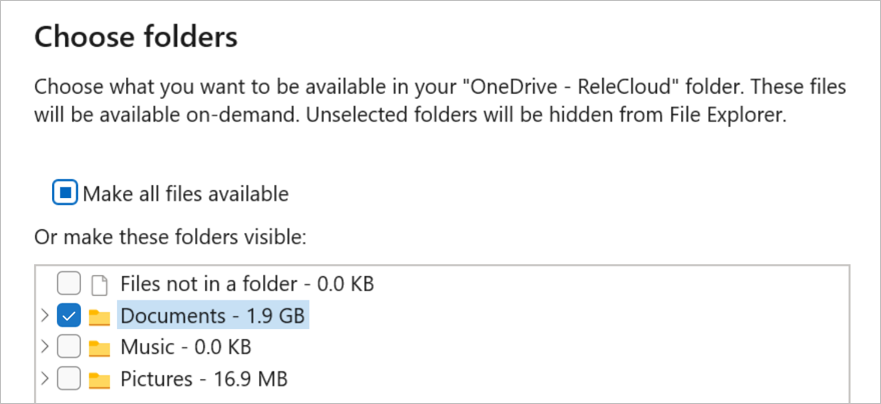

Uwaga
- Możesz zaznaczyć lub usunąć zaznaczenie tylko tych folderów, które są już dołączone do Twojej usługi OneDrive. Foldery, które nie znajdują się w usłudze OneDrive (na przykład na zewnętrznym dysku USB), nie mogą być uwzględniane do synchronizacji. Dowiedz się więcej.
- Nie można usunąć zaznaczenia niektórych folderów, które są ważne dla komputera, takich jak Dokumenty, Pulpit, Obrazy i folder Magazyn osobisty .
- Jeśli usuniesz zaznaczenie folderu, który jest synchronizowany z komputerem, ten folder zostanie usunięty z komputera, ale ten folder i jego zawartość będą nadal dostępne online.
- Wybrane niestandardowe ustawienia synchronizacji są unikatowe dla każdego komputera i konta.
Dowiedz się więcej
- Praca z synchronizowanymi plikami w Eksploratorze plików
- Plik lub folder już istnieje w usłudze OneDrive
- Rozwiązywanie problemów z synchronizacją usługi OneDrive
Potrzebujesz dodatkowej pomocy?
Obsługa konta. Aby uzyskać pomoc dotyczącą konta Microsoft i subskrypcji, odwiedź stronę Konto & Pomoc dotycząca rozliczeń.
Pomoc techniczna. Aby uzyskać pomoc techniczną, wybierz pozycję Kontakt pomoc techniczna firmy Microsoft poniżej, wprowadź swój problem i wybierz pozycję Uzyskaj pomoc.
Użytkownicy urządzeń przenośnych mogą skontaktować się z pomocą techniczną, otwierając aplikację OneDrive i delikatnie potrząsając urządzeniem.
Pomoc techniczna społeczności. Społeczności umożliwiają zadawanie pytań, przekazywanie opinii i otrzymywanie porad od ekspertów z bogatą wiedzą. Zapytaj społeczność firmy Microsoft. Nie ujawniaj na forach publicznych danych osobowych ani informacji poufnych.