
Jeśli przypadkowo usuniesz plik lub folder w usłudze OneDrive, być może będzie można odzyskać go później z kosza usługi OneDrive, a jeśli jesteś subskrybentem platformy Microsoft 365, możesz nawet przywrócić całą usługę OneDrive , jeśli coś pójdzie nie tak.
Uwaga
- Aby uzyskać informacje o przywracaniu starszej wersji pliku, zobacz Przywracanie poprzedniej wersji pliku w usłudze OneDrive.
- Aby uzyskać informacje o przywracaniu usuniętego pliku lub folderu programu SharePoint, zobacz, jak przywrócić elementy z Kosza programu SharePoint.
Uwaga
Klip wideo przedstawia konto służbowe usługi OneDrive. W tym klipie wideo pokazano, jak usuwać lub przywracać pliki przy użyciu konta Microsoft.
Przejdź do witryny internetowej usługi OneDrive i zaloguj się za pomocą konta Microsoft lub konta służbowego.
W okienku nawigacji wybierz pozycję Kosz.

Zaznacz pliki lub foldery, które chcesz przywrócić, wskazując poszczególne elementy i klikając wyświetlone okrągłe pole wyboru, a następnie klikając pozycję Przywróć.
Uwaga
- Jeśli do usługi OneDrive zalogowano się za pomocą osobistego konta Microsoft, elementy znajdujące się w Koszu są usuwane automatycznie po 30 dniach od momentu, w którym się tam znajdą. Pliki usunięte z Twojego magazynu osobistego będą widoczne tylko w Koszu, jeśli magazyn osobisty zostanie odblokowany przed sprawdzeniem Kosza. Aby odblokować magazyn osobisty i wyświetlić te elementy, użyj polecenia Pokaż elementy magazynu osobistego w Koszu.
- Jeśli zalogowano się za pomocą konta służbowego , elementy znajdujące się w Koszu są usuwane automatycznie po 93 dniach, chyba że administrator zmienił to ustawienie. Uzyskaj więcej informacji o tym, jak długo są przechowywane usunięte elementy w przypadku kont służbowych.
Przywracanie usuniętych plików lub folderów z komputera
Po usunięciu plików lub folderów z usługi OneDrive sprawdź Kosz (w systemie Windows) lub Kosz (na komputerze Mac), aby sprawdzić, czy pliki się tam znajdują.
Uwaga
- Pliki usunięte tylko w trybie online (
 ) nie będą wyświetlane w Koszu ani Koszu na komputerze.
 - Files usunięte z chmury nie będą widoczne w Koszu na komputerze i zamiast tego będzie można je odzyskać z Kosza usługi OneDrive lub programu SharePoint w sieci Web.
- Jeśli otrzymasz wiadomość e-mail lub powiadomienie o treści „Z usługi OneDrive usunięto folder [Folder name]”, oznacza to, że folder udostępniony został usunięty. Nie będzie można przywrócić ani odzyskać udostępnionego Ci folderu. Jeśli udostępniono folder innym osobom, które usunęły jego zawartość, możesz ją znaleźć w koszu.
- Aby przywrócić pliki z Kosza w systemie Windows, otwórz Kosz, zaznacz pliki lub foldery, które chcesz odzyskać, a następnie kliknij je prawym przyciskiem myszy i wybierz pozycję Przywróć. Plik lub folder zostanie przywrócony w swoim oryginalnym folderze.

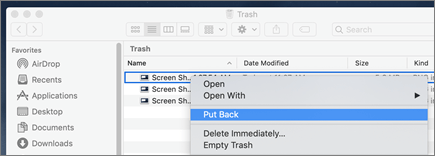
- Aby przywrócić pliki z Kosza na komputerze Mac, otwórz Kosz, zaznacz pliki lub foldery, które chcesz odzyskać, a następnie kliknij je prawym przyciskiem myszy i wybierz Odłóż z powrotem. Plik lub folder zostanie przywrócony w swoim oryginalnym folderze.
Dowiedz się więcej
- Dowiedz się, jak znajdować utracone lub brakujące pliki w usłudze OneDrive
- Wyświetlanie historycznych wersji plików platformy Microsoft 365
Potrzebujesz dodatkowej pomocy?
Obsługa konta. Aby uzyskać pomoc dotyczącą konta Microsoft i subskrypcji, odwiedź stronę Konto & Pomoc dotycząca rozliczeń.
Pomoc techniczna. Aby uzyskać pomoc techniczną, wybierz pozycję Kontakt pomoc techniczna firmy Microsoft poniżej, wprowadź swój problem i wybierz pozycję Uzyskaj pomoc.
Użytkownicy urządzeń przenośnych mogą skontaktować się z pomocą techniczną, otwierając aplikację OneDrive i delikatnie potrząsając urządzeniem.
Pomoc techniczna społeczności. Społeczności umożliwiają zadawanie pytań, przekazywanie opinii i otrzymywanie porad od ekspertów z bogatą wiedzą. Zapytaj społeczność firmy Microsoft. Nie ujawniaj na forach publicznych danych osobowych ani informacji poufnych.