W programie Outlook możesz wydrukować kontakty, wiadomości, kalendarze, spotkania i zadania. Każdy typ elementu programu Outlook ma kilka różnych opcji wydruku.
Wybierz poniżej opcję karty dla używanej wersji programu Outlook.
Która wersja programu Outlook jest używana?
Uwaga
Jeśli czynności opisane na tej karcie Nowy program Outlook nie działają, być może nie korzystasz jeszcze z nowego programu Outlook dla systemu Windows. Wybierz pozycję Klasyczny program Outlook i zamiast tego wykonaj te kroki.
Drukowanie wiadomości
- Wybierz wiadomość. Na wstążce wybierz kartę Narzędzia główne , a następnie u góry wybierz pozycję
 Drukuj .
- W oknie dialogowym Drukowanie wybierz drukarkę, układ i strony, które chcesz wydrukować.
- Wybierz pozycję Drukuj.
Drukowanie kalendarza
W okienku nawigacji wybierz  Kalendarz.
Na karcie Narzędzia główne wybierz pozycję Drukuj.
W oknie dialogowym podglądu w obszarze Kalendarz wybierz kalendarz, który chcesz wydrukować.
W obszarze Widok wybierz odpowiedni układ kalendarza, na przykład Tydzień roboczy lub Miesiąc.
Wybierz zakres czasu i zdecyduj, czy ma to być minimiesiąc, czy szczegółowy plan. (Każdy dokonany wybór jest natychmiast odzwierciedlany na obrazie podglądu).
Po wybraniu odpowiednich ustawień wróć do karty Narzędzia główne i wybierz pozycję Drukuj.
W oknie dialogowym Drukowanie wybierz drukarkę, a następnie ponownie wybierz pozycję Drukuj .
Porada
Aby zapisać kalendarz jako plik PDF, w obszarze Drukarka wybierz pozycję Microsoft Drukuj w formacie PDF.
Drukowanie obrazu w wiadomości e-mail
Obecnie nie można wydrukować obrazu z treści wiadomości. Oto jednak kilka pomysłów.
Kliknij obraz prawym przyciskiem myszy i wybierz  obraz jako. Zapisz obraz na urządzeniu. Następnie w Eksploratorze plików kliknij plik prawym przyciskiem myszy i wybierz polecenie Drukuj.
Porada
Jeśli obraz jest wyświetlany jako obcięty w podglądzie wydruku, wyczyść pole Dopasuj obraz do ramki .
Kliknij obraz prawym przyciskiem myszy i wybierz polecenie  Kopiuj obraz. Otwórz program Paint lub inny edytor obrazów, naciśnij klawisze Ctrl+V , aby go wkleić, a następnie wydrukuj obraz z edytora.
Jeśli otrzymasz obraz jako załącznik, wybierz strzałkę obok obrazu i wybierz pozycję Pobierz lub Zapisz w usłudze OneDrive.
Drukowanie dowolnego elementu programu Outlook
Wybierz wiadomość e-mail, kalendarz, kontakt lub element zadania do wydrukowania.
Wybierz pozycję Drukuj plik>, aby wyświetlić podgląd elementu wybranego do wydrukowania.

Uwaga
Możesz także użyć klawiszy Ctrl+P do drukowania elementów.
Wybierz drukarkę, której chcesz użyć, jeśli nie została jeszcze zaznaczona.
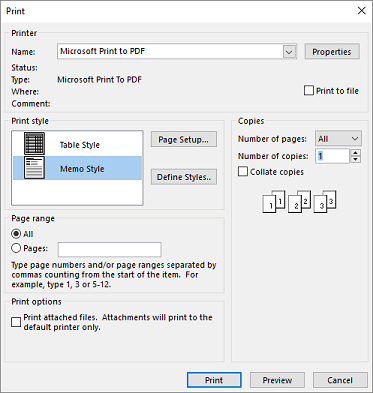
Naciśnij przycisk Opcje drukowania , aby zmienić ustawienia drukowania zgodnie z potrzebami.
-
Sekcja Drukarka
Wybierz drukarkę, wydrukuj do pliku lub wybierz pozycję Właściwości , aby ustawić orientację układu i zmienić papier/opcje wyjściowe.
-
Sekcja Styl wydruku
Poszczególne typy elementów programu Outlook mają różne opcje stylu wydruku. Dwie najbardziej typowe opcje to Styl tabeli i Styl noty. Wybierz pozycję Ustawienia strony , aby wybrać inne czcionki, zmienić określone właściwości papieru i formatu lub dodać nagłówek lub stopkę. Jeśli chcesz zapisać swój własny styl niestandardowy, wybierz pozycję Definiuj style i edytuj określony styl.
-
Sekcja Zakres stron
Drukowanie wszystkich stron wybranego elementu lub określanie stron do wydrukowania
-
Obszar Opcje wydruku
Możesz zdecydować, czy wydrukować załączniki.
-
Sekcja Kopie
Ustaw liczbę stron i liczbę kopii do wydrukowania oraz wskaż, czy kopie mają zostać posortowane.
Wybierz pozycję Drukuj.
Wybierz pozycję Kontakty lub ikonę Kontakty u dołu okna programu Outlook.
W okienku folderów w obszarze Moje kontakty zaznacz folder kontaktów zawierający kontakt, który chcesz wydrukować.
Kliknij dwukrotnie kontakt, aby go otworzyć.
Wybierz pozycję Drukuj plik>.
Po prawej stronie zostanie wyświetlony podgląd drukowanego kontaktu. Jeśli jest w odpowiednim formacie i chcesz wydrukować wszystkie strony, wybierz pozycję Drukuj. W przeciwnym razie przejdź do kroku 6.
Wybierz pozycję Opcje wydruku , aby wyświetlić okno dialogowe Opcje wydruku.
- W obszarze Styl wydruku wybierz pozycję Definiuj edytowanie stylów> , aby zmienić czcionki, pola, opcje papieru oraz opcje nagłówków i stopek. Po zakończeniu wprowadzania zmian wybierz przycisk OK, a następnie pozycję Drukuj.
- W oknie dialogowym Drukowanie w obszarze Zakres stron wpisz numery stron lub zakres stron do wydrukowania, a następnie wybierz pozycję Drukuj.
Aby wydrukować tylko niektóre kontakty z listy kontaktów, najpierw przefiltruj kontakty w celu wyświetlenia tylko odpowiednich kontaktów. Po przefiltrowaniu kontaktów instrukcje dotyczące drukowania są takie same jak w przypadku opisanego poniżej drukowania wszystkich kontaktów. Aby uzyskać informacje dotyczące filtrowania listy kontaktów, zobacz Korzystanie z wbudowanych filtrów wyszukiwania programu Outlook.
Wybierz pozycję Kontakty lub ikonę Kontakty u dołu okna programu Outlook.
W okienku folderów w obszarze Moje kontakty zaznacz folder kontaktów zawierający kontakt, który chcesz wydrukować.
Wybierz pozycję Drukuj plik>.
Po prawej stronie zostanie wyświetlony podgląd drukowanych kontaktów. Jeśli jest w odpowiednim formacie i chcesz wydrukować wszystkie strony, wybierz pozycję Drukuj. W przeciwnym razie przejdź do kroku 5.
Wybierz pozycję Opcje wydruku , aby wyświetlić okno dialogowe Opcje wydruku.
- W obszarze Styl wydruku wybierz pozycję Definiuj edytowanie stylów> , aby zmienić czcionki, pola, opcje papieru oraz opcje nagłówków i stopek. Po zakończeniu wprowadzania zmian wybierz przycisk OK, a następnie pozycję Drukuj.
- W oknie dialogowym Drukowanie w obszarze Zakres stron wpisz numery stron lub zakres stron do wydrukowania, a następnie wybierz pozycję Drukuj.
Jeśli używaszopcji Drukuj> plik w celu wyświetlenia widoku wydruku, który zawiera ustawienia drukarki i podgląd wydruku, bieżące okno może zostać przesunięte za tło, za główne okno programu Outlook. Można zminimalizować okno główne programu Outlook, aby przenieść podgląd wydruku z powrotem na pierwszy plan. Aby uzyskać więcej informacji na temat tego problemu, zobacz Problemy podglądu wydruku w programie Outlook.
Aby wydrukować w programie Outlook.com lub aplikacji Outlook w sieci Web, wykonaj następujące czynności.
Drukowanie wiadomości
- W podglądzie wiadomości, która zostanie wyświetlona, wybierz pozycję Drukuj u góry.
- W oknie dialogowym Drukowanie wybierz drukarkę, układ i strony, które chcesz wydrukować.
- Wybierz pozycję Drukuj.
Drukowanie kalendarza
W widoku Kalendarz na karcie Narzędzia główne wybierz pozycję Drukuj.
W oknie dialogowym podglądu w obszarze Kalendarz wybierz kalendarz, który chcesz wydrukować.
W obszarze Widok wybierz odpowiedni układ kalendarza, na przykład Tydzień roboczy lub Miesiąc.
Wybierz zakres czasu i zdecyduj, czy ma to być minimiesiąc, czy szczegółowy plan. (Każdy dokonany wybór jest natychmiast odzwierciedlany na obrazie podglądu).
Po wybraniu odpowiednich ustawień wróć do karty Narzędzia główne i wybierz pozycję Drukuj.
W oknie dialogowym Drukowanie wybierz drukarkę, a następnie ponownie wybierz pozycję Drukuj .
Porada
Aby zapisać kalendarz jako plik PDF, w obszarze Drukarka wybierz pozycję Microsoft Drukuj w formacie PDF.
Drukowanie obrazu w wiadomości e-mail
Obecnie nie można wydrukować obrazu z treści wiadomości. Oto jednak kilka pomysłów.
Kliknij obraz prawym przyciskiem myszy i wybierz obraz jako. Zapisz obraz na urządzeniu. Następnie w Eksploratorze plików kliknij plik prawym przyciskiem myszy i wybierz polecenie Drukuj.
Porada
Jeśli obraz wygląda na obcięty w podglądzie wydruku, wyczyść pole o nazwie Dopasuj obraz do ramki.
Kliknij obraz prawym przyciskiem myszy i wybierz polecenie Kopiuj obraz. Otwórz program Paint lub inny edytor obrazów, naciśnij klawisze Ctrl+V, aby go wkleić, a następnie wydrukuj obraz z edytora.
Jeśli otrzymasz obraz jako załącznik, wybierz strzałkę obok obrazu i wybierz pozycję Pobierz lub Zapisz w usłudze OneDrive.

