
Podczas prezentowania pokazu slajdów programu PowerPoint możesz tworzyć i drukować strony notatek.
Wydrukowana strona notatek zawiera miniaturę slajdu na jednej połowie strony i notatki prelegenta na drugiej.
Dodawanie numerów stron, stopek, nagłówków lub daty do stron notatek
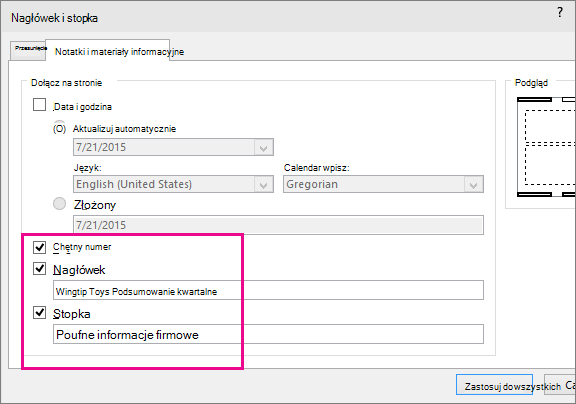
Na karcie Wstawianie na wstążce paska narzędzi w sekcji Tekst wybierz pozycję Nagłówek & Stopka. Zostanie otwarte okno dialogowe Nagłówek i stopka.
W oknie dialogowym Nagłówek i stopka wybierz kartę Notatki i materiały informacyjne.
Zaznacz pola wyboru obok elementów, które chcesz uwzględnić na drukowanej stronie notatek, a następnie wpisz tekst, który ma być wyświetlany u góry lub u dołu każdej strony notatek.
Uwaga
Domyślnie pole wyboru Numer strony jest zaznaczone. Wyczyść to pole wyboru, jeśli nie ma być on wyświetlany na drukowanych stronach notatek.
Aby dodać dane i godzinę z opcjami formatowania w następujący sposób:
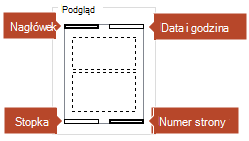
Cel Czynności Dodawanie daty i godziny, która jest aktualizowana każdorazowo podczas otwierania prezentacji Wybierz pozycję Aktualizuj automatycznie, a następnie wybierz odpowiedni format daty lub godziny. Dodawanie ustalonej daty i godziny Wybierz pozycję Stała, a następnie wpisz odpowiednią datę i godzinę. Obraz Podgląd pokazuje, które elementy są włączone. W czterech rogach obrazu Podgląd są wyświetlane cztery wąskie prostokąty. Pogrubiony prostokąt wskazuje, że element jest włączony dla drukowanych notatek.
Wybierz pozycję Zastosuj do wszystkich.
Na karcie wstążki Widok wybierz pozycję Strona notatek, aby zobaczyć efekt zmian.
Nazwy plików i ścieżki plików
Program PowerPoint nie obsługuje automatycznego wstawiania nazwy pliku ani nazwy ścieżki. Zamiast tego należy wykonać powyższą procedurę i wpisać plik lub ścieżkę w wyznaczonym polu tekstowym.
Dodawanie logo lub innego obrazu do notatek
Aby dodać obraz do stron notatek, edytuj wzorzec notatek:
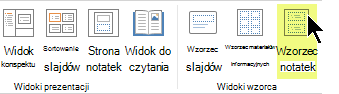
Na wstążce paska narzędzi wybierz kartę Widok, a następnie wybierz pozycję Wzorzec notatek.
Na karcie Wstawianie na wstążce wybierz pozycję Wstaw, a następnie pozycję Obrazy.
Przejdź do odpowiedniego obrazu, zaznacz go, a następnie wybierz pozycję Wstaw.
Przeciągnij obraz do odpowiedniej lokalizacji i w razie potrzeby zmień jego rozmiar.
Aby wyświetlić dodatkowe opcje formatowania, wybierz kartę Formatowanie obrazu .
Usuwanie informacji nagłówka i stopki z notatek
- Zaznacz dowolny slajd.
- Wybierz pozycję Wstaw>nagłówek &
 .
. - W oknie dialogowym Nagłówek i stopka wybierz kartę Notatki i materiały informacyjne.
- Wyczyść pola opcji, które chcesz usunąć z nagłówka lub stopki.
- Wybierz pozycję Zastosuj do wszystkich.
- Na karcie wstążki Widok wybierz pozycję Strona notatek, aby zobaczyć efekt zmian.
Te zmiany nie mają wpływu na nagłówki ani stopki na samych slajdach — tylko na wydrukowane strony notatek.