Plik programu PowerPoint można wyświetlać na różne sposoby, w zależności od obecnie wybranego zadania. Niektóre widoki są przydatne podczas tworzenia prezentacji, a inne widoki są najbardziej przydatne w trakcie jej przedstawiania.
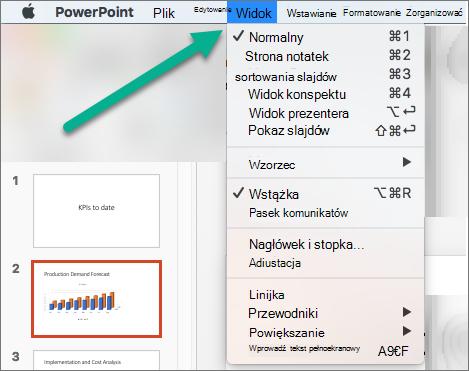
Opcje widoków programu PowerPoint można znaleźć na karcie Widok, jak pokazano poniżej.
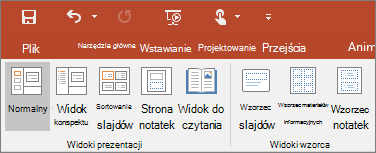
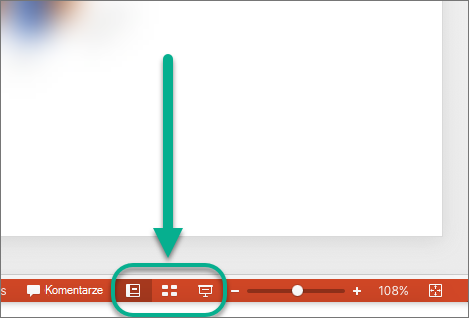
Najczęściej używane widoki można również znaleźć na pasku zadań w prawym dolnym rogu okna slajdu, jak pokazano poniżej.

Widoki dotyczące tworzenia prezentacji
Widok Normalny
Do widoku normalnego można przejść z  u dołu okna slajdu lub z karty Widok na wstążce.
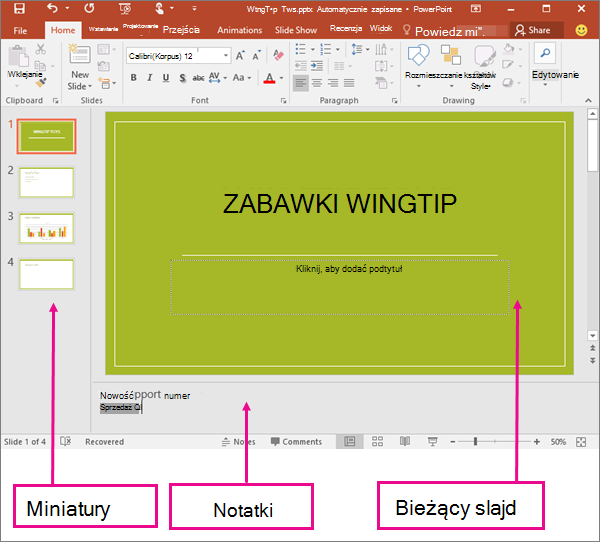
Widok normalny to tryb edycji, w którym najczęściej będziesz pracować nad tworzeniem slajdów. Poniżej w widoku Normalny po lewej stronie są wyświetlane miniatury slajdów, duże okno zawierające bieżący slajd, i sekcja poniżej bieżącego slajdu, w której można wpisać notatki prelegenta do danego slajdu.
Widok Sortowanie slajdów
Do widoku Sortowanie slajdów możesz przejść z paska zadań  u dołu okna slajdu lub z karty Widok na wstążce.
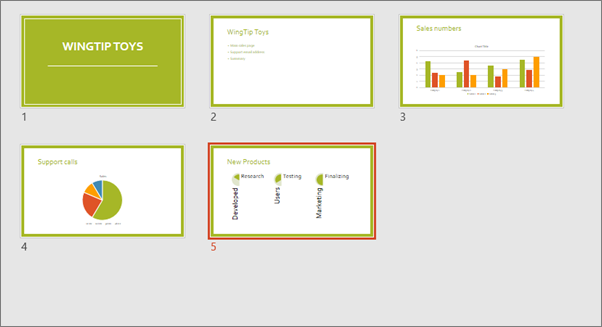
Widok Sortowanie slajdów (poniżej) umożliwia wyświetlenie wszystkich slajdów w prezentacji w postaci rozmieszczonych w poziomie miniatur. Widok pokazów slajdów jest przydatny, jeśli chcesz uporządkować slajdy — możesz po prostu kliknąć i przeciągnąć slajdy w nowe miejsce lub dodać sekcje, aby uporządkować slajdy w zrozumiałe grupy.
Aby uzyskać więcej informacji o sekcjach, zobacz Organizowanie slajdów programu PowerPoint w sekcje.
Widok Strona notatek
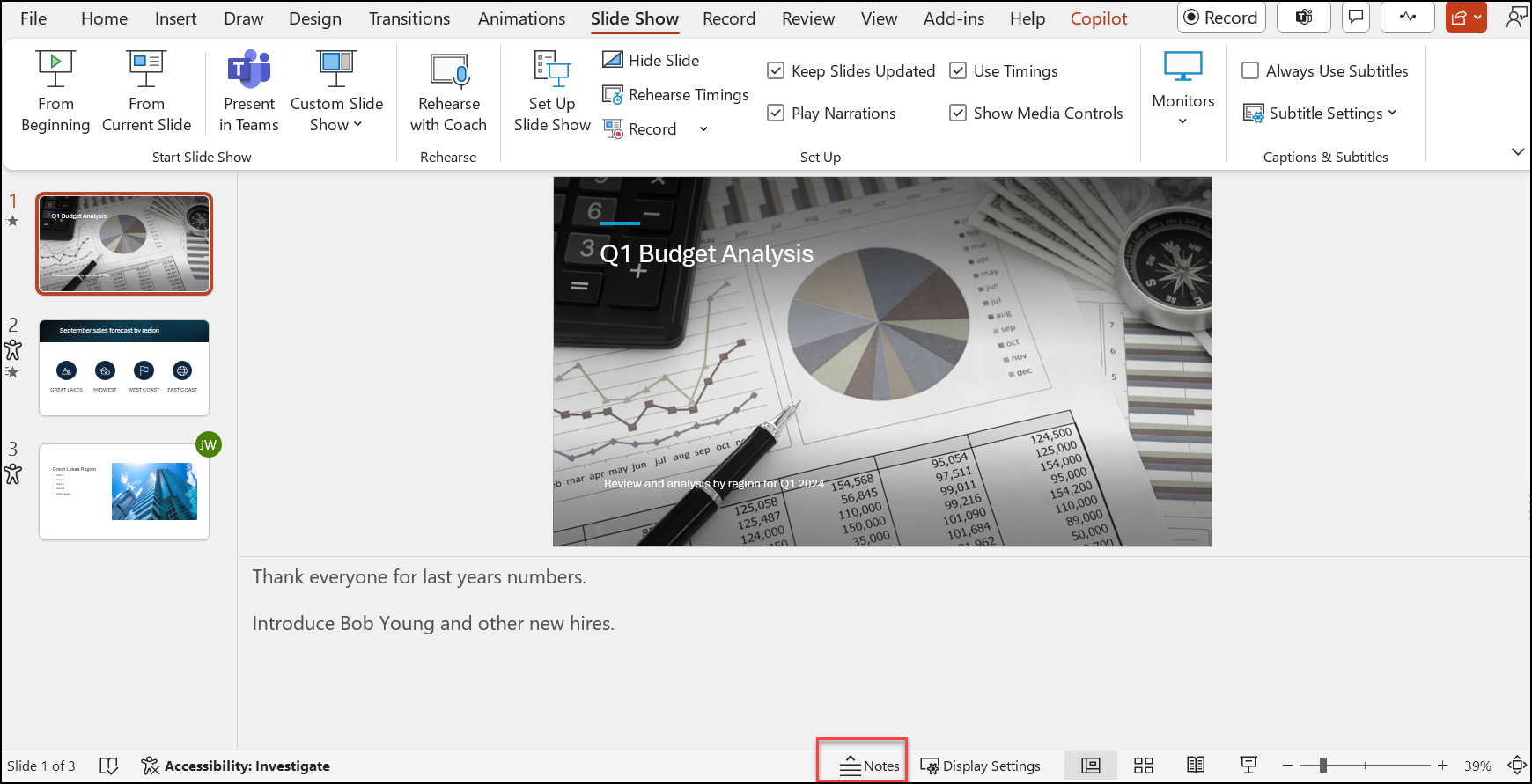
Notatki prelegenta można pokazywać lub ukrywać za pomocą  u dołu okna slajdu lub przejść do widoku strony notatek z karty Widok na wstążce.
Okienko Notatki znajduje się poniżej okna slajdu. Możesz wydrukować notatki lub dołączyć je do prezentacji wysyłanej do odbiorców albo po prostu używać ich jako wskazówek dla siebie podczas przedstawiania prezentacji.
Aby uzyskać więcej informacji na temat notatek, zobacz Dodawanie notatek prelegenta do slajdów.
Widok konspektu
Do widoku Konspekt możesz przejść z karty Widok na wstążce. (W programie PowerPoint 2013 i nowszych wersjach nie można już przejść do widoku konspektu z widoku normalnego . Musisz przejść do niego z karty Widok ).
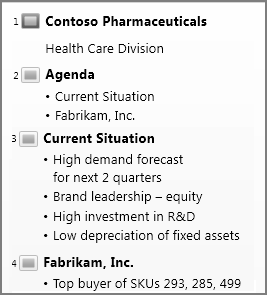
Widok konspektu umożliwia utworzenie konspektu lub tablicy scenariusza dla prezentacji. Wyświetla tylko tekst na slajdach, a nie obrazy ani inne elementy graficzne.
Widoki wzorców
Aby przejść do widoku wzorca, na karcie Widok w grupie Widoki wzorców wybierz odpowiedni widok wzorca.
Widoki wzorców obejmują widoki Slajd, Materiały informacyjne i Notatki. Najważniejszą zaletą pracowania w widoku wzorca jest możliwość wprowadzania uniwersalnych zmian stylu w każdym slajdzie, stronie notatek lub materiale informacyjnym powiązanym z prezentacją.
Aby uzyskać więcej informacji na temat pracy z wzorcami, zobacz:
Widoki do przeprowadzania i wyświetlania prezentacji
Widok Pokaz slajdów
Do widoku Pokaz slajdów możesz przejść z paska zadań  u dołu okna slajdu.
Widok pokazu slajdów służy do przeprowadzania prezentacji dla odbiorców. Widok pokazu slajdów zajmuje cały ekran komputera, tak jak prezentacja na dużym ekranie oglądana przez odbiorców.
Widok Prezenter
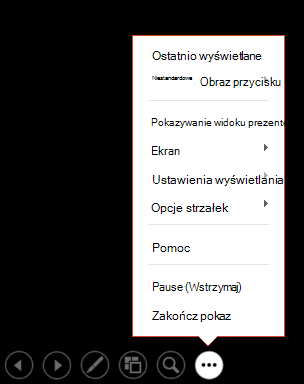
Aby przejść do widoku prezentera , w widoku Pokaz slajdów w lewym dolnym rogu ekranu kliknij  , a następnie kliknij pozycję Pokaż widok prezentera (jak pokazano poniżej).
Widok Prezenter służy do wyświetlania notatek w trakcie prowadzenia prezentacji. Odbiorcy nie widzą Twoich notatek w widoku Prezenter.
 Aby uzyskać więcej informacji na temat korzystania z widoku prezentera, zobacz Uruchamianie prezentacji i wyświetlanie notatek w widoku prezentera.
Widok do czytania
Do widoku do czytania można przejść za pomocą przycisku widoku do czytania na pasku zadań  u dołu okna slajdu.
Większość osób przeglądając prezentację programu PowerPoint bez prezentera z pewnością będzie chciała skorzystać z widoku do czytania. W tym widoku prezentację widać na pełnym ekranie, tak jak w widoku pokazu slajdów, a także są dostępne proste kontrolki ułatwiające przeglądanie slajdów.
Widoki w programie PowerPoint, za pomocą których można edytować, drukować i przedstawiać prezentację, są następujące:
- Widok normalny
- Widok Sortowanie slajdów
- Widok Strona notatek
- Widok konspektu
- Widok Pokaz slajdów
- Widok prezentera
- Widoki wzorca: slajd, materiały informacyjne i notatki
Między widokami programu PowerPoint można przełączać się w dwóch miejscach:
Przełączanie się między dowolnymi widokami za pomocą menu Widok
Uzyskiwanie dostępu do trzech głównych widoków (Normalny, Sortowanie slajdów lub Pokaz slajdów) na dolnym pasku okna programu PowerPoint
Widoki do tworzenia lub edytowania prezentacji
Kilka widoków w programie PowerPoint może ułatwić tworzenie profesjonalnej prezentacji.
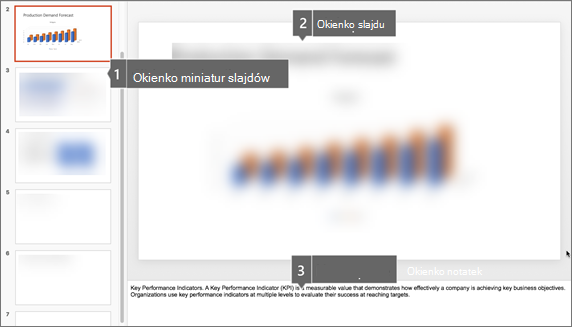
Widok normalny Widok normalny to główny widok do edycji, w którym można pisać i projektować prezentacje. Widok normalny zawiera trzy obszary robocze:
- Okienko miniatur
- Okienko Slajdy
- Okienko notatek
Widok Sortowanie slajdów Widok Sortowanie slajdów udostępnia widok slajdów w postaci miniatury. Ten widok ułatwia sortowanie i organizowanie sekwencji slajdów podczas tworzenia prezentacji, a następnie podczas przygotowywania prezentacji do drukowania. Możesz również dodać sekcje w widoku Sortowanie slajdów i posortować slajdy według różnych kategorii lub sekcji.
Widok strony notatek Okienko Notatki znajduje się w okienku Slajd. Możesz wpisać notatki dotyczące bieżącego slajdu. Później możesz wydrukować notatki i odwoływać się do nich podczas przedstawiania prezentacji. Możesz również wydrukować notatki, aby przekazać je odbiorcom, lub dołączyć je do prezentacji wysyłanej do odbiorców lub opublikowanej na stronie sieci Web.
Widok konspektu (wprowadzony w PowerPoint 2016 dla komputerów Mac) Widok konspektu przedstawia prezentację jako konspekt złożony z tytułów i tekstu głównego z każdego slajdu. Każdy tytuł jest wyświetlany po lewej stronie okienka zawierającego widok konspektu wraz z ikoną slajdu i numerem slajdu. Praca w widoku konspektu jest szczególnie przydatna, jeśli chcesz wprowadzić zmiany globalne, zapoznać się z omówieniem prezentacji, zmienić sekwencję punktorów lub slajdów lub zastosować zmiany formatowania.
Widoki wzorców Widoki wzorca obejmują widok Slajd, Materiały informacyjne i Notatki. Są to główne slajdy zawierające informacje o prezentacji, w tym tło, kolory motywu, czcionki motywu, efekty motywu, symbole zastępcze i pozycje. Najważniejszą zaletą pracy w widoku wzorca jest to, że we wzorcu slajdów, wzorcu notatek lub we wzorcu materiałów informacyjnych możesz wprowadzać uniwersalne zmiany stylu dla każdego slajdu, strony notatek lub materiałów informacyjnych skojarzonych z prezentacją. Aby uzyskać więcej informacji na temat pracy z wzorcami, zobacz Modyfikowanie wzorca slajdów w programie PowerPoint.
Widoki do przedstawiania prezentacji
-
Widok Pokaz slajdów Widok Pokaz slajdów umożliwia przedstawienie prezentacji odbiorcom. W tym widoku slajdy zajmują cały ekran komputera.
-
Widok prezentera Widok prezentera ułatwia zarządzanie slajdami podczas prezentacji, śledząc, ile czasu upłynęło, który slajd jest następny, oraz wyświetlając notatki widoczne tylko dla Ciebie (a jednocześnie umożliwiając sporządzanie notatek ze spotkania podczas prezentowania).
Widoki na potrzeby przygotowywania i drukowania prezentacji
Aby ułatwić zapisywanie papieru i pisma odręcznego, warto przygotować zadanie drukowania przed rozpoczęciem drukowania. Program PowerPoint udostępnia widoki i ustawienia ułatwiające określenie, co chcesz wydrukować (slajdy, materiały informacyjne lub strony notatek) oraz sposób drukowania tych zadań (w kolorze, w skali odcieni szarości, w czerni i bieli, z ramkami i nie tylko).
-
Widok Sortowanie slajdów Widok Sortowanie slajdów udostępnia widok slajdów w postaci miniatury. Ten widok ułatwia sortowanie i organizowanie sekwencji slajdów podczas przygotowywania do drukowania slajdów.
-
Podgląd wydruku Podgląd wydruku umożliwia określenie ustawień drukowania — materiałów informacyjnych, stron notatek i konspektu lub slajdów.
Zobacz też
Organizowanie slajdów programu PowerPoint w sekcje
Drukowanie slajdów, materiałów informacyjnych i notatek programu PowerPoint
Rozpoczynanie prezentacji i wyświetlanie notatek w widoku prezentera
W PowerPoint dla sieci web, gdy plik jest przechowywany w usłudze OneDrive, widokiem domyślnym jest widok do czytania. Gdy plik jest przechowywany w usłudze OneDrive używanej w pracy, szkole lub programie SharePoint na platformie Microsoft 365, widokiem domyślnym jest widok do edycji.
Widok do tworzenia prezentacji
Widok do edycji
Do widoku do edycji możesz przejść z karty Widok lub z paska zadań u dołu okna slajdu.
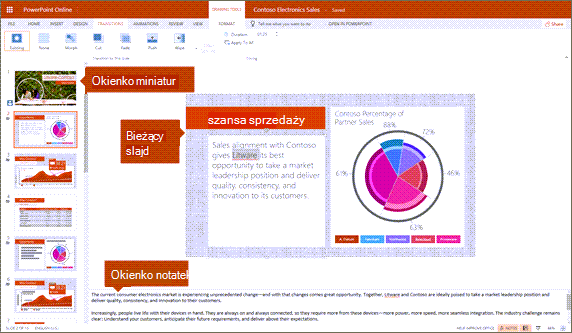
Widok do edycji to tryb edycji, w którym najczęściej będziesz pracować nad tworzeniem slajdów. Poniżej widoku do edycji po lewej stronie są wyświetlane miniatury slajdów, duże okno z bieżącym slajdem oraz okienko notatek poniżej bieżącego slajdu, w którym można wpisywać notatki prelegenta dla tego slajdu.
Widok Sortowanie slajdów
Sortowanie slajdów umożliwia wyświetlanie slajdów na ekranie w siatce, która ułatwia ich reorganizację lub organizowanie w sekcje, po prostu przeciągając je i upuszczając w odpowiednie miejsce.
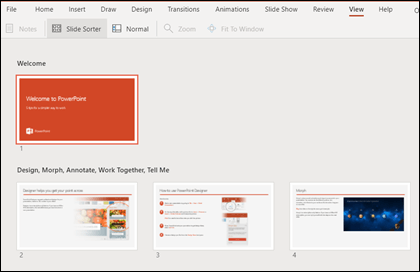
Aby dodać sekcję, kliknij prawym przyciskiem myszy pierwszy slajd nowej sekcji i wybierz pozycję Dodaj sekcję. Aby uzyskać więcej informacji, zobacz Organizowanie slajdów programu PowerPoint w sekcje.
Aby uzyskać dostęp do widoku Sortowanie slajdów, kliknij przycisk Sortowanie slajdów  na pasku stanu u dołu okna.
Widoki do przedstawiania lub wyświetlania prezentacji
Widok Pokaz slajdów
Do widoku Pokaz slajdów możesz przejść z paska zadań u dołu okna slajdu.
Widok pokazu slajdów służy do przeprowadzania prezentacji dla odbiorców. Widok pokazów slajdów zajmuje cały ekran komputera, dokładnie tak, jak prezentacja wygląda na dużym ekranie, gdy odbiorca ją widzi.
Widok do czytania
Uwaga
Widok do czytania nie jest dostępny dla PowerPoint dla sieci web plików przechowywanych w usłudze OneDrive używanej w pracy lub szkole/programie SharePoint na platformie Microsoft 365.
Do widoku do czytania możesz przejść z karty Widok lub z przycisku widoku do czytania na pasku zadań u dołu okna slajdu.
Większość osób przeglądając prezentację programu PowerPoint bez prezentera z pewnością będzie chciała skorzystać z widoku do czytania. W tym widoku prezentację widać na pełnym ekranie, tak jak w widoku pokazu slajdów, a także są dostępne proste kontrolki ułatwiające przeglądanie slajdów. Notatki prelegenta można również wyświetlać w widoku do czytania.
