
Większość projektów zaczyna swoje życie poza programem Microsoft Project — często jest to prosta lista zadań w innym programie. Gdy wszystko będzie gotowe do rozpoczęcia, możesz skopiować listę zadań w programie Word, Outlook lub PowerPoint i wkleić ją do programu Project bez utraty formatowania i struktury konspektu. Możesz również kopiować i wklejać z programu Project oraz kopiować i wklejać obrazy w programie Project.
Kopiowanie listy zadań w programie Word, Outlook lub PowerPoint
Na przykład szef może wysłać Ci w programie Word wersję roboczą planu wyglądającą następująco:
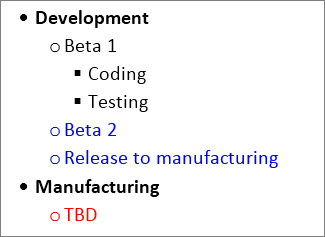
W programie Word, Outlook lub PowerPoint zaznacz listę zadań, którą chcesz skopiować do nowego projektu, a następnie naciśnij klawisze Ctrl+C.
Uwaga
Relacje między zadaniami są pokazane przy użyciu punktorów lub tabulatorów.
W programie Project wybierz pozycję Plik>,Nowy>, Nowy projekt, aby utworzyć nowy projekt.
Wybierz pierwszy wiersz w kolumnie Nazwa zadania .
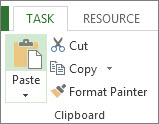
Wybierz pozycję Wklej zadanie> lub naciśnij klawisze Ctrl+V.
Zadania są wyświetlane w programie Project z tą samą czcionką, kolorem i strukturą konspektu, co w programie Word.
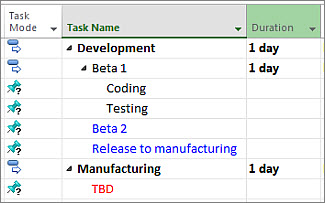
Program Project konwertuje listę punktowaną na zadania sumaryczne i podzadania, co ułatwia organizowanie projektu. W tym miejscu istnieje kilka sposobów:
- Dodaj czas trwania do zadań. Po wklejeniu podzadania nie mają czasu trwania, a zadania sumaryczne są ustawiane tak, aby rozpoczynały się i kończyły w dniu bieżącym.
- Połącz zadania w celu utworzenia współzależności między nimi.
- Pokazywanie zadania sumarycznego projektu.
Kopiowanie i wklejanie z programu Project
Chcesz wysłać szybką informację o stanie? Skopiuj dane z programu Project i wklej je do programu Outlook, programu Word lub dowolnego programu pakietu Office. Formatowanie utworzone w programie Project, łącznie z nagłówkami kolumn, jest przenoszone razem z nim.
- W programie Project zaznacz odpowiednie dane w sekcji tabeli dowolnego widoku.
- Wybierzpozycję Kopiazadania> lub naciśnij klawisze Ctrl+C.
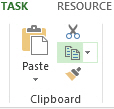
- Otwórz inny program i wklej dane. (W większości przypadków wybierz pozycję Narzędzia główne>Wklej lub naciśnij klawisze Ctrl+V).
W przypadku wklejania w programie Word lub Outlook możesz użyć wszystkich możliwości narzędzi tabel dostępnych w pakiecie Office, aby odpowiednio sformatować tabelę. W programach takich jak PowerPoint, Visio i Publisher tabela staje się obrazem, który można modyfikować.
Kopiowanie i wklejanie obrazów
Czasem raporty wymagają większej atrakcyjności, niż zapewnia tabela danych. Chociaż nie można kopiować i wklejać obrazów na wykresie Gantta, diagramie sieciowym ani w widoku Kalendarz, program Project udostępnia kilka sposobów udostępniania informacji wizualnych z planu:
- Rysowanie osi czasu:Dodaj oś czasu z wyróżnieniami projektów do dowolnego widoku, a następnie upuść ją w raporcie o stanie, wyślij w wiadomości e-mail do zespołu lub dodaj do slajdu programu PowerPoint.
- Używanie raportu OfficeArt: Za pomocą programu Project możesz tworzyć dynamiczne raporty — w tym wykresy, tabele i linki — zawierające dowolne informacje o projekcie.
- Utwórz plik PDF: Dostosuj widok tak, aby były widoczne części, które chcesz udostępnić, a następnie zapisz projekt jako plik PDF.
- Kopiuj jako obraz: Wybierz pozycję Zadanie>Kopiuj>kopiowanie obrazu, a następnie wybierz ustawienia, aby utworzyć obraz GIF, którego można używać w innych programach.