
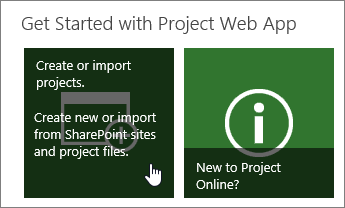
Najłatwiejszym sposobem utworzenia nowego projektu w Project Web App jest kliknięcie pozycji Utwórz lub zaimportuj projekty w obszarze Wprowadzenie do Project Web App na stronie głównej Project Web App.
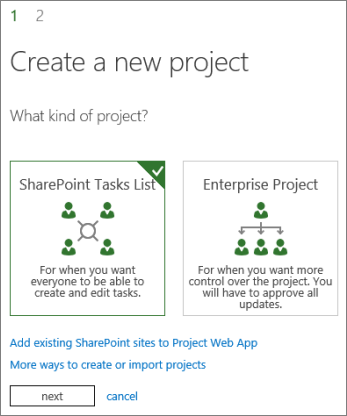
Następnie wybierz typ projektu, który chcesz utworzyć.
Projekty w przedsiębiorstwie
Projekty w przedsiębiorstwie zapewniają zaawansowane funkcje planowania, łącznie z zarządzaniem zasobami przedsiębiorstwa i grafikami. Jeśli zdecydujesz się utworzyć projekt w przedsiębiorstwie, będziesz dodawać zadania i przypisywać je do osób w Project Web App.
Listy zadań programu SharePoint
Listy zadań programu SharePoint są tworzone jako witryna projektu z listą zadań. Zadania można przydzielać osobom i dodawać je do osi czasu, aby zapewnić możliwość szybkiego wglądu w ogólny plan. Podczas tworzenia listy zadań w witrynie projektu te zadania będą widoczne w Centrum projektów w Project Web App.
Gdy tworzysz projekt listy zadań programu SharePoint w Project Web App, rozpoczyna się on jako lista zadań w witrynie projektu. Możesz dodać zadania do projektu, dodać te zadania do osi czasu lub dodać pliki do biblioteki dokumentów w witrynie projektu.
Do Centrum projektów możesz również dodać listę zadań z witryny programu SharePoint, która umożliwia wyświetlanie obciążeń pracą wszystkich osób w programie SharePoint i Project Web App.
Project Professional
Innym rozwiązaniem jest utworzenie nowego projektu przy użyciu Project Professional.
W Centrum projektów wybierz pozycję Projekty>nowe.
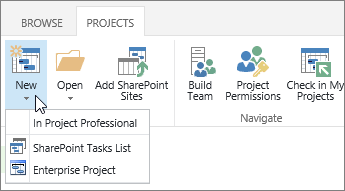
Gdy tworzysz projekt w ten sposób, jest on zapisywany w Project Web App jako projekt w przedsiębiorstwie.
Możesz również utworzyć projekt od podstaw w Project Professional, a następnie zapisać go i opublikować w Project Web App, gdy wszystko będzie gotowe.