Zawsze możesz utworzyć nowy projekt na podstawie szablonu lub innego projektu. Jeśli jednak wolisz rozpocząć od zera, możesz utworzyć pusty plik projektu:
Kliknij pozycję Plik,>nowy>,pusty projekt.
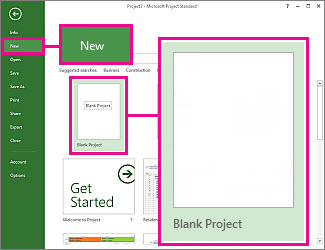
Powoduje to dodanie pustej kanwy, nad którą można pracować. Jeżeli nie masz pewności, co teraz zrobić, czytaj dalej.
Uwaga
Aby zapoznać się z krótkim wprowadzeniem do bardziej podstawowych zadań w programie Project, zobacz Przewodnik Szybki start programu Project.
Co zrobić w nowym projekcie
- Ustawianie daty rozpoczęcia lub zakończenia projektu
- Ustawianie nazwy i tytułu oraz innych właściwości pliku
- Dodawanie zadań
- Pokazywanie zadania sumarycznego projektu
- Dokąd przejść z tego miejsca
Ustawianie daty rozpoczęcia lub zakończenia projektu
- Kliknij pozycję Project>, informacje o projekcie.
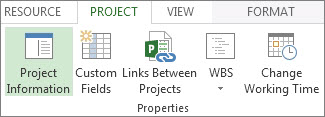
- Przejdź do pola Harmonogram od i wybierz opcję Data rozpoczęcia projektu lub Data zakończenia projektu.
- Dodaj datę w polu Data rozpoczęcia lub Data zakończenia.
Porada dotycząca zarządzania projektami Sporządzanie harmonogramu od daty zakończenia pozwala określić, kiedy najpóźniej należy rozpocząć projekt, aby dotrzymać terminu ostatecznego. Jednak po rozpoczęciu pracy nad projektem zaleca się zmianę tego ustawienia na sporządzanie harmonogramu od daty rozpoczęcia, aby móc dostrzec zmiany zagrażające terminowi ostatecznemu.
Gdy ogólny obraz jest już opracowany, program Project może pomóc w wyodrębnieniu szczegółów harmonogramu:
- Użyj kalendarza w celu zmiany dni roboczych i godzin pracy.
- Dodaj święta lub wszelki czas wolny do harmonogramu.
- Ustaw dni urlopów dla osób pracujących w projekcie.
- Ustaw różne kalendarze dla określonych zadań.
Ustawianie nazwy i innych właściwości pliku
Zapisz projekt, aby nadać mu nazwę lub tytuł. Nazwę i inne właściwości pliku możesz zmienić w dowolnej chwili.
- Kliknijpozycję Informacje opliku>.
- Z prawej strony kliknij pozycję Informacje o projekcie, a następnie kliknij pozycję Właściwości zaawansowane.
- Na karcie Podsumowanie wpisz nazwę w polu Tytuł.
- Dodaj wszelkie inne informacje, które chcesz włączyć do pliku projektu.

Uwaga
Aby wrócić do widoku projektu, kliknij przycisk Wstecz  .
.
Dodawanie zadań
Praca nad większością projektów zaczyna się od listy zadań w programie Excel, Word lub nawet na kartce papieru. Zanim sporządzisz harmonogram tych zadań i będziesz nimi zarządzać, musisz je wprowadzić do pliku projektu.
- Ręczne dodawanie zadań Czyli wpisywanie ich do programu Project.
- Wycinanie i wklejanie Program Project pamięta strukturę konspektu zadań utworzoną w programie Word, Outlook lub PowerPoint i przekształca je w zadania sumaryczne i podzadania podczas wklejania ich do programu Project.
- Importowanie danych z programu Excel Jeżeli lista zadań programu Excel zawiera czasy trwania, oszacowania kosztów, terminy ostateczne lub inne dane dotyczące projektu, możesz je również przenieść.
- Synchronizacja z programem SharePointZ programem Project można pracować w programie SharePoint. Po sporządzeniu harmonogramu tych zadań członkowie zespołu mogą wyświetlić harmonogram i zaktualizować swoją pracę w programie SharePoint, a Ty zobaczysz te zmiany w programie Project. I odwrotnie.
Po dodaniu zadań możesz rozpocząć pracę nad nimi:
- Ustaw daty rozpoczęcia i zakończenia zadań.
- Połącz zadania ze sobą, aby utworzyć współzależności między nimi.
- Dodaj punkty kontrolne, aby oznaczyć ważne zdarzenia w harmonogramie.
- Utwórz konspekt projektu zawierający zadania sumaryczne i podzadania.
Pokazywanie zadania sumarycznego projektu
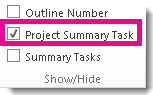
Zadanie sumaryczne projektu zawiera wszystkie inne zadania i pojawia się na górze listy zadań. Program Project domyślnie ukrywa to zadanie. Aby je włączyć, przejdź do widoku Wykres Gantta, kliknij pozycję Formatowanie, a następnie zaznacz pole wyboru Zadanie sumaryczne projektu.