
Emisja spotkania na Skypie to spotkanie online lub wydarzenie przeznaczone dla dużej liczby odbiorców (do 10 000 osób).
Dodając kanał informacyjny Yammer do spotkania, możesz umożliwić uczestnikom zadawanie pytań i publikowanie komentarzy. Osoby prowadzące i inni uczestnicy mogą na bieżąco czytać posty i odpowiadać na nie w czasie rzeczywistym. Pozwala to także na dynamiczne zarządzanie zawartością, ponieważ można w ten sposób poinformować osobę prowadzącą, że konieczne jest rozwinięcie lub objaśnienie jakiegoś zagadnienia przed przejściem do kolejnego punktu planu.
Wymagania wstępne
Przed dodaniem kanału informacyjnego aplikacji Viva Engage do emisji spotkania na Skypie, upewnij się, że:
Twoja firma ma sieć rozwiązania Viva Engage. Aby uzyskać więcej informacji o usłudze Yammer, zobacz Pomoc dla administratorów usługi Yammer.
Upewnij się, że wszystkie osoby zaproszone do emisji spotkania na Skypie mogą również uczestniczyć w wybranej grupie Viva Engage. W przypadku prywatnej grupy Viva Engage wszyscy zaproszeni do emisji muszą być członkami grupy, aby wziąć udział. W przypadku grupy publicznej każda osoba w organizacji może swobodnie uczestniczyć. Aby uzyskać więcej informacji o grupach rozwiązania Viva Engage, zobacz Zarządzanie grupą w usłudze Yammer.
W niektórych przeglądarkach, takich jak Internet Explorer 11 lub Safari, usługa Yammer może nie zostać pomyślnie załadowana. Aby rozwiązać ten problem:
- W programie Internet Explorer kliknij pozycję Zabezpieczenia w opcjach> internetowych. Wyczyść pole wyboru Włącz tryb chroniony, a następnie kliknij przycisk OK.
- W przeglądarce Safari kliknij pozycję Preferencje>prywatności. W obszarze Pliki cookie i dane witryn wybierz pozycję Zawsze pozwalaj.
Odśwież przeglądarkę, aby ponownie załadować stronę z nowymi ustawieniami.
Dodawanie kanału informacyjnego Yammer
Przejdź do portalu emisji spotkania na Skypie.
Zaloguj się za pomocą konta służbowego (np seanc@contoso.com. ).
Wybierz spotkanie lub wydarzenie, do którego chcesz dodać kanał informacyjny Yammer.
Kliknij pozycję Dostosuj.
Określ miejsce wyświetlania kanału informacyjnego Yammer: po prawej stronie odtwarzacza wideo (kliknij opcję Aplikacja w prawym panelu) lub pod nim (kliknij opcję Aplikacja w dolnym panelu).
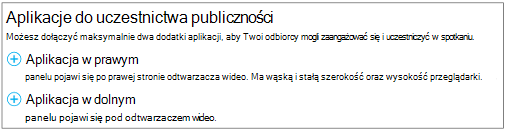
W obszarze Wybieranie aplikacji kliknij pozycję> YammerConversation Select.
Wpisz lub wklej identyfikator grupy usługi Yammer, który będzie używany na potrzeby spotkania. Jest on dołączony na końcu adresu URL grupy usługi Yammer (np. https://www.yammer.com/contoso.com/#/threads/inGroup?type=in_group&feedId=1234567). Aby uzyskać więcej informacji, zobacz Jak mogę znaleźć identyfikator kanału informacyjnego grupy usługi Yammer?
Jeśli chcesz rozpocząć konwersację w usłudze Yammer, wpisz tekst monitu, na przykład: „Co sądzicie o filmie na początku?”.
Wpisz nazwę sieciową grupy usługi Yammer. Możesz znaleźć nazwę sieci w adresie URL grupy usługi Yammer (np. https://www.yammer.com/ contoso.com/#/threads/inGroup?type=in_group&feedId=1234567).

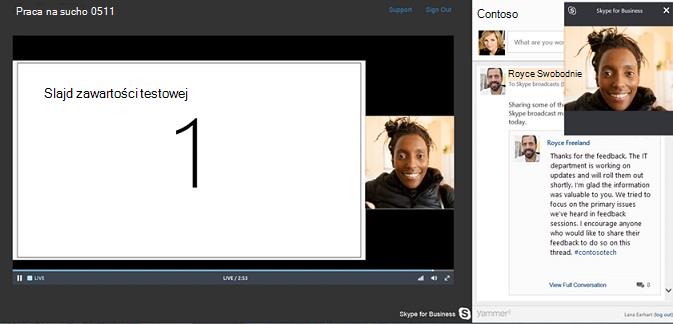
W prawym górnym rogu strony kliknij pozycję Gotowe. Poniżej przedstawiono wygląd pulpitu nawigacyjnego emisji po skonfigurowaniu integracji z usługą Yammer.
Pomoc dotycząca emisji spotkania na SkypieCo to jest emisja spotkania na Skypie?Planowanie emisji spotkania na SkypieDołączanie do emisji spotkania na SkypieZarządzanie emisją spotkania na SkypieUżywanie aplikacji Bing Pulse podczas emisji spotkania na SkypieNagrywanie i publikowanie spotkania na Skypie Transmisja