
Microsoft Pulse to aplikacja do głosowania zintegrowana z emisją spotkania na Skypie. Umożliwia ona uczestniczenie w wydarzeniu w czasie rzeczywistym, co pozwala podtrzymać zaangażowanie uczestników spotkania i zapewnia jego organizatorom aktualne informacje na temat odbioru prezentowanych informacji. Za pomocą aplikacji Microsoft Pulse organizatorzy mogą publikować pytania dla uczestników, którzy odpowiadają na nie, korzystając ze swoich komputerów lub urządzeń przenośnych. Dzięki temu, że odpowiedzi są natychmiast dostępne, organizatorzy mogą rozpoznawać trendy i odpowiednio zmieniać na bieżąco zawartość spotkania.
Dodawanie aplikacji Microsoft Pulse do emisji spotkania na Skypie
Przejdź do portalu emisji spotkania na Skypie.
Zaloguj się za pomocą konta służbowego (np seanc@contoso.com. ).
Wybierz spotkanie lub wydarzenie, do którego chcesz dodać aplikację Microsoft Pulse.
Kliknij pozycję Dostosuj.
Określ miejsce wyświetlania okna aplikacji Microsoft Pulse: po prawej stronie odtwarzacza wideo (kliknij opcję Aplikacja w prawym panelu) lub pod nim (kliknij opcję Aplikacja w dolnym panelu).
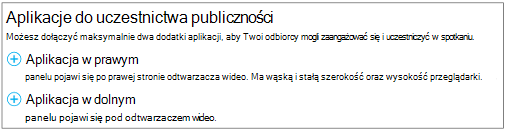
W obszarze Wybieranie aplikacji kliknij pozycję Microsoft Pulse>Select.
Odwiedź witrynę Microsoft Pulse , aby tworzyć i zarządzać ankietami aplikacji Pulse oraz uzyskiwać do nich dostęp. Upewnij się, że spełnione są następujące warunki:
- Masz konto aplikacji Microsoft Pulse. Konto jest bezpłatne, a jego utworzenie zajmuje tylko kilka minut. Gdy wprowadzisz informacje o koncie, otrzymasz wiadomość e-mail z prośbą o potwierdzenie Twojego konta. Po wykonaniu tej czynności będzie można zacząć pracę.
- Aplikacja Microsoft Pulse została utworzona przed dodaniem jej do emisji spotkania na Skypie. Podczas tworzenia konta zostanie utworzony nick i link do wydarzenia. Zachowaj te elementy, ponieważ będą potrzebne podczas konfigurowania emisji spotkania na Skypie.
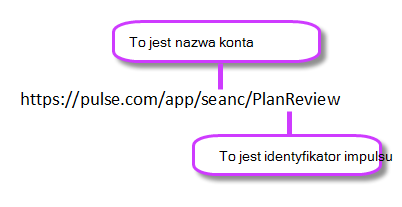
Wpisz lub wklej identyfikator aplikacji Pulse z linku do wydarzenia utworzonego w aplikacji Microsoft Pulse (np. https://pulse.com/app/seanc/ PlanReview). Ten link jest wyświetlany na pulpicie nawigacyjnym aplikacji Microsoft Pulse.
Wpisz lub wklej nazwę konta wydarzenia utworzonego w aplikacji Microsoft Pulse (np. https://pulse.com/app/ tomasz/przegląd_planu). Ten link jest wyświetlany na pulpicie nawigacyjnym aplikacji Microsoft Pulse.
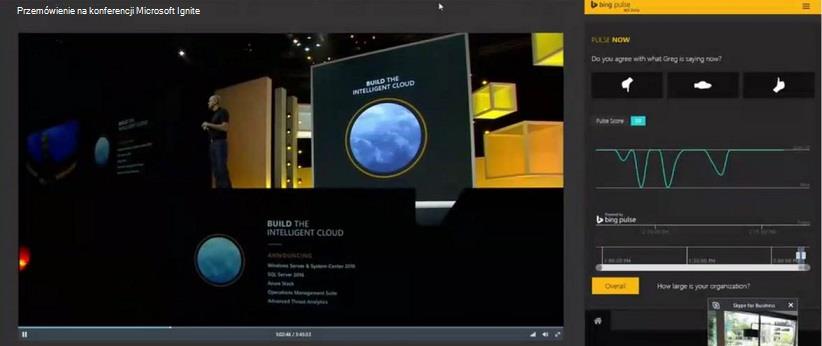
W prawym górnym rogu kliknij pozycję Gotowe. Po zintegrowaniu aplikacji Microsoft Pulse z funkcją emisji spotkania ekran uczestnika wygląda tak.
Tematy pokrewne
Pomoc dotycząca emisji spotkania w Skypie
Co to jest emisja spotkania w Skypie?
Planowanie emisji spotkania w Skypie
Zarządzanie wydarzeniem emisji spotkania na Skypie
Dołączanie do emisji spotkania w Skypie
Dodawanie kanału informacyjnego Yammer do emisji spotkania w Skypie
Nagrywanie i publikowanie emisji spotkania w Skypie