
Wszystkie emisje spotkań w Skypie są automatycznie nagrywane. Dzięki temu uczestnicy i osoby, które je przegapiły, mogą je później obejrzeć.
Można także utworzyć plik MP4 z zapisem spotkania do pobrania. To doskonałe rozwiązanie, jeśli chcesz opublikować klip wideo w portalu wideo platformy Microsoft 365 lub na innym kanale.
Nagrywanie pliku MP4 do pobrania
Zaplanuj spotkanie, przechodząc do portalu emisji spotkania na Skypie. Aby poznać instrukcje dotyczące planowania, zobacz Planowanie emisji spotkania w Skypie.
Upewnij się, że u dołu strony ustawień spotkania jest zaznaczona opcja Utwórz nagranie wideo do pobrania (ta opcja jest zaznaczona domyślnie).
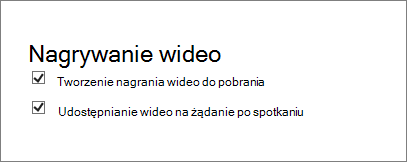
Jeśli chcesz, aby wideo było dostępne na żądanie, upewnij się, że po wybraniu spotkania włącz udostępnianie wideo na żądanie (to ustawienie jest również zaznaczone domyślnie i można je zmienić przed spotkaniem).
Jeśli wyczyścisz pole wyboru Udostępnij wideo na żądanie po spotkaniu , użytkownicy będą mogli oglądać emisję tylko w czasie jej trwania. Nadal mogą dołączyć później i zobaczyć całą transmisję. Jeśli jednak użytkownicy dołączą do emisji po zakończeniu emisji, nie będą mogli jej wyświetlić.
Ważne
Po zakończeniu emisji spotkania na Skypie pozostaje ono dostępne do pobrania przez 180 dni. Po upływie tego czasu zostanie ona usunięta z usługi. Zalecamy pobieranie nagrań z odpowiednim wyprzedzeniem.
Pobieranie nagranego spotkania.
Jeśli nagranie do pobrania jest dostępne, w podsumowaniu spotkania zostanie podany link.
- Przejdź do portalu emisji spotkania na Skypie.
- Wybierz spotkanie w sekcji Zakończone.
- Kliknij pozycję Pobierz klip wideo.
- Opublikuj go w portalu platformy Microsoft 365, wykonując czynności opisane w artykule Tworzenie kanału i zarządzanie nim w wideo platformy Microsoft 365.
Pobieranie raportu ze spotkania
Raport ze spotkania zawiera identyfikatory sesji, nazwy oraz adresy e-mail uczestników, informacje o przeglądarce, znaczniki daty i godziny, działania (dołączenie, odtwarzanie, wstrzymanie) oraz język.
- Przejdź do portalu emisji spotkania na Skypie.
- Wybierz spotkanie w sekcji Zakończone.
- Kliknij pozycję Pobierz raport ze spotkania.
- Po wyświetleniu pytania, czy chcesz otworzyć, czy zapisać raport, kliknij preferowaną opcję. Domyślnie raporty zapisywane są w folderze Pobrane, ale możesz wskazać dowolną lokalizację.
Zobacz również
Pomoc dotycząca emisji spotkania w Skypie
Co to jest emisja spotkania na Skypie
Zarządzanie emisją spotkania w Skypie
Dołączanie do emisji spotkania w Skypie
Używanie aplikacji Bing Pulse podczas emisji spotkania w Skypie
Dodawanie kanału informacyjnego Yammer do emisji spotkania w Skypie