

Dzięki funkcji przechowywania wersji na listach i w bibliotekach można śledzić informacje i zarządzać nimi w czasie, a także wyświetlać i odzyskiwać poprzednie wersje z historii elementów.
Gdy ta opcja jest włączona, po zapisaniu zmian do historii elementu są dodawane nowe wersje. Dla poszczególnych list i bibliotek można modyfikować liczbę przechowywanych wersji oraz widoczność wersji roboczych i pomocniczych.
Włączanie i konfigurowanie przechowywania wersji na liście lub w bibliotece
Otwórz listę lub bibliotekę, dla której chcesz włączyć przechowywanie wersji.
Wybierz pozycję Ustawienia
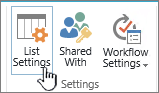
 , a następnie wybierz pozycję Ustawienia listy lub Ustawienia biblioteki.

Na stronie Ustawienia wybierz pozycję Ustawienia przechowywania wersji.

Na stronie Ustawienia wersji dostępne są następujące ustawienia:
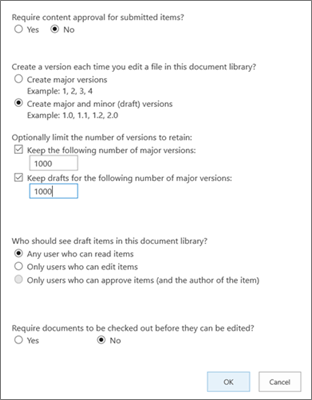
W przypadku biblioteki dokumentów:
Wymagaj zatwierdzania zawartości dla przesyłanych elementów.
Utwórz wersję za każdym razem, gdy edytujesz plik w tej bibliotece dokumentów, używając tylko wersji głównych lub wersji głównych i pomocniczych.
Ogranicz liczbę wersji i wersji roboczych do zachowania.
Określ, kto może wyświetlać wersje robocze elementów.
Wymaganie wyewidencjonowania dokumentów przed ich edytowaniem.
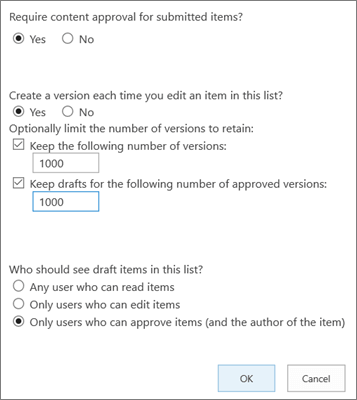
W przypadku listy:
Wymagaj zatwierdzania zawartości dla przesyłanych elementów.
Utwórz wersję za każdym razem, gdy edytujesz element na liście.
Ogranicz liczbę wersji i wersji roboczych do zachowania.
Określ, kto może wyświetlać wersje robocze elementów na liście.
Wybierz przycisk OK.
Aby wyświetlić, przywrócić lub usunąć wcześniejszą wersję na liście lub w bibliotece
Otwórz listę lub bibliotekę z elementem lub dokumentem, którego historię chcesz wyświetlić.
Obok elementu, którego historię chcesz wyświetlić, wybierz ... (wielokropek).
Wybierz pozycję Historia wersji.
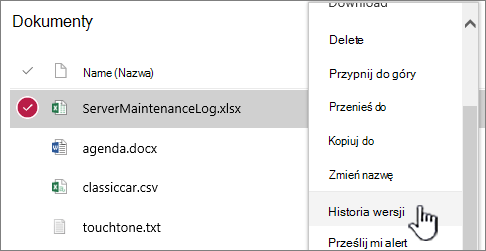
Jeśli nie widzisz pozycji Historia wersji, wybierz pozycję Więcej, a następnie wybierz pozycję Historia wersji.
W oknie dialogowym Historia wersji umieść wskaźnik myszy na linku daty dotyczącym starszej wersji, a następnie wybierz strzałkę w dół w celu wyświetlenia menu.
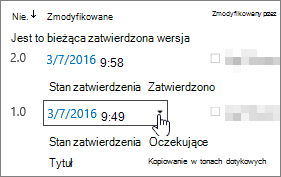
W menu można wykonywać następujące czynności:
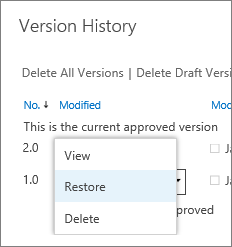
- Wyświetlanie bieżącego dokumentu. Zostanie wyświetlone okno dialogowe, w którym można przywrócić lub usunąć poprzednią wersję, a także wyświetlić bieżący stan zatwierdzenia. W tym oknie dialogowym możesz również edytować bieżącą wersję.
- Przywróć dokument. Zostanie wyświetlone okno dialogowe z pytaniem, czy chcesz, aby był to obecnie zatwierdzony dokument. Zostanie ona dodana jako nowa wersja.
- Usuń dokument. Zostanie wyświetlone okno dialogowe z monitem informującym, że na pewno chcesz wysłać element do Kosza.
- Odrzuć tę wersję. Zamiast polecenia Usuń pojawia się tylko w zatwierdzonych dokumentach.
Gdy skończysz, w prawym górnym rogu wybierz X.




Inne ustawienia wpływające na przechowywanie wersji
Możesz skonfigurować inne ustawienia, które mają wpływ na przechowywanie wersji. Na listach i w bibliotekach można wymagać zatwierdzania zawartości. W bibliotekach można wymagać wyewidencjonowywania plików.
Aby uzyskać informacje o tych i innych ustawieniach, zobacz Jak działa przechowywanie wersji na listach i w bibliotekach?