

Jeśli na listach i w bibliotekach programu SharePoint ustawiono śledzenie wersji, można usunąć poprzednią wersję, wszystkie wersje lub tylko wersje pomocnicze elementu lub pliku. Aby dowiedzieć się, jak przywrócić wersję, zobacz Przywracanie poprzedniej wersji elementu lub pliku. Aby włączyć przechowywanie wersji, zobacz Włączanie historii wersji w programie SharePoint.
Zaktualizowano 7 lutego 2020 r. dzięki opiniom klientów.
Usuwanie poprzednich wersji elementów lub plików w programie SharePoint
Przejdź do listy lub biblioteki, z której chcesz usunąć poprzednią wersję.
Jeśli nazwa listy lub biblioteki nie jest wyświetlana, w lewym obszarze nawigacyjnym wybierz pozycję Zawartość witryny, a następnie wybierz nazwę listy lub biblioteki.Kliknij prawym przyciskiem myszy miejsce między nazwą i datą elementu lub dokumentu, a następnie z menu wybierz pozycję Historia wersji. Aby wyświetlić historię wersji, może być konieczne przewinięcie menu.
Jeśli nie widzisz pozycji Historia wersji, w oknie dialogowym wybierz wielokropek , a następnie wybierz pozycję Historia wersji.
Zostanie wyświetlona lista wersji pliku.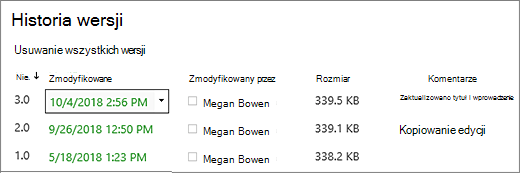
W oknie dialogowym Historia wersji umieść wskaźnik myszy obok odpowiedniej wersji, a aby uzyskać listę opcji, po prawej stronie wybierz strzałkę w dół. Wybierz pozycję Usuń.
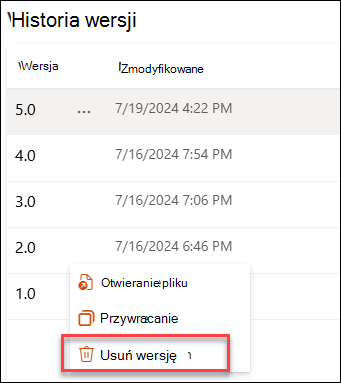
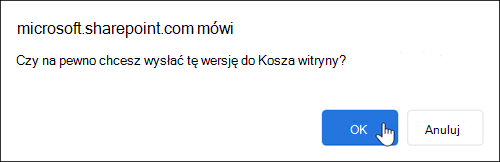
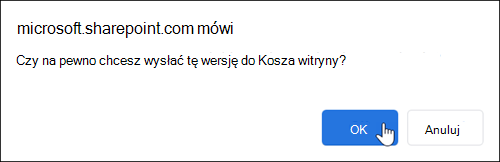
Aby usunąć wersję, wybierz przycisk OK.
Uwaga
Program SharePoint przenosi usunięte wersje do kosza. Aby uzyskać więcej informacji, zobacz Jak odzyskać usunięte wersje elementów lub plików w programie SharePoint?
Usuwanie wszystkich poprzednich wersji elementów lub plików w programie SharePoint na platformie Microsoft 365
Przejdź do listy lub biblioteki, z której chcesz usunąć poprzednią wersję.
Jeśli nazwa listy lub biblioteki nie jest wyświetlana, wybierz pozycję Zawartość witryny lub Wyświetl całą zawartość witryny, a następnie wybierz nazwę listy lub biblioteki.Kliknij prawym przyciskiem myszy miejsce między nazwą i datą elementu lub dokumentu, a następnie z menu wybierz pozycję Historia wersji. Aby wyświetlić historię wersji, może być konieczne przewinięcie menu.
Jeśli nie widzisz pozycji Historia wersji, w oknie dialogowym kliknij przycisk ... (wielokropek), a następnie wybierz pozycję Historia wersji.W oknie dialogowym Historia wersji wybierz pozycję Usuń wszystkie wersje.
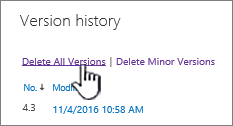
Aby usunąć wszystkie wersje wybranego pliku lub elementu, wybierz przycisk OK.
Usuwanie wersji pomocniczych plików w programie SharePoint na platformie Microsoft 365
Uwaga
Program SharePoint nie obsługuje wersji pomocniczych na listach.
Przejdź do listy lub biblioteki, z której chcesz usunąć poprzednią wersję.
Jeśli nazwa biblioteki nie jest wyświetlana, wybierz pozycję Zawartość witryny lub Wyświetl całą zawartość witryny, a następnie wybierz nazwę biblioteki.Kliknij prawym przyciskiem myszy spację między nazwą dokumentu a datą, a następnie z menu wybierz pozycję Historia wersji. Aby wyświetlić historię wersji, może być konieczne przewinięcie menu.
Jeśli nie widzisz pozycji Historia wersji, w oknie dialogowym wybierz wielokropek , a następnie wybierz pozycję Historia wersji.W oknie dialogowym Historia wersji wybierz pozycję Usuń wersje pomocnicze.
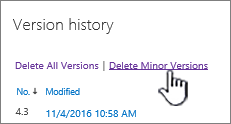
Aby usunąć wersje pomocnicze wybranego pliku, wybierz przycisk OK.
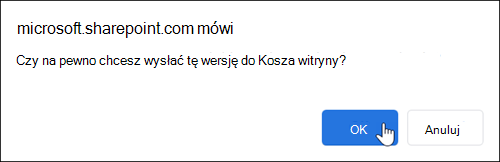
Co się stanie, gdy usunę wersję pomocniczą?
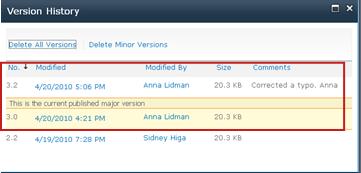
Wersja pomocnicza i jej numer wersji są usuwane podczas usuwania wersji. Pozostałe numery wersji nie ulegają zmianie. Jeśli na przykład dokument z wersjami pomocniczymi 3.1 i 3.2 ma zostać usunięty, to w historii wersji będą widoczne tylko wersje pomocnicze 3.0 i 3.2.
Jak można odzyskać usunięte wersje elementów lub plików w programie SharePoint?
Usunięte wersje są przechowywane w Koszu programu SharePoint przez maksymalnie 90 dni. Aby uzyskać więcej informacji na temat Kosza programu SharePoint, zobacz jeden z następujących tematów:
- W przypadku programu SharePoint na platformie Microsoft 365 2016 lub 2013 zobacz Przywracanie usuniętej zawartości w Koszu witryny programu SharePoint.
- W przypadku programu SharePoint 2010 zobacz Przywracanie usuniętego obiektu z Kosza programu SharePoint.
- W przypadku programu SharePoint 2007 zobacz Wyświetlanie, przywracanie lub usuwanie elementów w Koszu witryny programu SharePoint.
Usunięcia lokalne Jeśli plik został usunięty na komputerze, a nie w bibliotece online, przywróć go z Kosza systemu Windows. Można przejść do niego z pulpitu. Jeśli go tam nie ma, naciśnij klawisz systemu Windows i wprowadź polecenie kosz. Wybierz folder Kosz lub Kosz.
Włączanie historii wersji w programie SharePoint
Historia wersji jest domyślnie włączona w programie SharePoint, ale jeśli nie widzisz polecenia Historia wersji , może to oznaczać, że historia wersji jest wyłączona. W zależności od tego, jak administrator skonfigurował program SharePoint, możesz włączyć przechowywanie wersji dokumentu.
Aby uzyskać informacje na temat ustawień przechowywania wersji programu SharePoint, zobacz Włączanie i konfigurowanie przechowywania wersji dla listy lub biblioteki.
Więcej informacji na temat przechowywania wersji
Aby dowiedzieć się, czy istnieje ograniczenie liczby wersji, których można używać, jakie są wersje pomocnicze, jak działa przechowywanie wersji z ewidencjonowaniem i wyewidencjonowywania plików lub zatwierdzaniem zawartości, zobacz Jak działa przechowywanie wersji na listach i w bibliotekach?
Zostaw komentarz
Czy ten artykuł był przydatny? Jeśli nie, podaj szczegółowe informacje na temat tego, co było niejasne lub czego brakowało, a czego oczekiwano. Jeśli ta strona została znaleziona wśród wyników wyszukiwania, ale nie zawierała szukanych przez Ciebie informacji, wpisz szukane słowa. Dołącz informacje o programie SharePoint, systemie operacyjnym i wersji przeglądarki, które posiadasz. Skorzystamy z Twojej opinii, aby dokładnie sprawdzić wszystkie kroki i zaktualizować ten artykuł.