
Utwórz ręcznie bazę wiedzy programu SharePoint, a następnie dodaj i edytuj strony bazy wiedzy w edytorze wizualnym lub edytorze źródła.
Uwaga
Baza wiedzy programu SharePoint Knowledge Base jest dostępna w wersji Frontier Preview, a dostępność może się różnić w zależności od organizacji. Oznacza to, że ta funkcja może jeszcze nie być dostępna lub może się ona różnić wyglądem od tego, co opisano w tym artykule. Jeśli nie widzisz opcji utworzenia bazy wiedzy, skontaktuj się z administratorem programu SharePoint.
Baza wiedzy Knowledge Base jest obecnie dostępna tylko dla użytkowników, dla których włączono rozliczanie na podstawie użycia.
Przed rozpoczęciem
Aby ręcznie utworzyć bazę wiedzy, musisz mieć uprawnienia do tworzenia zawartości w witrynie programu SharePoint. Aby pisać lub edytować strony bazy wiedzy, musisz mieć uprawnienia do edytowania bazy wiedzy.
Ręczne tworzenie bazy wiedzy
Użyj jednego z następujących punktów wejścia:
W witrynie programu SharePoint wybierz pozycję + Nowy na pasku poleceń, a następnie wybierz pozycję Baza wiedzy.
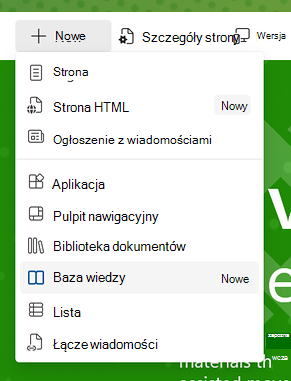
Na pasku aplikacji wybierz pozycję Kompilacja, wybierz pozycję Baza wiedzy w obszarze Rozpocznij tworzenie i wybierz witrynę docelową.
Następnie wykonaj poniższe czynności:
Określ, czy chcesz zacząć od pustej zawartości, czy od jednej z trzech opcji importowania.
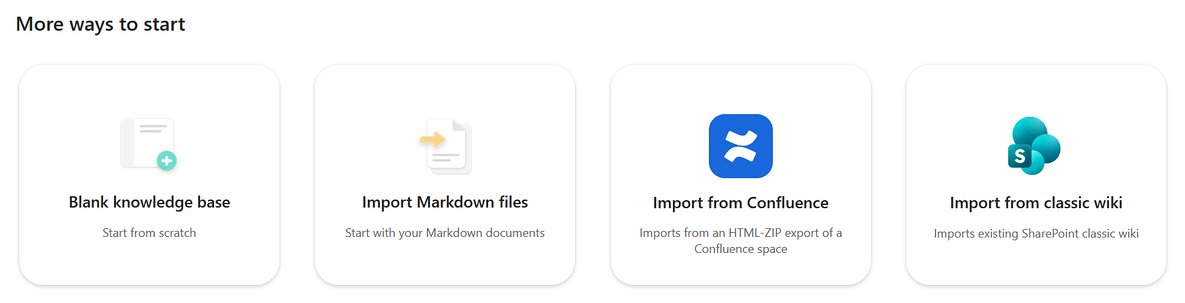
Postępuj zgodnie z instrukcjami, aby zakończyć tworzenie bazy wiedzy.
Ręczne pisanie i edytowanie stron bazy wiedzy
Pisz strony bazy wiedzy w edytorze wizualnym lub edytuj ich markdown w edytorze źródłowym. Oba edytory pracują na tej samej stronie bazy wiedzy.
Ręczne tworzenie strony bazy wiedzy
W bazie wiedzy wybierz pozycję Nowy, a następnie wybierz pozycję Pusta strona.
Wybierz nazwę strony u góry, wprowadź nazwę, a następnie naciśnij klawisz Enter.
Dodaj swoją zawartość. Na pierwszej stronie bazy wiedzy wyjaśnij, co obejmuje baza wiedzy i od czego czytelnicy powinni zacząć.
Wybierz pozycję Zapisz i zakończ.
Ręczne edytowanie strony bazy wiedzy
Wybierz stronę bazy wiedzy w nawigacji po bazie wiedzy.
Wybierz pozycję Edytuj.
Wprowadź zmiany. Pasek narzędzi umożliwia formatowanie tekstu oraz wstawianie obrazów, klipów wideo i linków.
Wybierz pozycję Zapisz i zakończ.
Aby dodać właściwości strony, wybierz pozycję Edytuj, wybierz pozycję Właściwości na pasku narzędzi edycji, a następnie wybierz pozycję Dodaj właściwość. W edytorze źródłowym właściwości są wyświetlane jako frontmatter YAML w górnej części pliku.
Uwaga
Ręczna zmiana nazwy lub przeniesienie strony bazy wiedzy może spowodować przerwanie linków do niej z innych stron bazy wiedzy. Po przeniesieniu strony bazy wiedzy lub zmianie jej nazwy zaktualizuj te linki lub poproś funkcję Copilot o sprawdzenie kondycji bazy wiedzy w celu znalezienia uszkodzonych linków. Kontrola kondycji wykorzystuje kredyty funkcji Copilot.
Używanie opcji Markdown na stronie bazy wiedzy Edytor źródła
| Aby dodać | Zaznaczanie tekstu |
|---|---|
| Nagłówek |
# Heading na wskroś ###### Heading |
| Pogrubienie, kursywa, przekreślenie, wyróżnienie |
**Important**, *Emphasis*, ~~Old wording~~, ==Review this== |
| Lista punktowana, numerowana lub lista zadań |
- First item, 1. First step, - [ ] To do, - [x] Completed |
| Cytat | > Quoted text |
| Kod wbudowany lub blok kodu |
`command`lub trzy odwrócone znaczniki w osobnych liniach przed i po kodzie |
| Połącz | [Microsoft Support](https://support.microsoft.com) |
| Link do innej strony bazy wiedzy | [[Page name]] |
| Zdjęcie lub klip wideo |
:::image type="content" source="image-url" alt-text="Image description.":::, :::image type="content" source="video-url" alt-text="Video description."::: |
| Tabela | Wiersz nagłówka, wiersz separatora i wiersze danych z pionowymi paskami między komórkami |
| Reguła pozioma |
--- w osobnym wierszu |
| Matematyka |
$x^2$lub wyrażenie między wierszami $$ |
| Diagram syreny | Blok kodu z mermaid otwierającymi backtickami |
| Właściwość | Pary klucz-wartość YAML ujęte w --- osobne wiersze na początku i na końcu bloku. Otwór --- musi znajdować się w pierwszym wierszu pliku. |