
Uwaga
Baza wiedzy programu SharePoint Knowledge Base jest dostępna w wersji Frontier Preview, a dostępność może się różnić w zależności od organizacji. Oznacza to, że ta funkcja może jeszcze nie być dostępna lub może się ona różnić wyglądem od tego, co opisano w tym artykule. Jeśli nie widzisz opcji utworzenia bazy wiedzy, skontaktuj się z administratorem programu SharePoint.
Baza wiedzy Knowledge Base jest obecnie dostępna tylko dla użytkowników, dla których włączono rozliczanie na podstawie użycia.
Przed rozpoczęciem
Upewnij się, że masz dostęp do źródeł, takich jak pliki lub listy w usłudze OneDrive i programie SharePoint, wiadomości e-mail i spotkania, oraz że masz zgodę na ich ponowne używanie na potrzeby odbiorców.
Umiejętność Baza wiedzy jest automatycznie włączana w funkcji Copilot w programie SharePoint i pozostaje widoczna nawet wtedy, gdy środki na korzystanie z funkcji Copilot nie są dostępne. Nie musisz jej włączać. Aby skorzystać z umiejętności, potrzebujesz kredytów funkcji Copilot. Jeśli kredyty nie są dostępne, funkcja Copilot wyjaśnia, czego nie może ukończyć.
Zanim funkcja Copilot przejdzie do zadania, które korzysta z kredytów, poprosi o zatwierdzenie użycia kredytów. Po zadaniu wpisz /cost , ile kredytów zostało wykorzystanych. Aby uzyskać szczegółowe informacje, zobacz Czy zadania w bazie wiedzy korzystają z kredytów funkcji Copilot?
Tworzenie bazy wiedzy za pomocą funkcji Copilot w programie SharePoint
Opisz potrzebną bazę wiedzy, w tym potrzebne źródła, a funkcja Copilot w programie SharePoint utworzy strony bazy wiedzy z Twoich źródeł, uporządkowane według tematów.
Przejdź do witryny programu SharePoint, w której chcesz utworzyć bazę wiedzy, a następnie otwórz funkcję Copilot w programie SharePoint.
W polu monitu opisz bazę wiedzy: jej nazwę, przeznaczenie, linki do źródeł, pytania, na które powinna odpowiadać, oraz sposób jej organizowania.
Porada
Na przykład:
"Utwórz bazę wiedzy o nazwie Zava Product Support w oparciu o [link do źródeł]. Powinno to pomóc inżynierom pomocy technicznej znaleźć aktualne wskazówki dotyczące rozwiązywania problemów i wdrożyć nowych członków zespołu. Uporządkuj go według obszaru produktu".
"Utwórz bazę wiedzy wdrażania dla nowych pracowników z plików w [adres URL folderu] z sekcjami narzędzi, procesów i często zadawanych pytań."
Odpowiedz na wszelkie dodatkowe pytania oraz przejrzyj proponowany cel i zakres.
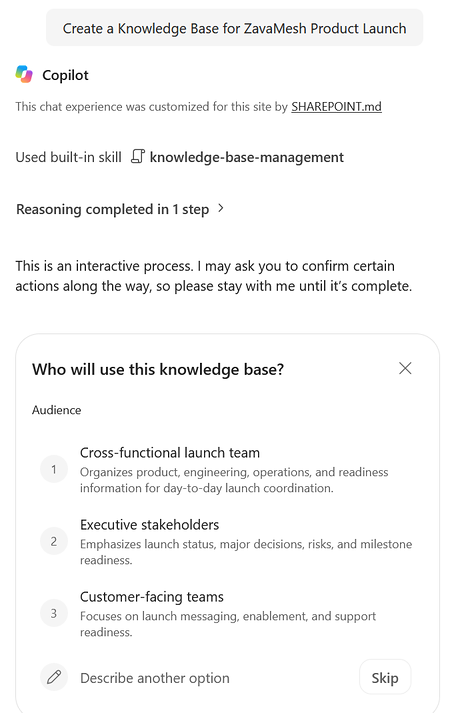
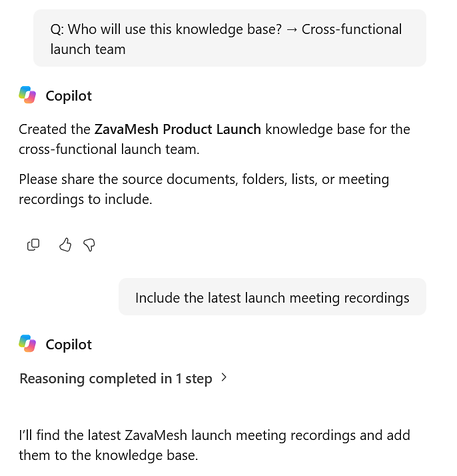
Po zakończeniu tworzenia otwórz bazę wiedzy i przejrzyj strony bazy wiedzy.
Ważne
Pozostań w sesji funkcji Copilot w programie SharePoint do momentu wykonania żądanej akcji. Jeśli funkcja Copilot poprosi Cię o potwierdzenie zmiany nazwy lub lokalizacji strony bazy wiedzy, odpowiedz, aby mogła kontynuować. Zawartość generowana przez sztuczną inteligencję może być niekompletna lub niepoprawna, dlatego przed udostępnieniem bazy wiedzy należy sprawdzić fakty, linki do źródeł i konflikty.
Dbaj o aktualność bazy wiedzy za pomocą funkcji Copilot
Funkcja Copilot w programie SharePoint umożliwia dodawanie źródeł, aktualizowanie stron bazy wiedzy i sprawdzanie kondycji bazy wiedzy. Aktualizacje się zdarzyć tylko wtedy, gdy o to poprosisz; zmiany w źródle nie aktualizują automatycznie stron bazy wiedzy.
Otwórz bazę wiedzy, a następnie otwórz funkcję Copilot w programie SharePoint.
W polu monitu opisz, co chcesz zaktualizować.
Porada
Na przykład:
"Dodaj dokumenty z [adres URL folderu] do tej bazy wiedzy."
"Sprawdź tę bazę wiedzy, aby uzyskać aktualizacje z jej źródeł. Podsumuj proponowane zmiany przed zaktualizowaniem jakichkolwiek stron bazy wiedzy."
"Sprawdź stan tej bazy wiedzy i pokaż mi, co wymaga uwagi."
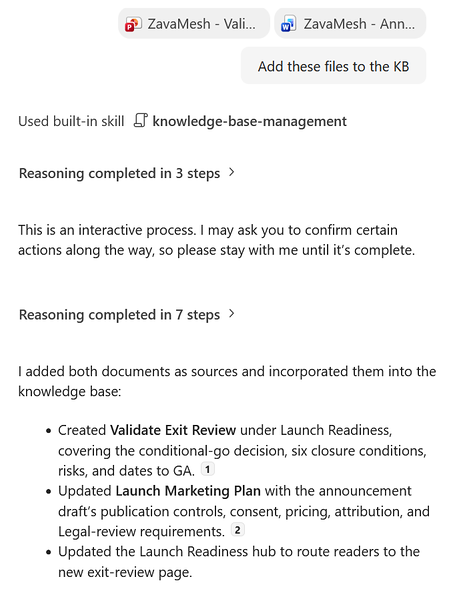
Przejrzyj proponowane zmiany, konflikty i linki do źródeł, zanim je zaakceptujesz.
Postępuj zgodnie z najlepszymi rozwiązaniami dotyczącymi aktualizacji bazy wiedzy funkcji Copilot
Dodaj nie więcej niż 10 plików naraz.
Uruchamiaj jedną aktualizację funkcji Copilot na raz w bazie wiedzy. Jeśli ktoś inny aktualizuje go za pomocą funkcji Copilot w programie SharePoint lub rozwiązaniu Autopilot, poczekaj na zakończenie aktualizacji.
Usunięcie źródła nie powoduje usunięcia zaczerpniętych z niego wskazówek, więc przejrzyj strony bazy wiedzy, które z niego korzystały.
Kontrola kondycji korzysta z kredytów funkcji Copilot i znajduje przerwane linki, strony bazy wiedzy, których nie ma w nawigacji, oraz niekompletne odwołania do źródeł. Nie weryfikuje dokładności.
Ważne
Po dodaniu zawartości ze źródła każdy, kto ma dostęp do bazy wiedzy, może ją zobaczyć, łącznie z osobami, które nie mogą otworzyć źródła. Cytat lub link nie zapewnia dostępu do źródła. Przed dodaniem zawartości upewnij się, że jest odpowiednia dla wszystkich osób mających dostęp do tej bazy wiedzy.
W wersji zapoznawczej aktualizacje funkcji Copilot w programie SharePoint lub rozwiązaniu Autopilot mogą cofnąć zmiany wprowadzone przez osoby lub ponownie utworzyć usunięte strony bazy wiedzy. Po aktualizacji otwórz strony bazy wiedzy, których dotyczy problem, i w razie potrzeby poproś o poprawkę kierowaną.
Informacje pokrewne
Wprowadzenie do bazy wiedzy programu SharePoint (wersja Preview)
Ręczne tworzenie i edytowanie bazy wiedzy programu SharePoint (wersja zapoznawcza)
Importowanie zawartości do bazy wiedzy programu SharePoint (wersja Preview)
Znajdowanie informacji i współpraca w bazie wiedzy programu SharePoint (wersja Preview)