
Uwaga
Baza wiedzy programu SharePoint Knowledge Base jest dostępna w wersji Frontier Preview, a dostępność może się różnić w zależności od organizacji. Oznacza to, że ta funkcja może jeszcze nie być dostępna lub może się ona różnić wyglądem od tego, co opisano w tym artykule. Jeśli nie widzisz opcji utworzenia bazy wiedzy, skontaktuj się z administratorem programu SharePoint.
Baza wiedzy Knowledge Base jest obecnie dostępna tylko dla użytkowników, dla których włączono rozliczanie na podstawie użycia.
Importuj pliki Markdown, przestrzeń Confluence lub klasyczne strony typu wiki. Każdy import jest jednorazową kopią, która nie jest synchronizowana ze źródłem. Uprawnienia i etykiety poufności plików ze źródła nie są przenoszone; Strony bazy wiedzy używają uprawnień programu SharePoint dla docelowej bazy wiedzy.
Ważne
Nie edytuj zawartości źródłowej ani nie rozpoczynaj kolejnego importu do tego samego miejsca docelowego, dopóki nie zakończy się bieżące. Ponowna próba przerwanego importu może spowodować zduplikowanie zawartości.
Przed rozpoczęciem
Musisz mieć uprawnienia do tworzenia lub edytowania zawartości w docelowej bazie wiedzy i uzyskiwania dostępu do zawartości źródłowej.
Wybierz metodę importu zgodną ze źródłem: Markdown dla .md plików i folderów, Confluence dla eksportowanej przestrzeni lub SharePoint Classic wiki migration dla kwalifikujących się klasycznych stron wiki.
Importowanie plików i folderów Markdown
Otwórz bazę wiedzy, a następnie wybierz pozycję Nowy>import. Podczas tworzenia nowej bazy wiedzy możesz również wybrać pozycję Importuj pliki Markdown.
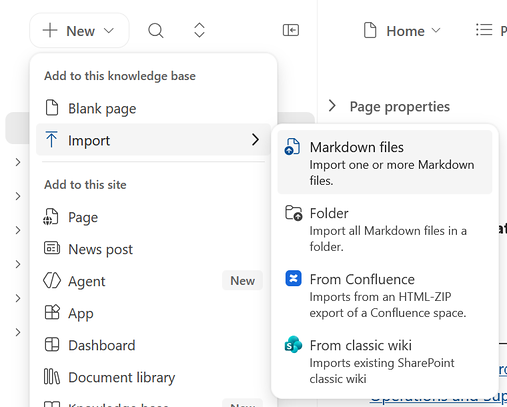
Wybierz pozycję Pliki Markdown , aby zaimportować pojedyncze
.mdpliki, lub Folder , aby zaimportować folder z jego hierarchią plików.Wybierz pliki lub folder, a następnie postępuj zgodnie z instrukcjami, aby zaimportować zawartość.
Sprawdź zaimportowane strony bazy wiedzy w nawigacji po bazie wiedzy.
Ważne
Przechowuj pliki Markdown w ich oryginalnych względnych folderach i sprawdzaj strony bazy wiedzy po zaimportowaniu. W procesie importowania nie są kopiowane obrazy, do których odwołują się pliki, dlatego należy dodać je ręcznie lub link do lokalizacji dostępnej dla czytników. Czytelnicy muszą mieć również dostęp do wszelkich innych zasobów, które pozostają połączone z ich pierwotną lokalizacją. Zmiana nazwy na inny typ .md pliku nie powoduje jego konwersji.
Importuj z Confluence
W Confluence wyeksportuj przestrzeń przy użyciu normalnego formatu eksportu HTML , a następnie pobierz plik ZIP. Nie rozpakowuj go ani nie zmieniaj jego zawartości.
Utwórz lub otwórz docelową bazę wiedzy, a następnie wybierz opcję importu z Confluence.
Wybierz plik ZIP, wprowadź adres URL przestrzeni Confluence, przejrzyj wszelkie wymagania, a następnie rozpocznij import.
Po zakończeniu importowania przejrzyj raport dotyczący migracji pod kątem błędów i ostrzeżeń.
Podczas importowania zachowywany jest obsługiwany tekst, nagłówki, listy, kod, tabele wspólne, linki, hierarchia stron, obrazy i załączniki. Proces importowania może uprościć makra, układy i złożone tabele. W procesie importowania mogą nie zostać zaimportowane komentarze, reakcje, historia wersji, uprawnienia, analizy oraz użytkownicy i grupy.
Migrowanie z witryny typu wiki programu SharePoint Classic
Możesz migrować klasyczne strony typu wiki. Inne strony klasyczne, układy publikowania, blogi i strony niestandardowe nie są obsługiwane. Musisz mieć uprawnienia do wyświetlania stron źródłowych i dodawania zawartości do miejsca docelowego. Źródło i miejsce docelowe muszą znajdować się w tej samej organizacji i geolokalizacji platformy Microsoft 365.
Otwórz bibliotekę Strony witryny zawierającą klasyczne strony typu wiki.
Zaznacz strony, które chcesz przenieść. Jeśli nie wybierzesz żadnych stron, proces importowania uwzględni wszystkie kwalifikujące się strony w bibliotece.
Na pasku poleceń wybierz Organizuj w bazie wiedzy.
Wybierz witrynę docelową i bazę wiedzy, przejrzyj uprawnienia i ewentualne ostrzeżenia dotyczące poufności, a następnie rozpocznij migrację.
Po zakończeniu migracji otwórz raport importu w bazie wiedzy, aby sprawdzić, które strony wymagają uwagi.
Możesz również zacząć od docelowej bazy wiedzy: wybierz pozycję Nowy>import>Z klasycznej witryny typu wiki lub na dowolnej stronie bazy wiedzy wybierz pozycję + (Dodaj)>Importuj>z klasycznej witryny typu wiki. Następnie wybierz źródłową witrynę i bibliotekę i rozpocznij importowanie.
Ostrzeżenie
Składniki Web Part, skrypty niestandardowe, arkusze CSS, uprawnienia na poziomie strony ani pełna historia wersji nie są migrowane. W przypadku dużych bibliotek przeprowadź migrację w mniejszych partiach i przejrzyj poszczególne wyniki przed kontynuowaniem.