Poza przenoszeniem i kopiowaniem plików w programie SharePoint możesz również synchronizować pliki programu SharePoint z aplikacją synchronizacja usługi OneDrive.
Uwaga
Jeśli podczas próby przenoszenia lub kopiowania elementów nie widać innych witryn, oznacza to, że Twoja organizacja nie zezwala na przenoszenie lub kopiowanie między witrynami. Jeśli jesteś administratorem programu SharePoint lub administratorem globalnym w organizacji, aby dowiedzieć się, jak włączyć kopiowanie między witrynami w Centrum administracyjnym programu SharePoint, zobacz Zezwalanie na skrypty niestandardowe lub uniemożliwianie ich używania.
Wybierz używaną wersję programu SharePoint z jednej z poniższych kart:
Krok 1.
Wybierz pliki lub foldery w bibliotece programu SharePoint do przeniesienia lub skopiowania.
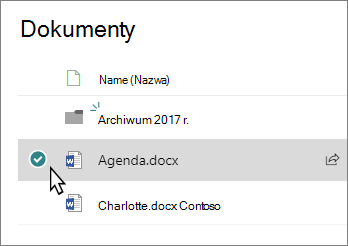
Krok 2.
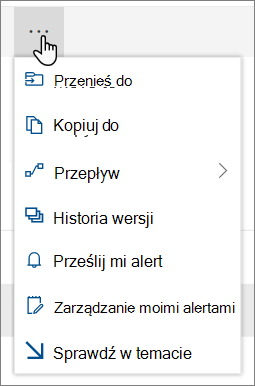
Na pasku poleceń u góry wybierz Przenieś do lub Kopiuj do.
Uwaga
Jeśli nie widzisz pozycji Przenieś do lub Kopiuj do na pasku poleceń, wybierz ikonę wielokropka  (Więcej), a następnie wybierz pozycję Przenieś do lub Kopiuj do.
Krok 3.
Wybierz miejsce docelowe w bieżącej bibliotece, usłudze OneDrive lub innej witrynie programu SharePoint, a następnie wybierz pozycję Przenieś lubKopiuj do. Jeśli witryny nie ma na liście, u dołu listy witryn po lewej stronie wybierz pozycję Więcej miejsc. (Program SharePoint Server 2019 obecnie obsługuje tylko bieżącą bibliotekę).
Krok 4.
Jeśli chcesz przenieść lub skopiować pliki do nowego folderu, wybierz ikonę nowego folderu  w prawym górnym rogu, aby dodać nowy folder. Wprowadź nazwę folderu i wybierz pozycję Utwórz. Następnie możesz wybrać nowy folder i wybrać pozycję Przenieś lubKopiuj do.
Uwaga
- W przypadku użycia polecenia Przenieś do historia dokumentu jest kopiowana do nowego miejsca docelowego. Gdy używasz polecenia Kopiuj do w dokumentach, które mają historię wersji, kopiowana jest tylko najnowsza wersja. Aby skopiować wcześniejsze wersje, należy przywrócić i skopiować każdą z nich. Aby uzyskać więcej informacji na temat przechowywania wersji, zobacz Włączanie i konfigurowanie przechowywania wersji dla listy lub biblioteki.
- Aby uzyskać informacje na temat przenoszenia pliku z usługi OneDrive do witryny programu SharePoint, zobacz Przenoszenie plików i folderów między usługą OneDrive a programem SharePoint.
- Operacja Przenieś do zakończy się niepowodzeniem, jeśli spróbujesz przenieść dokument między bibliotekami, a w miejscu docelowym są wymuszane wartości unikatowe.
- Gdy plik jest przenoszony, nadal pojawia się w katalogu źródłowym, dopóki nie zostanie całkowicie przeniesiony do miejsca docelowego, a następnie zostanie usunięty. Po zakończeniu przenoszenia plik pozostaje w Koszu witryny źródłowej i podlega normalnemu harmonogramowi kosza, chyba że użytkownik odzyska go z Kosza.
- Podczas przenoszenia lub kopiowania pliku do lokalizacji o innych właściwościach są zachowywane tylko obsługiwane właściwości w nowej lokalizacji. Jeśli na przykład przeniesiesz plik z biblioteki dokumentów mającej kolumnę Priorytet do biblioteki dokumentów, która jej nie ma, informacje w kolumnie Priorytet zostaną utracone.
- Wartości zarządzanych metadanych skojarzone z kopiowanym lub przenoszonym plikiem nie zostaną zachowane.
- Nie zalecamy przenoszenia notesów programu OneNote poza aplikację OneNote.
-
Przenoszenie ikopiowanie działa najlepiej w granicach limitów usługi SharePoint Online.
- Opcja Przenieś do nie jest obecnie dostępna w bibliotece stron witryny.
- Aby zapoznać się z typowymi scenariuszami, odwiedź ten blog społeczności technicznej.
Zobacz również
Praca z synchronizowanymi plikami w Eksploratorze plików
Użytkownicy wersji subskrypcyjnej programu SharePoint Server mogą mieć inne możliwości, począwszy od aktualizacji funkcji wersji subskrypcyjnej programu SharePoint Server w wersji 22H2. Ta aktualizacja funkcji jest zawarta w aktualizacji publicznej z września 2022 r. dla wersji subskrypcyjnej programu SharePoint Server, a także we wszystkich przyszłych aktualizacjach publicznych dla wersji subskrypcyjnej programu SharePoint Server.
Kopiowanie
Zaznacz elementy, które chcesz skopiować, a następnie wybierz pozycję Kopiuj do. Możesz też wybrać pozycję Menu bardziej >Kopiuj do.

Uwaga
Jeśli korzystasz z klasycznego środowiska programu SharePoint, polecenie Kopiuj do nie jest dostępne.
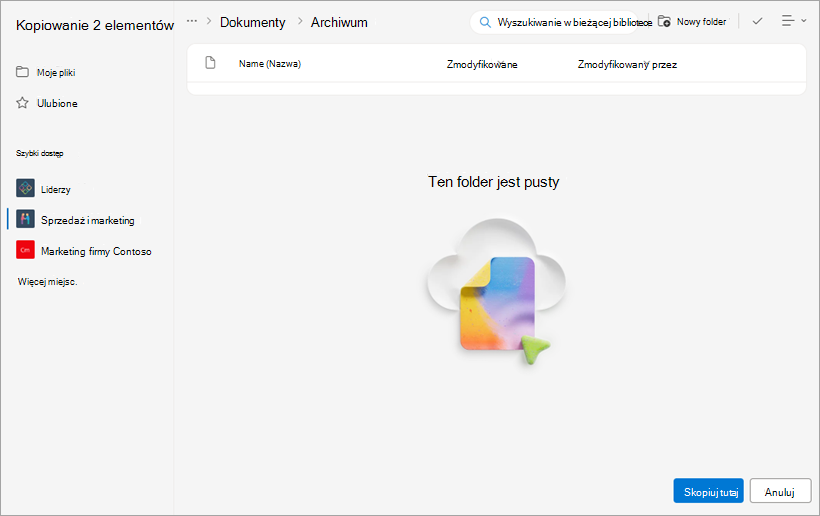
Przejdź do lokalizacji, w której chcesz umieścić kopię plików lub folderów, i wybierz ją.
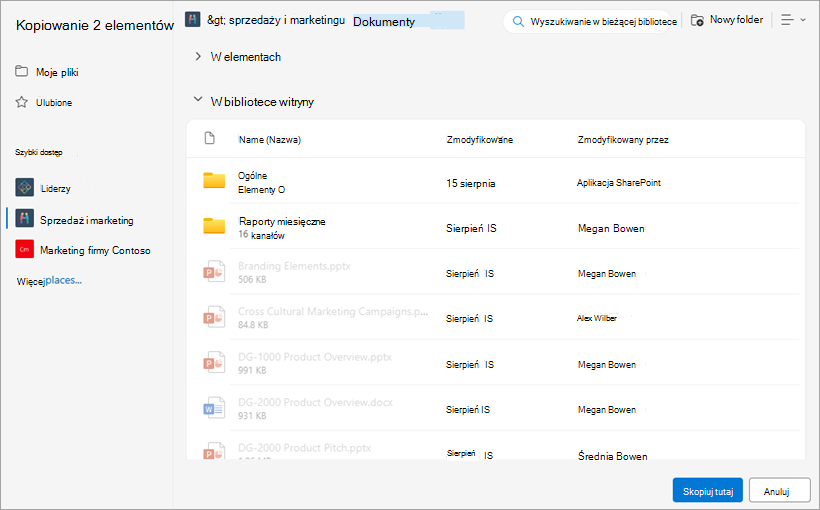
Aby utworzyć nowy folder w celu skopiowania do niego plików, wybierz pozycję Nowy folder. W oknie dialogowym Tworzenie folderu wprowadź nazwę nowego folderu.
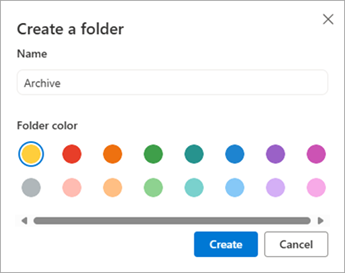
Jeśli miejsce docelowe jest poprawne, wybierz pozycję Kopiuj tutaj.
Uwaga
Jednocześnie możesz skopiować do 500 MB plików i folderów.
Gdy używasz polecenia Kopiuj do w dokumentach, które mają historię wersji, kopiowana jest tylko najnowsza wersja. Aby skopiować wcześniejsze wersje, należy przywrócić i skopiować każdą z nich. Aby uzyskać więcej informacji na temat przechowywania wersji, zobacz Włączanie i konfigurowanie przechowywania wersji dla listy lub biblioteki.
Jeśli zainstalowano aktualizację funkcji w wersji 22H2:
- Jeśli administrator farmy skonfigurował ją tak, aby znajdowała się w pierścieniu udostępniania funkcji "Early Release", będzie można również wybrać lokalizację docelową w różnych podwitrynach, różnych zbiorach witryn i różnych aplikacjach sieci Web.
- Jeśli administrator farmy skonfigurował farmę tak, aby znajdowała się w pierścieniu udostępniania funkcji "Wersja standardowa", będzie obsługiwać tylko poprzednie zachowanie kopiowania i przenoszenia plików w tych samych bibliotekach dokumentów. Farmy w wersji subskrypcyjnej programu SharePoint Server (Wersja subskrypcyjna programu SharePoint Server są domyślnie dostępne w pierścieniu udostępniania funkcji.
- Administratorzy farm programu SharePoint mogą wybrać pierścień udostępniania funkcji dla swoich farm Wersja subskrypcyjna programu SharePoint Server, przechodząc do preferencji udostępniania funkcji w ustawieniach > systemu administracji > centralnej.
Jeśli zainstalowano aktualizację funkcji w wersji 23H1 lub dowolną nowszą aktualizację funkcji, będzie można również wybrać lokalizację docelową w różnych podwitrynach, różnych zbiorach witryn i różnych aplikacjach internetowych. Ta funkcja będzie włączona niezależnie od tego, czy administrator farmy skonfigurował farmę jako należącą do pierścienia udostępniania funkcji "Wczesna wersja", czy "Wersja standardowa".
Początek strony
Przeniesienie
Wybierz elementy, które chcesz przenieść.
U góry strony wybierz pozycję Przenieś do. Jeśli nie widzisz pozycji Przenieś do, w menu głównym wybierz pozycję Bardziej>Przenieś do.

Uwaga
Jeśli korzystasz z klasycznego środowiska programu SharePoint**, polecenie Przenieś do** nie jest dostępne.
Przejdź do lokalizacji i wybierz ją, do której chcesz przenieść pliki lub foldery w bibliotece dokumentów. Możesz również utworzyć nowy folder, aby przenieść do niego pliki, wybierając pozycję Nowy folder.
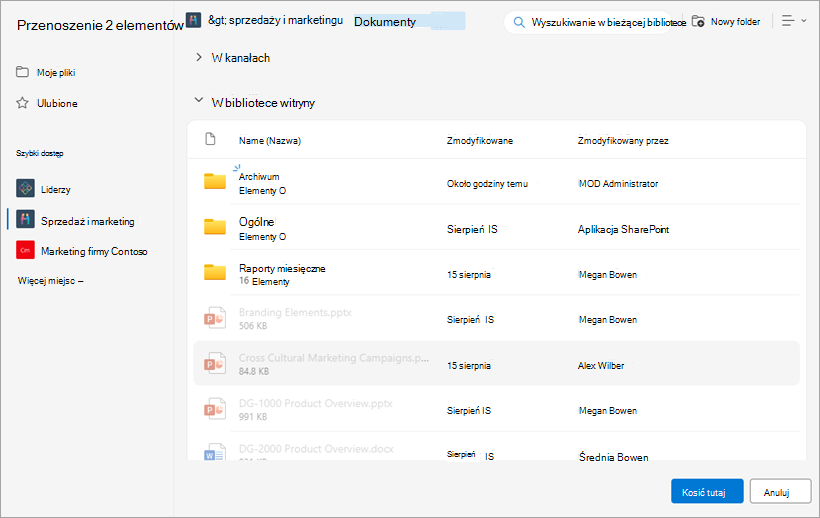
Jeśli miejsce docelowe jest poprawne, wybierz pozycję Przenieś tutaj.
Uwaga
Metadane kopiowanego lub przenoszonego pliku zostaną zachowane, o ile w lokalizacji źródłowej i docelowej będzie używany ten sam magazyn terminów.
Po wybraniu polecenia Przenieś do historia dokumentu jest kopiowana do nowego miejsca docelowego. Aby uzyskać więcej informacji na temat przechowywania wersji, zobacz Włączanie i konfigurowanie przechowywania wersji dla listy lub biblioteki.
Jeśli zainstalowano aktualizację funkcji w wersji 22H2:
- Jeśli administrator farmy skonfigurował farmę tak, aby znajdowała się w pierścieniu udostępniania funkcji "Wczesna wersja", będzie można również wybrać lokalizację docelową w różnych bibliotekach dokumentów w tej samej witrynie.
- Jeśli administrator farmy skonfigurował farmę tak, aby znajdowała się w pierścieniu udostępniania funkcji "Wersja standardowa", będzie obsługiwać tylko poprzednie zachowanie kopiowania i przenoszenia plików w tych samych bibliotekach dokumentów. Farmy w wersji subskrypcyjnej programu SharePoint Server (Wersja subskrypcyjna programu SharePoint Server są domyślnie dostępne w pierścieniu udostępniania funkcji.
- Administratorzy farm programu SharePoint mogą wybrać pierścień udostępniania funkcji dla swoich farm Wersja subskrypcyjna programu SharePoint Server, przechodząc do preferencji udostępniania funkcji w ustawieniach > systemu administracji > centralnej.
Jeśli została zainstalowana aktualizacja funkcji w wersji 23H1 lub jakakolwiek nowsza aktualizacja funkcji, będzie można również wybrać lokalizację docelową w różnych bibliotekach dokumentów w tej samej witrynie. Ta funkcja będzie włączona niezależnie od tego, czy administrator farmy skonfigurował farmę jako należącą do pierścienia udostępniania funkcji "Wczesna wersja", czy "Wersja standardowa".
Kopiowanie
Wybierz elementy, które chcesz skopiować, a następnie wybierz pozycję Kopiuj do. Możesz też wybrać pozycję Menu bardziej>Kopiuj do.

Uwaga
Jeśli korzystasz z klasycznego środowiska programu SharePoint**, polecenie Kopiuj do** jest niedostępne.
W obszarze Wybierz miejsce docelowe wybierz lokalizację, w której chcesz umieścić kopię plików lub folderów.
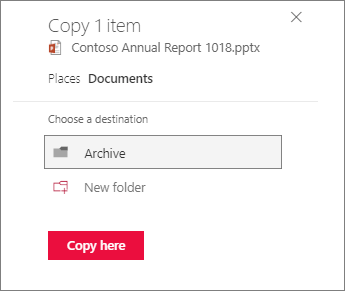
Aby utworzyć nowy folder w celu skopiowania do niego plików, wybierz pozycję Nowy folder.
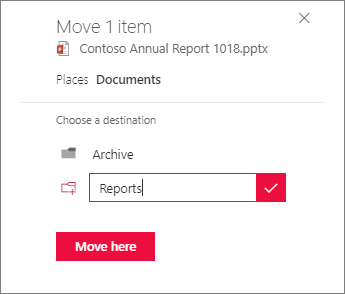
W polu tekstowym wprowadź nazwę nowego folderu.
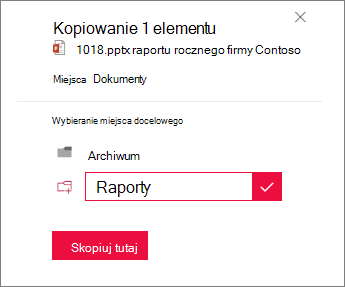
Zaznacz znacznik wyboru, a następnie wybierz pozycję Kopiuj tutaj.
Uwaga
- Jednocześnie możesz skopiować do 500 MB plików i folderów.
- Gdy używasz polecenia Kopiuj do w dokumentach, które mają historię wersji, kopiowana jest tylko najnowsza wersja. Aby skopiować wcześniejsze wersje, należy przywrócić i skopiować każdą z nich. Aby uzyskać więcej informacji na temat przechowywania wersji, zobacz Włączanie i konfigurowanie przechowywania wersji dla listy lub biblioteki.
Początek strony
Przeniesienie
Wybierz elementy, które chcesz przenieść.
W menu głównym w górnej części strony wybierz pozycję Przenieś do. Jeśli nie widzisz pozycji Przenieś do, w menu głównym wybierz pozycję Bardziej>Przenieś do.

Uwaga
Jeśli korzystasz z klasycznego środowiska programu SharePoint**, polecenie Przenieś do** nie jest dostępne.
W okienku Wybierz miejsce docelowe wybierz nową lokalizację w bibliotece dokumentów, w której chcesz umieścić pliki, a następnie wybierz pozycję Przenieś tutaj.
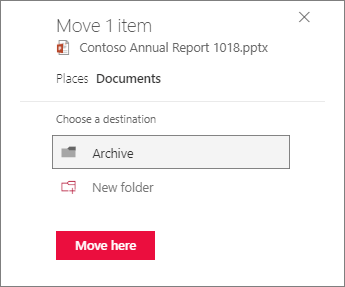
Aby dodać nowy folder do biblioteki dokumentów, w okienku Wybierz miejsce docelowe możesz również kliknąć pozycję Nowy folder i przenieść element do nowego folderu. W polu tekstowym wprowadź nazwę nowego folderu, zaznacz znacznik wyboru, a następnie wybierz pozycję Przenieś tutaj.
Początek strony

