
Za pomocą programu SharePoint Server 2016 lub SharePoint Server 2013 możesz kopiować pliki, aktualizować je ze strony Zarządzanie kopiami, zmieniać ustawienia w celu wyświetlania monitów o aktualizacje oraz odłączać i usuwać kopie.
Jeśli nie masz pewności, której wersji programu SharePoint używasz, zobacz Której wersji programu SharePoint używam?
Uwaga
Jeśli podczas próby kopiowania elementów nie widać innych witryn, oznacza to, że organizacja nie zezwala na kopiowanie między witrynami. Jeśli jesteś administratorem programu SharePoint lub administratorem globalnym w organizacji, zobacz Zezwalanie na skrypty niestandardowe lub zapobieganie im, aby dowiedzieć się, jak włączyć kopiowanie między witrynami w Centrum administracyjnym programu SharePoint.
- Kopiowanie pliku do innej biblioteki w programie SharePoint Server 2016 lub SharePoint Server 2013
- Aktualizowanie kopii na stronie Zarządzanie kopiami w programie SharePoint Server 2016 lub SharePoint Server 2013
- Zmienianie ustawień kopii, aby w programie SharePoint Server 2016 lub SharePoint Server 2013 były wyświetlane monity o aktualizacje
- Odłączanie kopii od jej źródła i usuwanie jej w programie SharePoint Server 2016 lub SharePoint Server 2013
Kopiowanie pliku do innej biblioteki w programie SharePoint Server 2016 lub SharePoint Server 2013
W programach SharePoint Server 2016 i 2013 jest dostępna opcja Wyślij do umożliwiająca kopiowanie do innej biblioteki lub lokalizacji. Polecenie Wyślij do : kopiuje jeden plik naraz do innej biblioteki. Funkcja Wyślij do nie udostępnia opcji kopiowania folderów. Kopia docelowa będzie miała połączenie z plikiem oryginalnym.
Uwaga
Wysyłanie do kopii opublikowanej wersji dokumentu. Aby uzyskać więcej informacji o wersjach, zobacz Jak działa przechowywanie wersji na listach i w bibliotekach?
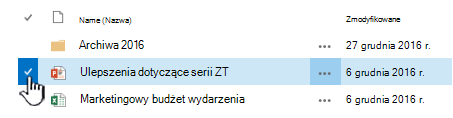
W bibliotece dokumentów kliknij po lewej stronie nazwy pliku, aby wybrać plik.
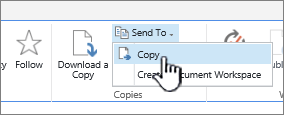
Na wstążce kliknij pozycję FilesSend>To w sekcji Kopie. Ta opcja jest dostępna po zaznaczeniu tylko jednego pliku.
Wybierz pozycję Kopiuj lub inną lokalizację.
Wykonaj jedną z następujących czynności:
Gdy zostanie wyświetlone pole Docelowa biblioteka dokumentów lub folder , powinno ono zawierać podstawowy adres URL witryny. Jeśli tak jest, przejdź na jej koniec i wpisz nazwę biblioteki, do której chcesz skopiować plik.
Jeśli biblioteka, do której chcesz wysłać plik, jest widoczna na pasku Szybkie uruchamianie, kliknij prawym przyciskiem myszy nazwę biblioteki i wybierz polecenie Kopiuj skrót.
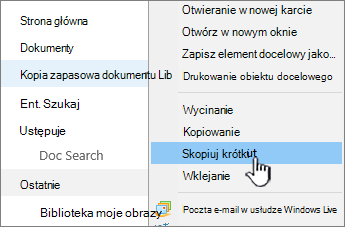
Wklej adres URL biblioteki docelowej w polu Docelowa biblioteka dokumentów lub folder w oknie dialogowym Kopiowanie .
Jeśli nie możesz zastosować poprzednich metod, spróbuj zastosować następujące obejście:
Otwórz bibliotekę dokumentów, do której chcesz wysłać pliki, a następnie skopiuj adres z paska adresu. Może być konieczne edytowanie adresu URL w celu usunięcia zbędnych znaków.
Wklej adres URL do Notatnika i usuń zawartość po nazwie biblioteki, do której chcesz skopiować, jak pokazano na tej ilustracji.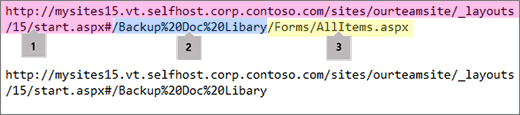 1. Podstawowy adres URL biblioteki.
2. Nazwa biblioteki zawierająca %20 znaków zastępujących spacje w nazwie.
3. Dodatkowa zawartość nie jest potrzebna. Usuń tę część.Uwaga
Niektóre adresy URL mają więcej niż 255 znaków i nie można ich używać. Jeśli możesz, użyj paska Szybkie uruchamianie lub dodaj nazwę biblioteki do podstawowego adresu URL w polu Miejsce docelowe, aby uzyskać skrót, ponieważ pasek adresu może zawierać dodatkową zawartość.
Sprawdź docelowy adres URL za pomocą (Kliknij tutaj, aby testować). Biblioteka docelowa zostanie otwarta w innej karcie lub w innym oknie. Możesz pozostawić ją otwartą, aby później sprawdzić kopię, lub możesz ją zamknąć.
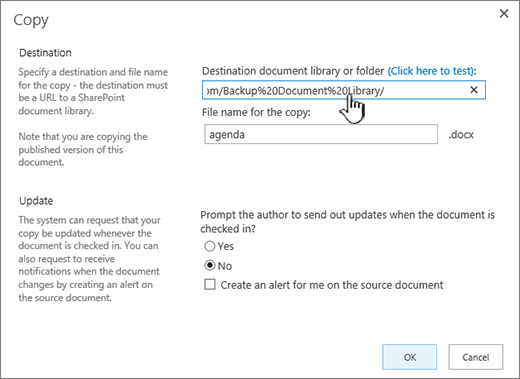
Jeśli chcesz, aby kopia miała inną nazwę pliku, wpisz ją w opcjonalnym polu Nazwa pliku kopii.
Opcjonalnie możesz również wybrać opcję, aby monitować autora o wysłanie aktualizacji przy zaewidencjonowywaniu dokumentu lub skonfigurować alert dotyczący dokumentu źródłowego. Aby uzyskać więcej informacji na temat alertów, zobacz Tworzenie alertu.
Po zakończeniu kliknij przycisk OK. Kliknij przycisk OK na stronie Postęp kopiowania, aby rozpocząć kopiowanie.
Jeśli kopiowanie zostało ukończone pomyślnie, kliknij pozycję Gotowe. Jeśli nie powiodło się, zapoznaj się z komunikatem o błędzie i popraw go.
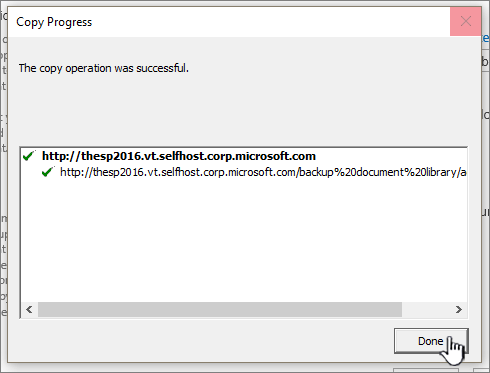
Sprawdź, aby się upewnić, że plik został pomyślnie skopiowany do nowego miejsca docelowego. Jeśli chcesz usunąć kopię źródłową, musisz ją rozłączyć, a następnie usunąć.
Aktualizowanie kopii na stronie Zarządzanie kopiami w programie SharePoint Server 2016 lub SharePoint Server 2013
Jeśli plik został skopiowany do jednej lub kilku różnych bibliotek, wszystkie kopie można zaktualizować w jednym miejscu na stronie Zarządzanie kopiami, która jest dostępna z dowolnej kopii elementu.
Jeśli biblioteka zawierająca kopię, którą chcesz zaktualizować, nie jest jeszcze otwarta, kliknij jej nazwę na pasku Szybkie uruchamianie.
Jeśli nazwa biblioteki nie jest wyświetlana, kliknij przycisk , zawartość witryny, a następnie kliknij nazwę biblioteki.
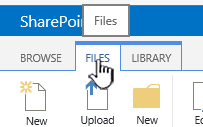
Kliknij po lewej stronie nazwy pliku, który chcesz zaktualizować, aby ją zaznaczyć, a następnie kliknij kartę Files.
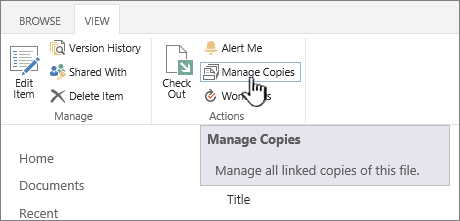
Na wstążce kliknij pozycję Zarządzaj kopiami.
Aby zaktualizować wszystkie kopie, które już wyświetlają monity o aktualizacje, kliknij pozycję Aktualizuj kopie.
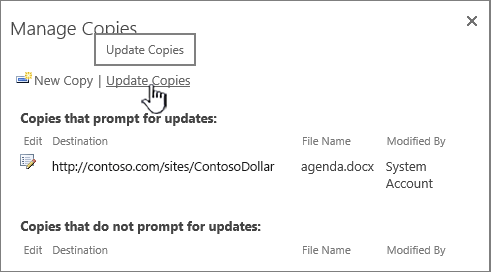
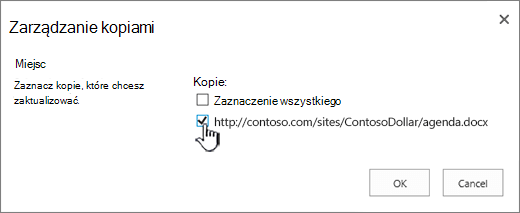
W sekcji Miejsca docelowe w obszarze Kopie zaznacz kopie, które chcesz zaktualizować, a następnie kliknij przycisk OK.
Uwaga
Jeśli chcesz zaktualizować kopie wyświetlane na stronie Zarządzanie kopiami w obszarze Kopie, dla których nie będzie wyświetlany monit o aktualizacje, najpierw musisz zmienić ustawienia aktualizacji tych kopii. Aby uzyskać więcej informacji na ten temat, zobacz Zmienianie ustawień kopii, aby były wyświetlane monity o aktualizacje.
Zmienianie ustawień kopii, aby w programie SharePoint Server 2016 lub SharePoint Server 2013 były wyświetlane monity o aktualizacje
Jeśli kopia pliku została utworzona za pomocą polecenia Wyślij do i nie wybrano opcji wyświetlania monitów o aktualizacje, to kopia ta nie może otrzymywać aktualizacji z pliku źródłowego. Ustawienie to można jednak zmienić, aby udostępnić kopię do aktualizacji.
Jeśli biblioteka zawierająca kopię, którą chcesz zaktualizować, nie jest jeszcze otwarta, kliknij jej nazwę na pasku Szybkie uruchamianie.
Jeśli nazwa biblioteki nie jest wyświetlana, kliknij przycisk kliknij pozycję Zawartość witryny, a następnie kliknij nazwę biblioteki.Kliknij po lewej stronie nazwy pliku, który chcesz zaktualizować, aby ją zaznaczyć, a następnie kliknij kartę Files.
W sekcji Kopie na wstążce kliknij pozycję Przejdź do źródła.
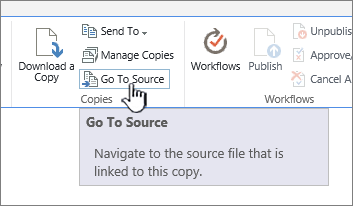
Na wstążce kliknij pozycję Zarządzaj kopiami.
Kliknij przycisk Edytuj obok elementu.
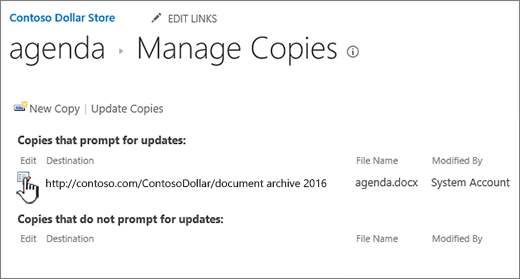
Kliknij przycisk Tak w sekcji Aktualizowanie, aby monitować autora o wysłanie aktualizacji po zaewidencjonowaniu dokumentu.
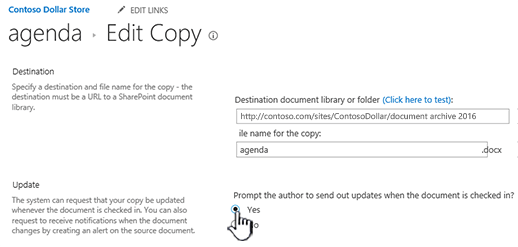
Kliknij przycisk OK.
Odłączanie kopii od jej źródła i usuwanie jej w programie SharePoint Server 2016 lub SharePoint Server 2013
Aby całkowicie usunąć element, który jest kopią innego elementu, najpierw musisz upewnić się, że został on usunięty z listy elementów do aktualizacji pliku źródłowego. W przeciwnym razie element może być odtwarzany za każdym razem, gdy inna osoba wybierze opcję aktualizacji wszystkich istniejących kopii pliku źródłowego. Zalecane jest również odłączenie kopii od jej pliku źródłowego. Po całkowitym odłączeniu kopii od pliku źródłowego możesz usunąć kopię.
Jeśli biblioteka zawierająca kopię, którą chcesz zaktualizować, nie jest jeszcze otwarta, kliknij jej nazwę na pasku Szybkie uruchamianie.
Jeśli nazwa biblioteki nie jest wyświetlana, kliknij przycisk kliknij pozycję Zawartość witryny, a następnie kliknij nazwę biblioteki.Kliknij po lewej stronie nazwy pliku, który chcesz zaktualizować, aby ją zaznaczyć, a następnie kliknij kartę Files.
W sekcji Kopie na wstążce kliknij pozycję Przejdź do źródła.
Na wstążce kliknij pozycję Zarządzaj kopiami.
Kliknij przycisk Edytuj obok elementu.
Kliknij pozycję Usuń łącze.
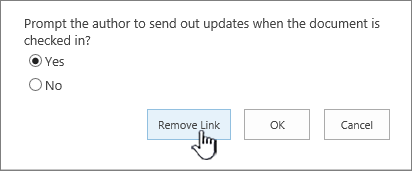
W oknie dialogowym potwierdzenia kliknij przycisk OK.
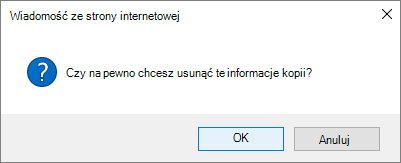
Ta czynność spowoduje usunięcie danej kopii z listy kopii, które można aktualizować z pliku źródłowego.
Wróć do biblioteki zawierającej kopię, którą chcesz odłączyć od pliku źródłowego.
Kliknij prawym przyciskiem myszy nazwę kopii, którą chcesz odłączyć, a następnie kliknij polecenie Właściwości.
W górnej części strony kliknij pozycję Rozłącz, a następnie kliknij przycisk OK.
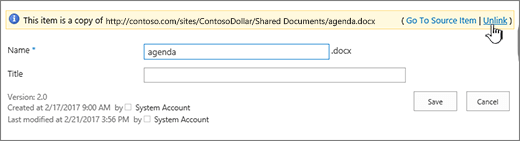
Ta czynność spowoduje usunięcie linku z kopii do jej nadrzędnego pliku źródłowego.
Aby usunąć, kliknij prawym przyciskiem myszy nazwę kopii, kliknij polecenie Usuń, a następnie kliknij przycisk OK.