Witryna publikowania programu SharePoint to witryna klasyczna opracowana przy użyciu szablonu witryny publikowania. Jest to witryna, w której tworzenie i publikowanie jest bardziej ustrukturyzowane, a procesy zarządzania zawartością są wymuszane. Witryny publikowania są zwykle używane do tworzenia intranetów i portali komunikacyjnych przedsiębiorstwa.
Uwaga
- Przed utworzeniem klasycznej witryny publikowania rozważ utworzenie nowoczesnej witryny do komunikacji. Witryny komunikacyjne są zaprojektowane tak, aby były atrakcyjne, elastyczne i responsywne i nie wymagają dużych inwestycji rozwojowych. Zobacz Przechodzenie z witryn publikowania do witryn do komunikacji.
- Witryny publikowania i skojarzone składniki Web Part nie obsługują funkcji interfejsu użytkownika w wielu językach (MUI) z zawartością programu SharePoint. Zamiast tego użyj funkcji odmian, która przekieruje użytkowników do odpowiedniej witryny odmian na podstawie ustawień językowych ich przeglądarki internetowej. Aby uzyskać więcej informacji, zobacz Tworzenie wielojęzycznej witryny sieci Web.
Witryny publikowania mają unikatowe funkcje, które usprawniają procesy tworzenia, zatwierdzania i publikowania. Te funkcje są włączane automatycznie podczas tworzenia witryny publikowania i obejmują układy stron, typy kolumn, składniki Web Part, listy i biblioteki.
Uwaga
Witryna typu wiki przedsiębiorstwa jest również witryną publikowania, ale ma mniejszą strukturę i jest przeznaczona do łatwego tworzenia, gdy formalne procesy zarządzania zawartością nie są wymagane.
W tym artykule wyjaśniono, jak utworzyć zbiór witryn publikowania i podwitryny publikowania, w tym witrynę publikowania z przepływem pracy.
Tworzenie portalu publikowania
Portal publikowania jest najwyższym poziomem zbioru witryn. Aby można było tworzyć podwitryny publikowania lub aktywować publikowanie w istniejących witrynach, należy włączyć publikowanie w tym miejscu.
Aby skonfigurować portal publikowania
Zaloguj się na platformie Microsoft 365 jako administrator globalny lub administrator programu SharePoint.
Wybierz ikonę Uruchamianie aplikacji
 w lewym górnym rogu i wybierz pozycję Administracja, aby otworzyć Centrum administracyjne platformy Microsoft 365. (Jeśli nie widzisz kafelka Administrator, oznacza to, że nie masz uprawnień administratora platformy Microsoft 365 w organizacji).
Wybierz pozycję Witryny zasobów>. Następnie wybierz pozycję Dodaj witrynę.
Wybierz pozycję Dodaj witrynę.
Uwaga
Alternatywnie możesz wybrać Administracja centra>programu SharePoint, a następnie pozycję Nowy.
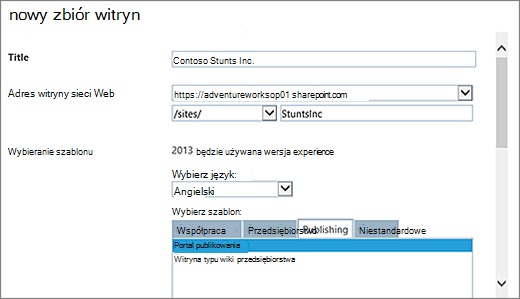
W oknie dialogowym Nowy zbiór witryn wprowadź następujące informacje:
W polu Tytuł wpisz tytuł zbioru witryn.
W polu Adres witryny sieci Web wybierz z listy nazwę domeny i ścieżkę adresu URL (na przykład /sites/), a następnie wpisz nazwę adresu URL zbioru witryn portalu publikowania.
W obszarze Wybieranie szablonu z listy rozwijanej Wybierz język wybierz język dla zbioru witryn. Ważne jest, aby wybrać odpowiedni język dla zbioru witryn, ponieważ po jego wybraniu nie można go zmienić. W witrynach można włączyć interfejs wielu języków programu SharePoint, ale podstawowy język zbioru witryn pozostanie taki sam.
W obszarze Wybieranie szablonu w sekcji Wybieranie szablonu wybierz pozycję>Portal publikowania publikowania lubPortal publikowania w przedsiębiorstwie> w zależności od posiadanej wersji programu SharePoint.
W obszarze Strefa czasowa wybierz standardową strefę czasową odpowiednią dla lokalizacji zbioru witryn.
W polu Administrator wpisz nazwę użytkownika administratora zbioru witryn. Możesz również użyć przycisków Sprawdź nazwy lub Przeglądaj , aby znaleźć użytkownika, który ma zostać administratorem zbioru witryn.
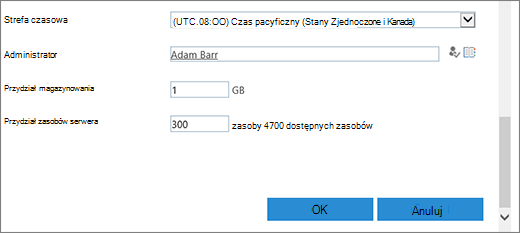
W polu Przydział magazynowania wpisz liczbę MB przydzieloną do tego zbioru witryn. Sprawdź dostępną wartość MB, aby upewnić się, że nie przekraczasz dostępnego MB.
W polu Przydział zasobów serwera zaakceptuj domyślną wartość przydziału zasobów. To ustawienie nie ma już wpływu na kwoty zasobów dostępne dla zbioru witryn. W polu Przydział zasobów serwera wpisz przydział użycia, który ma zostać przydzielony do zbioru witryn.
Kliknij przycisk OK. Może upłynąć kilka minut, zanim nowy zbiór witryn portalu publikowania pojawi się na liście adresów URL.
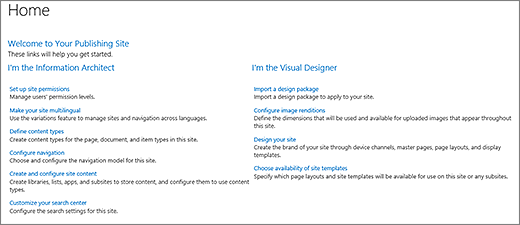
Po utworzeniu portalu zostanie wyświetlona lista linków wprowadzenie. Te linki odpowiadają zadaniom podczas tworzenia nowego zbioru witryn. Nie ma konkretnej kolejności dla tych zadań i żadne z nich nie są obowiązkowe. Zadania, które wykonujesz i kolejność ich wykonywania, zależą od tego, co ma sens dla Twojej organizacji.
 Aby rozpocząć, kliknij utworzony właśnie link zbioru witryn, a następnie w oknie dialogowym właściwości zbioru witryn kliknij pozycję Adres witryny sieci Web. Spowoduje to przejście do strony głównej nowej witryny.
Tworzenie podwitryny publikowania
Podwitryna publikowania to witryna, która znajduje się poniżej zbioru witryn publikowania (lub poniżej zbioru witryn z włączonymi funkcjami publikowania) w hierarchii. Po utworzeniu podwitryny poniżej zbioru witryn publikowania funkcje publikowania są włączane automatycznie.
W zbiorze witryn z włączoną obsługą publikowania kliknij pozycję Ustawienia
 >Zawartość witryny.
Kliknij nową podwitrynę.
W polu Tytuł wpisz tytuł zbioru witryn.
W polu Opis wpisz krótki opis przeznaczenia witryny.
W polu Adres witryny sieci Web dołącz istniejący adres URL z opisową nazwą nowej podwitryny.
Na liście rozwijanej Wybieranie języka z listy rozwijanej Wybieranie języka wybierz język dla witryny. Należy wybrać odpowiedni język, ponieważ po jego wybraniu nie można go zmienić. Język witryny może różnić się od języka zbioru witryn.
W obszarze Wybieranie szablonu w sekcji Wybieranie szablonu wybierzpozycję Witryna publikowaniaprzedsiębiorstwa>.
W obszarze Uprawnienia użytkownika wybierz jedną z następujących pozycji:
- Użyj tych samych uprawnień co witryna nadrzędna , jeśli chcesz udostępnić jeden zestaw uprawnień między tą nową witryną a jej elementem nadrzędnym. Wybranie tej opcji oznacza, że nie można później zmienić uprawnień w tej witrynie, chyba że jesteś administratorem nadrzędnym.
- Użyj uprawnień unikatowych , jeśli chcesz, aby użytkownicy tej witryny mieli inne uprawnienia niż w witrynie nadrzędnej lub jeśli masz użytkowników, którzy nie mają dostępu do witryny nadrzędnej.
W obszarze Dziedziczenie nawigacji wybierz pozycję Tak , jeśli chcesz użyć tego samego górnego paska linków, który jest obecny w witrynie nadrzędnej. W przeciwnym razie wybierz pozycję Nie.
Kliknij przycisk Utwórz.
Tworzenie podwitryny publikowania z przepływem pracy zatwierdzania
Przepływ pracy zatwierdzania publikowania automatyzuje rozsyłanie zawartości do ekspertów i uczestników projektu w celu ich przeglądu i zatwierdzenia. Wyjątkową cechą przepływu pracy Zatwierdzanie publikowania jest to, że został on opracowany specjalnie z myślą o witrynach publikowania, gdzie publikowanie nowych i zaktualizowanych stron sieci Web jest ściśle kontrolowane. W tego rodzaju witrynach żadna nowa zawartość nie może zostać opublikowana, dopóki nie zostanie zatwierdzona przez każdego osobę zatwierdzająca w przepływie pracy. Aby uzyskać więcej informacji, zobacz Praca z przepływem pracy zatwierdzania publikowania.
Uwaga
Przepływ pracy zatwierdzania publikowania nie jest dostępny dla zbiorów witryn publikowania.
Aby skonfigurować witrynę publikowania przy użyciu przepływu pracy
W zbiorze witryn z włączoną obsługą publikowania kliknij pozycję Ustawienia
>Zawartość witryny.Kliknij nową podwitrynę.
W polu Tytuł wpisz tytuł zbioru witryn.
W polu Opis wpisz krótki opis przeznaczenia witryny.
W polu Adres witryny sieci Web dołącz istniejący adres URL z opisową nazwą nowej podwitryny.
Na liście rozwijanej Wybieranie języka z listy rozwijanej Wybieranie języka wybierz język dla witryny. Należy wybrać odpowiedni język, ponieważ po jego wybraniu nie można go zmienić. Język witryny może różnić się od języka zbioru witryn.
W obszarze Wybieranie szablonu w sekcji Wybieranie szablonu wybierz pozycjęWitryna publikowaniaprzedsiębiorstwa> z przepływem pracy.
W obszarze Uprawnienia użytkownika wybierz jedną z następujących pozycji:
- Użyj tych samych uprawnień co witryna nadrzędna , jeśli chcesz udostępnić jeden zestaw uprawnień między tą nową witryną a jej elementem nadrzędnym. Wybranie tej opcji oznacza, że nie można później zmienić uprawnień w tej witrynie, chyba że jesteś administratorem nadrzędnym.
- Użyj uprawnień unikatowych , jeśli chcesz, aby użytkownicy tej witryny mieli inne uprawnienia niż w witrynie nadrzędnej lub jeśli masz użytkowników, którzy nie mają dostępu do witryny nadrzędnej.
W obszarze Dziedziczenie nawigacji wybierz pozycję Tak , jeśli chcesz użyć tego samego górnego paska linków, który jest obecny w witrynie nadrzędnej. W przeciwnym razie wybierz pozycję Nie.
Kliknij przycisk Utwórz.
Aktywowanie funkcji publikowania
Jeśli chcesz dodać funkcje publikowania do istniejącej witryny, wykonaj poniższe czynności. Aby aktywować funkcje na poziomie witryny, musisz włączyć publikowanie w nadrzędnym zbiorze witryn. Aby uzyskać więcej informacji, zobacz Funkcje włączone w witrynie publikowania programu SharePoint.
W katalogu głównym zbioru witryn kliknij pozycję Ustawienia
>Ustawienia witryny.Na stronie Ustawienia witryny w obszarze Administracja zbiorem witryn kliknij pozycję Funkcje zbioru witryn.
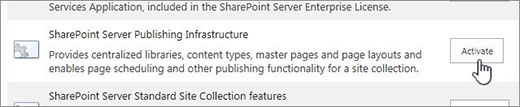
Na stronie Funkcje zbioru witryn obok pozycji Infrastruktura publikowania programu SharePoint Server kliknij pozycję Aktywuj.