

Administrator zbioru witryn może połączyć istniejącą witrynę zespołu programu SharePoint z nową grupą platformy Microsoft 365. To połączenie pomaga zwiększyć produktywność zespołu dzięki zawartości i zasobom grupy platformy Microsoft 365. Są to między innymi następujące zasoby:
- Udostępniona skrzynka pocztowa używana na potrzeby konwersacji grupowych w programie Outlook
- Udostępniony kalendarz, w którym można śledzić terminy, zdarzenia i urlopy członków zespołu
- Narzędzia do zarządzania zadaniami dostępne w ramach nowego składnika Web Part aplikacji Planner
- Opcja dodawania zespołu w aplikacji Microsoft Teams do obsługi rozmów trwałych w czasie rzeczywistym
- Pojedyncza udostępniona tożsamość grupy ze skojarzonym cyklem życia i zasadami w zasobach platformy Microsoft 365
Administrator zbioru witryn
Administrator zbioru witryn może połączyć istniejący zbiór witryn zespołu z grupą platformy Microsoft 365. Obejmuje to popularne szablony klasyczne, takie jak klasyczny szablon witryny zespołu (STS#0) i szablon witryny społeczności (COMMUNITY#0), jednak istnieją szablony, których nie można połączyć z grupą platformy Microsoft 365, w tym:
- BICENTERSITE:#0
- PUSTY INTERNET:#0
- ENTERWIKI:#0
- SRCHCEN#0
- SRCHCENTERLITE#0
- POINTPUBLISHINGHUB:#0
- POINTPUBLISHINGTOPIC#0
Nie można połączyć podwitryn ani witryny "/sites/ContentTypeHub" z nowymi Grupy Microsoft 365. Po nawiązaniu połączenia z grupą istniejąca witryna zespołu zachowuje ten sam adres URL, ustawienia i uprawnienia. Administrator może następnie dodać innych właścicieli i członków do połączonej grupy.
Porada
Narzędzie Modernization Readiness umożliwia wygenerowanie raportu dotyczącego zbiorów witryn w dzierżawie, w tym informacji o witrynach gotowych do połączenia z Grupy Microsoft 365. Raport określi również te zbiory witryn, które mogą wymagać uwagi przed połączeniem ich z Grupy Microsoft 365.
Ważne
Jeśli administrator programu SharePoint włączy tę funkcję, właściciele witryn mogą rozpocząć proces łączenia się z nową grupą platformy Microsoft 365. Aby uzyskać więcej informacji, zobacz Zezwalanie administratorom zbioru witryn na łączenie klasycznych witryn zespołu z nowymi grupami platformy Microsoft 365 lub uniemożliwianie im tego.
Gdy istniejąca witryna zespołu programu SharePoint jest łączona z nową grupą platformy Microsoft 365, jej adres URL, ustawienia i uprawnienia nie zmieniają się. Oznacza to, że właściciele, członkowie i odwiedzający witrynę mogą kontynuować pracę bez zakłóceń. Gdy istniejące strony nie są automatycznie aktualizowane, możesz rozpocząć modernizację witryny zespołu. Oznacza to, że istniejące strony nie są zmieniane, ale jest dodawana nowa, nowoczesna strona główna witryny zespołu. Link do poprzedniej strony głównej jest dodawany do obszaru nawigacyjnego witryny w obszarze "Strona główna" na lewym pasku nawigacyjnym. Ten link do poprzedniej strony głównej jest dostępny, jeśli chcesz przenieść dowolne dostosowania do nowej nowoczesnej strony głównej witryny zespołu. Ponadto możesz tworzyć nowe strony, a nawet jedną z nich ustawić jako stronę główną witryny.
Aby uzyskać więcej informacji, zobacz Lepsza współpraca z witrynami zespołu programu SharePoint, integracje aplikacji platformy Microsoft 365 i Dowiedz się więcej o grupach platformy Microsoft 365.
Aby połączyć istniejącą witrynę z nową grupą platformy Microsoft 365
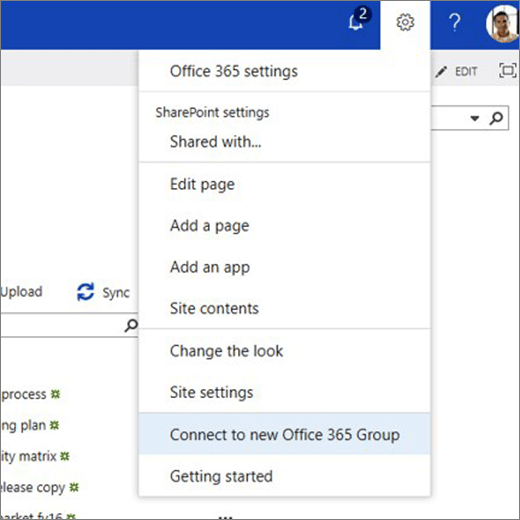
Otwórz menu Ustawienia w górnym nagłówku nawigacji pakietu i kliknij pozycję Połącz z nową grupą platformy Microsoft 365.
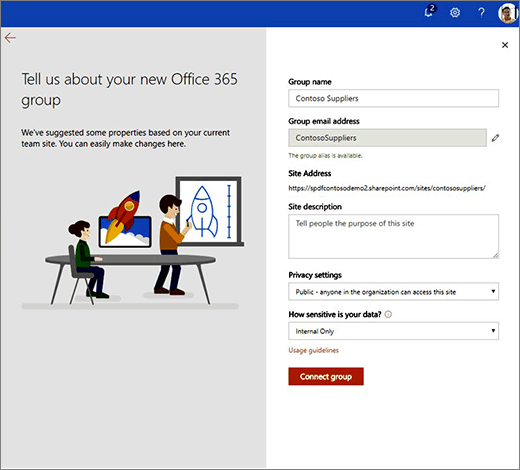
Zostanie wyświetlone środowisko tworzenia grupy. Opcjonalnie zaktualizuj nazwę grupy i alias e-mail oraz wybierz prywatność i klasyfikację grupy (jeśli została włączona w dzierżawie). Następnie kliknij pozycję Połącz grupę. Aby uzyskać więcej informacji o tworzeniu grup i ustawieniach, zobacz Informacje o Grupy Microsoft 365.
Uwaga
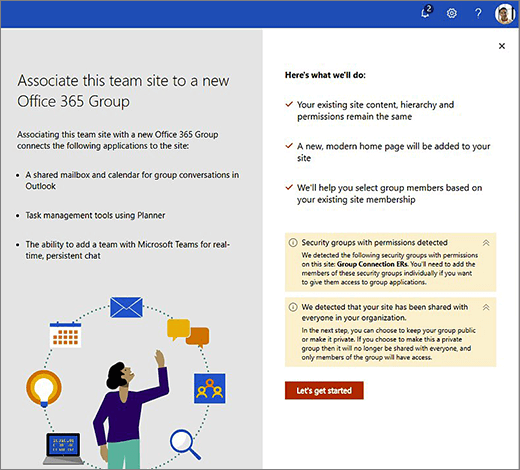
Jeśli w witrynie zespołu, którą łączysz z grupą platformy Microsoft 365, istnieją grupy zabezpieczeń, zostanie wyświetlone ostrzeżenie z informacją, że musisz dodać każdego członka indywidualnie do nowych członków grupy. Dzięki temu ci członkowie mogą uzyskiwać dostęp do innych obciążeń grup.
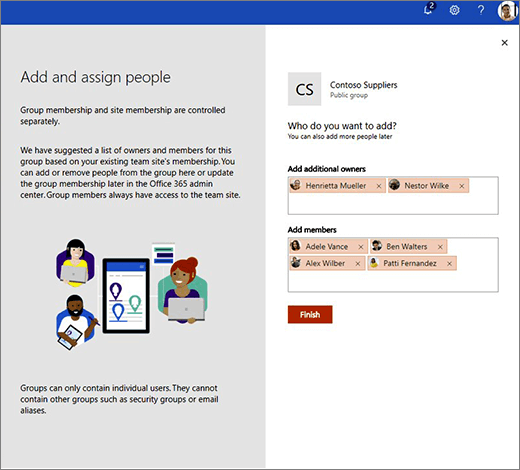
Zostanie wyświetlony panel Dodaj i przypisz osoby. Jest to proponowana lista właścicieli i członków opracowana na podstawie inspekcji istniejącej witryny. Możesz dodać nowych właścicieli i członków lub usunąć osoby z proponowanych list. Po zakończeniu kliknij przycisk Zakończ .
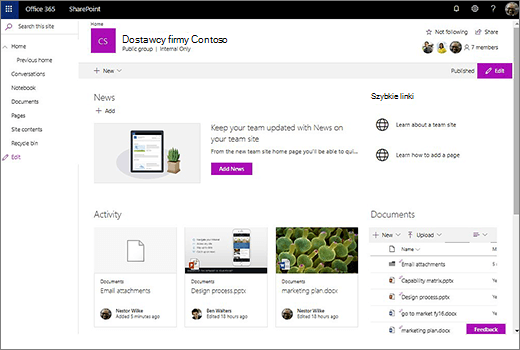
Zostanie wyświetlona strona główna nowej witryny.
Nowa nowoczesna strona główna zawiera następujące elementy:- Link do poprzedniej strony głównej na lewym pasku nawigacyjnym w sekcji "Strona główna"
- Link do "Konwersacje" na lewym pasku nawigacyjnym, który prowadzi do skrzynki pocztowej grupy w programie Outlook
- Składnik Web Part aktywności witryny, który pokazuje rzeczywiste, bieżące użycie w witrynie
- Nowoczesny układ strony, który można łatwo modyfikować w celu dostosowania do potrzeb
- Informacje o grupie w nagłówku, w tym prywatność, klasyfikacja (jeśli została ustawiona) i zdjęcia członków
W każdej chwili możesz zarządzać członkostwem w nowej grupie.
Uprawnienia witryny i członkostwo w grupach
Uprawnienia witryny i członkostwo w grupach są zarządzane oddzielnie. Członkowie grupy zawsze mają dostęp do witryny zespołu, ale samą witrynę zespołu można udostępnić dodatkowym użytkownikom, którzy nie są członkami grupy.
Witryny i grupy mają różne typy uprawnień. Na poniższych listach przedstawiono relacje między uprawnieniami witryny a członkostwem w grupach:
Zbiór witryn
Oto domyślne grupy uprawnień (wraz z ich domyślnymi poziomami uprawnień) w zbiorze witryn:
- Właściciele witryn zespołów (pełna kontrola)
- Członkowie witryny zespołu (edycja)
- Osoby odwiedzające witrynę zespołu (odczyt)
Te grupy obsługują członkostwo zagnieżdżone, takie jak grupy usługi Azure Active Directory lub grupy zabezpieczeń platformy Microsoft 365.
Grupa Microsoft 365
Oto role w grupie (wraz z ich poziomami uprawnień):
- Właściciele grupy (pełna kontrola)
- Członkowie grupy (edycja)
Te role nie obsługują członkostwa zagnieżdżonego, takiego jak grupy usługi Azure Active Directory lub grupy zabezpieczeń platformy Microsoft 365. Podczas dodawania użytkowników do tych ról są oni automatycznie dodawani do powiązanych grup uprawnień zbioru witryn: właściciele grup stają się właścicielami witryn, a członkowie grupy stają się członkami witryny.
Łączenie grupy z istniejącą witryną
Po połączeniu istniejącej witryny zespołu z nową grupą platformy Microsoft 365 występują następujące zmiany uprawnień:
- Administrator zbioru witryn, który łączy witrynę zespołu z nową grupą, staje się właścicielem tej grupy.
- Program SharePoint zasugeruje dodanie użytkowników do grupy Właściciele grupy i Członkowie grupy na podstawie bieżących użytkowników witryny. Jeśli grupy uprawnień witryny zawierają grupy zabezpieczeń lub grupy usługi Azure Active Directory, program SharePoint nie może sugerować członków grupy na podstawie zawartości tych grup — musisz dodać tych użytkowników do grupy ręcznie.
- Wszyscy nowi członkowie określonej grupy są dodawani do skojarzonych grup uprawnień zbioru witryn — właściciele grup są dodawani do grupy Właściciele witryn zespołów, a członkowie grupy są dodawani do grupy Członkowie witryny zespołu.
Te zmiany są wprowadzane na poziomie zbioru witryn. Jeśli dziedziczenie uprawnień w podwitrynach zostało przerwane, model uprawnień pozostanie niezmieniony. Uprawnienia są filtrowane z poziomu zbioru witryn zgodnie z utworzonym modelem, z uwzględnieniem nowych właścicieli i członków grupy. - Jeśli ustawisz poziom prywatności nowej grupy na Publiczna, wszyscy w organizacji — z wyjątkiem użytkowników zewnętrznych — będą mieli dostęp do grupy jako członkowie.
Zobacz również
Co to jest witryna zespołu programu SharePoint?
Tworzenie witryny zespołu w programie SharePoint
Zarządzanie ustawieniami witryny zespołu programu SharePoint