

Stacja dokująca USB4 Surface podłączana przez port USB-C/USB 4 umożliwia podłączenie urządzenia Surface do pełnowymiarowych monitorów, złącza Ethernet, głośników zewnętrznych i innych niezbędnych akcesoriów. Umożliwia ona również ładowanie urządzenia Surface z mocą przekazywaną do 65 W.
Można kupić w sklepie Microsoft Store i u innych sprzedawców.
Poznaj stację dokującą Surface USB4
Uwaga
Jeśli nie masz pewności, którą stację dokującą posiadasz, zobacz Identyfikowanie funkcji i urządzenia Surface Dock.

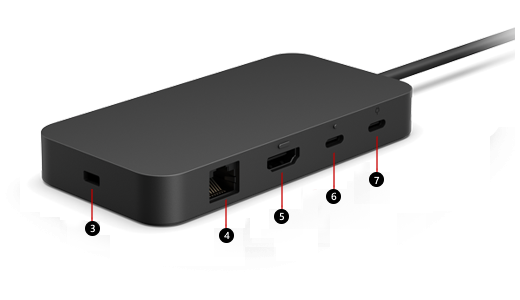
| 1 & 6 | Porty USB-C (USB4, włączony wyświetlacz wideo, obsługuje ładowanie, transfer danych do 40 Gb/s, 7,5 W) | Podłącz akcesoria USB-C do portów 1 i 6 — niezależnie od tego, czy chodzi o podłączenie zewnętrznego monitora 4K, czy też o transfer danych z prędkością do 40 Gb/s, aby szybciej przesyłać pliki i obrazy. Uwaga: Stacja dokująca USB4 Surface USB4 obsługuje dwa zewnętrzne monitory 4K przez porty USB-C i HDMI oraz jeden monitor 8K przez port USB-C. |
|---|---|---|
| 7 | Port USB-C (tylko zasilacz) | Port 7 służy tylko do zasilania wejściowego. Zasilacz USB-C o mocy 100 W w zestawie. |
| 2 | Porty USB-A (USB 3.2 Gen 2, do 10 Gb/s, 7.5W) | Przenoś duże pliki na dyski zewnętrzne, podłączaj drukarki i zestawy słuchawkowe USB, akcesoria do ładowania oraz inne urządzenia. |
| 3 | Gniazdo blokady zabezpieczeń | Ze względów bezpieczeństwa podłącz stację dokującą do linki blokady zabezpieczającej, takiej jak blokada Kensington. (Blokada zabezpieczeń nie jest dołączona) |
| 4 | Port Giga Ethernet (1 Gbit/s) | Aby uzyskać niezawodne i szybkie połączenie sieciowe, połącz urządzenie Surface z siecią przewodową przy użyciu portu Ethernet. |
| 5 | HDMI 2.1 | Podłącz stację dokującą do zewnętrznego monitora 4k. Uwaga: Stacja dokująca USB4 Dock Surface USB4 obsługuje (2) monitory 4k przez porty USB-C i HDMI. |
Zasilacze
Firma Microsoft zaleca następujący model zasilacza dla stacji dokującej.
| Surface Dock Model | Model zasilacza | Napięcie zasilania | Przekazywanie do urządzenia |
|---|---|---|---|
| Stacja dokująca Surface USB4 | 2106 | 100W (20V 5A) | 65 W |
Zasilacze innych firm
Stacja dokująca USB4 Surface USB4 jest zgodna z zasilaczami USB Power Delivery (PD) innych firm. Zasilacze o mocy 100 W dostarczą 65 W do urządzenia. Komputer hosta musi obsługiwać odbieraną moc; w przeciwnym razie dostarczana moc będzie ograniczona do mocy, którą komputer host może zaakceptować.
Zrozumienie voltage i wattage moc wyjściowa zasilacza jest ważny, aby zapewnić odpowiednią moc dla wszystkich podłączonych urządzeń. Jeśli zasilanie jest niewystarczające podczas korzystania ze stacji dokującej Surface USB4, niektóre funkcje mogą zostać wyłączone lub ograniczone. Poniższa tabela przedstawia scenariusze, w których stacja dokująca USB4 do tabletu Surface może nie działać z podłączonym urządzeniem lub komputer pełniący rolę hosta może nie ładować się.
| Napięcie | Moc | Urządzenie działa | Komputer hosta naładowany |
|---|---|---|---|
| 20V | > 30 W | Tak | Tak |
| 15 V lub mniej | > 30 W | Tak | Nie |
| 20V | < 30 W | Nie | Nie |
Zgodność z urządzeniami Surface
Sprawdź model urządzenia Surface w poniższej tabeli, aby sprawdzić, które funkcje stacji dokującej będą dostępne. Jeśli urządzenia Surface nie ma na liście, jest niezgodne z tą stacją dokującą. Aby uzyskać informacje na temat znajdowania modelu urządzenia Surface, zobacz Sprawdzanie modelu urządzenia Surface.
Aby uzyskać informacje na temat obsługiwanych rozdzielczości wideo i częstotliwości odświeżania urządzenia oraz stacji dokującej, zobacz Obsługiwane rozdzielczości i częstotliwości odświeżania wyświetlacza zewnętrznego dla urządzenia Surface.
| Model urządzenia Surface | Szybkość transferu danych USB-C |
|---|---|
| Surface Pro for Business (12. edycja) Surface Pro 5G for Business (12. edycja) Surface Pro (11. edycja) Surface Pro 10 for Business Surface Pro 9 (Intel/Wi-Fi) Surface Pro 8 |
Do 40 Gb/s |
| Surface Laptop (8. edycja) Surface Laptop 5G for Business Surface Laptop (7 Edition) Surface Laptop 6 for Business Surface Laptop 5 |
Do 40 Gb/s |
| Surface Laptop Studio Surface Laptop Studio 2 |
Do 40 Gb/s |
| Surface Pro 12-calowy 1st Edition Surface Pro 9 z 5G Surface Pro 7+ Surface Pro 7 Surface Pro X |
Do 10 Gb/s |
| Surface Laptop 13-calowy Surface Laptop 4 Urządzenie Surface Laptop 3 Surface Laptop Go 3 Surface Laptop Go 2 Surface Laptop Go |
Do 10 Gb/s |
| Surface Go 4 | Do 10 Gb/s |
Konfigurowanie stacji dokującej Surface USB4
Po rozpakowaniu stacji dokującej umieść ją w wybranym miejscu na biurku i pozostaw swobodny dostęp do kabli. Następnie możesz go skonfigurować.
Konfigurowanie i podłączanie obszaru roboczego
- Podłącz wtyczkę przewodu zasilającego stacji dokującej do źródła zasilania, a następnie podłącz drugi koniec przewodu do gniazda zasilania stacji dokującej.
- Jeśli chcesz korzystać z połączenia sieci przewodowej, podłącz kabel sieciowy do portu Ethernet.
- Podłącz urządzenia zewnętrzne USB komputera do portów USB.
- Podłącz kabel wideo monitora przez port USB-C lub HDMI z tyłu Stacja dokująca Surface USB4.
- Podłącz wszystkie niezbędne akcesoria USB, takie jak pendrive, akcesoria audio za pośrednictwem dostępnych portów USB-A i USB-C.
Uwaga
Gdy używasz urządzenia Surface bez zewnętrznych głośników, możesz nie słyszeć dźwięku. Aby dowiedzieć się, jak przełączyć się na wbudowane głośniki urządzenia Surface, przejdź do tematu Rozwiązywanie problemów ze stacją dokującą Surface lub Surface Docking.
Podłączanie urządzenia Surface do stacji dokującej
Po skonfigurowaniu obszaru roboczego podłącz kabel stacji dokującej do portu USB4 urządzenia hosta. Urządzenie będzie się ładować i automatycznie łączyć z akcesoriami i urządzeniami peryferyjnymi podłączonymi do stacji dokującej Surface USB4.
Konfigurowanie monitora
Pod podłączeniu urządzenia Surface oraz zewnętrznego monitora do stacji dokującej możesz wybrać, co będzie wyświetlane na każdym z ekranów. Poniżej opisano, jak to zrobić:
Ikona Przejdź do menu Start
 > logo Windows
  > Ustawienia
  > System
  .
.Rozwiń pozycję Rozszerz pulpit do tego ekranu i wybierz jedną z następujących opcji:
Zduplikuj pulpit na 1 i 2. Zawartość ekranu będzie widoczna na dwóch ekranach.
Uwaga
Mogą być również widoczne dodatkowe opcje, takie jak Duplikuj pulpit na 1 i 3.
Rozszerz pulpit na ten ekran. Zawartość ekranu zostanie podzielona na dwa ekrany i będzie można przeciągać elementy między nimi.
Pokaż tylko na __. Zawartość ekranu będzie widoczna tylko na wybranym ekranie, natomiast drugi ekran będzie pusty.
Uwaga
Aby dowiedzieć się więcej o tym, jak skonfigurować monitor, przejdź do tematu Podłączanie urządzenia Surface do wyświetlacza zewnętrznego.
Konfigurowanie ustawień dźwięku
Po podłączeniu urządzenia Surface wraz z urządzeniami audio do stacji dokującej, jeśli dostępnych jest wiele urządzeń audio, możesz wybrać preferencje wejść i wyjść. Poniżej opisano, jak to zrobić:
Ikona Przejdź do menu Start
> logo systemu Windows > Ustawienia > systemu  .
.W obszarze Wyjście wybierz urządzenie wyjściowe.
W obszarze Wprowadzanie danych wybierz urządzenie wejściowe.
Uwaga
Aby dowiedzieć się więcej na temat konfigurowania dźwięku na urządzeniu Surface, przejdź do tematu Dźwięk, głośność i akcesoria audio tabletu Surface.
Pobieranie najnowszych aktualizacji dla urządzeń Surface i systemu Windows
Aby mieć pewność, że Twoje urządzenie Surface działa prawidłowo, pobieraj i instaluj najnowsze aktualizacje. Aby uzyskać więcej informacji, zobacz Pobieranie sterowników i oprogramowania układowego dla urządzenia Surface. Podczas instalowania aktualizacji urządzenie Surface musi znajdować się w stacji dokującej Surface Dock i musi być podłączone do zasilania.
Aby uzyskać więcej informacji na temat aktualizowania stacji dokującej Surface Dock, przejdź do tematu Aktualizowanie stacji dokującej Surface Dock.
Gdzie kupić
Stacje dokujące Surface Dock i inne akcesoria można kupić w sklepie Microsoft Store i u innych sprzedawców.
Uwaga
Jeśli sklep Microsoft Store nie jest dostępny w Twoim regionie, znajdziesz również urządzenia Surface u tych sprzedawców.
Tematy pokrewne
- Stacja dokująca Surface USB4 Dock Surface USB4 — omówienie
- Identyfikowanie stacji dokującej Surface Dock i funkcji
- Rozwiązywanie problemów ze stacją dokującą Surface Dock lub stacją dokującą Surface
- Podłączanie urządzenia Surface do monitora zewnętrznego
Potrzebujesz dodatkowej pomocy?
Pomoc techniczna

Aby uzyskać pomoc techniczną, otwórz aplikację Surface lub przeglądarkę internetową, opisz swój problem i wybierz pozycję Uzyskaj pomoc.
Pomoc techniczna społeczności

Społeczności mogą pomóc Ci zadawać pytania i słuchać ekspertów z bogatą wiedzą. Zapytaj społeczność.
Inna pomoc techniczna

Jeśli nie możesz korzystać z urządzenia Surface lub masz pytanie dotyczące innego elementu, otwórz stronę Uzyskaj pomoc , aby uzyskać inne wsparcie online.


