
Wyświetlane informacje
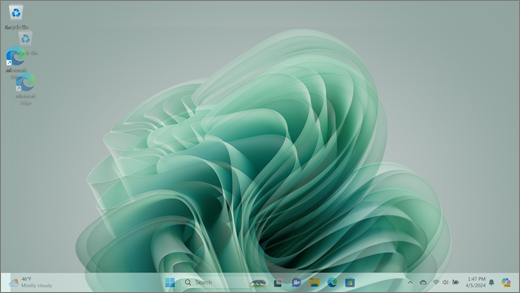
Nieczytelność ekranu odnosi się do fragmentarycznych elementów wizualnych — z elementami nie na miejscu — co utrudnia rozpoznanie informacji na ekranie.
Uwaga
Jeśli to nie jest to, co widzisz, możesz uzyskać pomoc w rozwiązaniu innych problemów związanych z wyświetlaniem, odwiedzając stronę Co wypróbować, jeśli ekran urządzenia Surface migocze, jest zniekształcony lub występują inne problemy z wyświetlaniem.
Co możesz zrobić
Są pewne sposoby rozwiązywania problemów z ekranem i próby przywrócenia jego działania.
Przetestuj ekran w UEFI urządzenia Surface
Ustawienia interfejsu UEFI nie są zapisane w systemie Windows, więc problemy z wyświetlaniem w interfejsie UEFI wskazują na problem sprzętowy, a nie ze sterownikiem systemu Windows. Poniżej opisano, jak sprawdzić, czy problemy z ekranem występują tylko wtedy, gdy używasz systemu Windows:
- Wyłącz urządzenie Surface i odczekaj 10 sekund.
- Naciśnij i przytrzymaj ikonę przycisku zwiększania
 na urządzeniu Surface, i jednocześnie naciśnij i zwolnij ikonę przycisku zasilania,
 . Zostanie wyświetlony ekran logo.
- Nadal trzymaj ikonę przycisku zwiększania głośności . Zwolnij przycisk, gdy zostanie wyświetlony ekran z interfejsem UEFI.
- Wyświetl ekran i sprawdź, czy problem nadal występuje. Jeśli ekran działa poprawnie w środowisku UEFI, problem prawdopodobnie jest związany z oprogramowaniem zainstalowanym na urządzeniu Surface. Można spróbować ponownie zainstalować sterownik panelu producenta OEM i kartę graficzną.
Sprawdź aktualizacje
Aby szybko sprawdzić kondycję sterowników i oprogramowania układowego urządzenia Surface, użyj aplikacji Surface.
W aplikacji Surface rozwiń pozycję Pomoc i obsługa techniczna, aby sprawdzić stan aktualizacji.
Jeśli są dostępne aktualizacje, wybierz przycisk Sprawdź aktualizacje, aby otworzyć usługę Windows Update i zainstalować dostępne aktualizacje.
Uwaga
Jeśli nie masz zainstalowanej aplikacji Surface, możesz pobrać aplikację Surface ze sklepu Microsoft Store. Po pobraniu wybierz przycisk Start, wyszukaj urządzenie Surface, a następnie wybierz aplikację z listy wyników.
Sprawdzanie ustawień ekranu w systemie Windows
Windows 11
Ikona Wybierz przycisk Start
 > logo systemu WindowsIkona Ustawienia
 > aplikacji Ustawienia
 > dokowaniaWyświetlacz.
Rozwiń sekcję Jasność, a następnie ustaw opcję Automatycznie zmieniaj jasność przy zmianie oświetlenia naWył. Następnie wybierz z menu rozwijanego opcję Zmień jasność na podstawie zawartości.
W ustawieniach ekranu ustaw przełącznik w pozycji Wyłączone dla ustawienia Kolor adaptacyjny. To ustawienie nie jest dostępne na wszystkich urządzeniach Surface.
Wybierz pozycję Zaawansowane wyświetlanie, a następnie w obszarze Wybierz częstotliwość odświeżania spróbuj zmienić ustawienie na 60 Hz, 120 Hz lub Dynamiczna. To ustawienie nie jest dostępne na wszystkich urządzeniach Surface.
Windows 10
Spróbuj dostosować jasność adaptacyjną, aby zobaczyć, czy to rozwiąże problem.
Wybierz ikonę Start
> logo systemu WindowsIkona Ustawienia > Ustawienia Ikonasystemu
 > SystemWyświetlacz.
Dostosuj jasność w obszarze Jasność i kolor, a następnie wyczyść pole wyboru Automatycznie zmieniaj jasność przy zmianie oświetlenia.
Ustaw przełącznik w pozycji Wyłączone dla opcji Kolor adaptacyjny. To ustawienie nie jest dostępne na wszystkich urządzeniach Surface.
Wybierz pozycję Zaawansowane ustawienia wyświetlania i w obszarze Częstotliwość odświeżania spróbuj zmienić ustawienie na 60 Hz, 120 Hz lub Dynamiczny. To ustawienie nie jest dostępne na wszystkich urządzeniach Surface.
Dostosuj aplikację Centrum sterowania grafiką Intel (jeśli te opcje ustawień aplikacji są dostępne na urządzeniu Surface).
Pobierz i otwórz aplikację Intel Graphics Command Centerdostępną w sklepie Microsoft Store.
Wybierz pozycję System z menu po lewej stronie, a następnie, jeśli jest dostępna na urządzeniu Surface, wybierz pozycję Zasilanie z menu u góry.
Najpierw spróbuj przesunąć ustawienie Power Efficiency (Energooszczędność ) w prawo, aby poprawić jakość grafiki — ta zmiana może mieć wpływ na czas pracy baterii.
Jeśli ta funkcja jest dostępna na urządzeniu Surface, możesz również wyłączyć ustawienie samodzielnego odświeżania paneluiwyłączyć oszczędzanie energii wyświetlacza.
Uwaga
Aby zmaksymalizować czas pracy baterii, zalecamy pozostawienie tej funkcji włączonej i utrzymywanie wydajności energetycznej na poziomie 6 dla urządzeń Surface Go, Surface Laptop 3, Surface Laptop Go, Surface Laptop Go 2 i Surface Pro 7 oraz na poziomie 4 dla pozostałych urządzeń.
Przesyłanie zlecenia serwisowego
Jeśli te rozwiązania nie pomogły w rozwiązaniu problemu, być może dostępna jest samodzielna naprawa, zlecenie serwisowe lub osobista pomoc techniczna. Jeśli urządzenie Surface jest urządzeniem firmowym (należącym do organizacji), zobacz Opcje serwisowe urządzenia Surface dla firm i instytucji edukacyjnych.
| Opcje | |
|---|---|

|
Samodzielna naprawaMasz doświadczenie techniczne i odpowiednie narzędzia? Firma Microsoft oferuje szereg wymiennych składników i przewodników serwisowych, które umożliwiają samodzielne wykonanie niektórych napraw. |

|
Wyślij do firmy MicrosoftAby wysłać urządzenie do naprawy, musisz utworzyć zlecenie serwisowe i wydrukować etykietę wysyłkową. Dowiedz się więcej o sprawdzaniu gwarancji i przygotowywaniu urządzenia do wysyłki do firmy Microsoft. |

|
Uzyskaj osobistą pomoc technicznąW niektórych krajach lub regionach firma Microsoft współpracuje z autoryzowanymi usługodawcami, oferując osobistą pomoc techniczną i naprawy. Opcje mogą obejmować profesjonalną inspekcję sprzętu, rozwiązywanie problemów i odzyskiwanie systemu. |