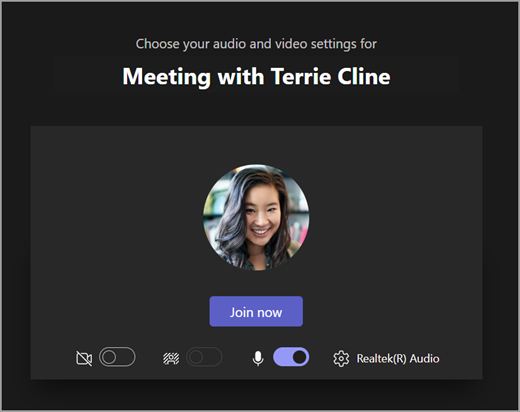
Pasek narzędzi spotkań usługi Microsoft Teams dla instytucji edukacyjnych ułatwia dostosowanie ustawień kamery, mikrofonu i tła przed wejściem na spotkanie w celu uniknięcia zakłóceń. Pasek narzędzi spotkania zapewnia również łatwy dostęp do ważnych funkcji, takich jak udostępnianie zawartości, podnoszenie ręki i nie tylko podczas spotkań.
Korzystanie z paska narzędzi przed zajęciami
- Otwórz
 w aplikacji Kalendarz i znajdź spotkanie. Wybierz pozycję Dołącz online.
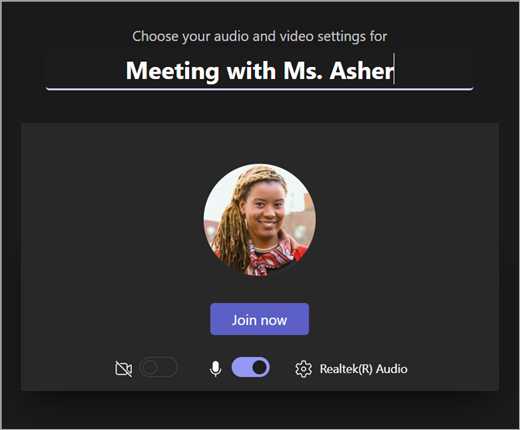
 - Na ekranie przed dołączeniem włącz kamerę
 mikrofon
  włączona lub wyłączona.
 - Włącz klip wideo, aby wyświetlić filtry tła Ustawienia
 i wybrać to, co znajduje się za Tobą.
 - Wybierz pozycję Dołącz teraz, aby przejść do zajęć.
Uwaga
Aby dołączyć z urządzenia przenośnego, przejdź do aplikacji Teams i wybierz pozycję Kalendarz. Znajdź swoje spotkanie, a następnie wybierz pozycję Dołącz.
Używanie kontrolek spotkania
Kontrolki spotkania pomagają udostępniać zawartość, dostosowywać tło i uczestniczyć w spotkaniu klasowym w aplikacji Teams.

Czasomierz — pokazuje, jak długo trwa spotkanie.
Włączanie kamery Przycisk i wyłączanie połączenia 

 wyłącz wyciszenie Twój mikrofon
 prezentowania zawartości — powoduje wyświetlenie opcji udostępniania prezentacji programu PowerPoint lub osobistego ekranu.
Przycisk Więcej akcji
- Galeria, duża galeria lub widok razem — zmień rozmieszczenie kanałów wideo innych uczestników spotkania.
- Pokaż efekty tła — zmień tło w trakcie spotkania.
- Rozpocznij/zatrzymaj nagrywanie — nagraj spotkanie do wykorzystania w przyszłości.
- Zakończ spotkanie — spowoduje to zakończenie spotkania dla wszystkich.
Podnieś rękę — podnieś rękę podczas spotkania, aby móc skomentować lub zadać pytanie bez przerywania.
Ikona pokazywania konwersacji — wyświetla konwersację na czacie między uczestnikami spotkania.
Pokazywanie uczestników — pokazuje wszystkich uczestników spotkania.
Opuść spotkanie