Komunikuj się z klasą za pomocą aplikacji Microsoft Teams dla instytucji edukacyjnych! Dzięki spotkaniom, czatom i wpisom na kanale w zespołach klasowych połączenia klasowe mogą teraz sięgać znacznie dalej poza ściany klasy.
Organizuj wirtualne spotkania klasowe, aby omawiać plany lekcji i prowadzić konstruktywne dyskusje w klasie. Dowiedz się, jak wdrożyć osobne pokoje na spotkaniach klasowych , aby ułatwiać konwersacje i projekty w małych grupach.
Wysyłaj bezpośrednie wiadomości do uczniów i nauczycieli, aby omawiać pytania lub komentarze dotyczące bieżących lekcji, nadchodzących zadań i postępów uczniów na zajęciach. Zadbaj o bezpieczeństwo uczniów, wdrażając nadzorowane ustawienia czatu !
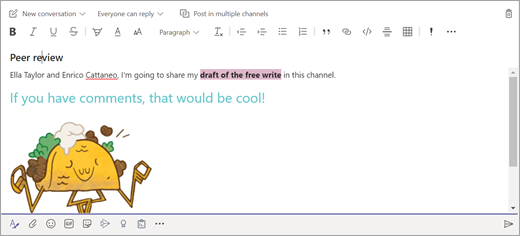
Za pomocą kanału zespołu klasowego twórz wpisy z tematami dyskusji, pytaniami i innymi interesującymi informacjami, które mogą być przydatne dla Twojego zespołu klasowego.
Wysyłanie wiadomości do klasy
- Aby utworzyć wiadomość dla całej klasy, wybierz
 , a następnie przejdź do zespołu klasowego i kanału.
 - Wybierz pozycję Wpisy.
- Wprowadź wiadomość w polu redagowania i wybierz przycisk Wyślij,
 .
. - Użyj symbolu @ z nazwą zespołu, aby powiadomić wszystkich o wiadomości. Przykład:@Algebra
Rozpoczynanie konwersacji z uczniem lub grupą uczniów
- U góry aplikacji wybierz pozycję Nowy czat
 .
. - W polu Do wpisz nazwisko ucznia, do którego chcesz wysłać wiadomość.
- Wpisz wiadomość w polu redagowania i wybierz przycisk Wyślij, .


Odpowiadanie na konwersację
Wątki wpisów w kanałach są podobne do wpisów w mediach społecznościowych. Odpowiedz bezpośrednio na wpis rozpoczynający konwersację, aby wszystkie wiadomości w konwersacji były widoczne w jednym miejscu.
- Znajdź wątek konwersacji, na który chcesz odpowiedzieć.
- Wybierz pozycję Odpowiedz, dodaj wiadomość i wybierz przycisk Wyślij.

Ogłoszenia
Użyj ogłoszeń, aby przyciągnąć uwagę uczniów do ważnych wpisów.
- Wybierz pozycję Formatuj
 format, aby rozwinąć pole Compose.
 - Wybierz pozycję Ogłoszenie i Wybierz kolor tła, aby dostosować ważny wpis.

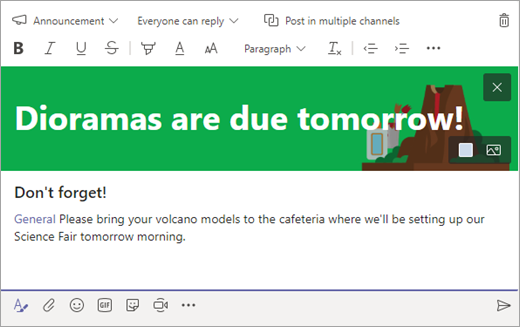
Możesz dodać ciekawe naklejki i inne elementy
- Wybierz
 pod polem redagowania, aby wybrać jedną z wielu niestandardowych naklejek Microsoft Education!
 - Wybierz
 w przypadku uśmiechniętych buźek lub
  w przypadku animowanych obrazów GIF.

Planowanie spotkania wirtualnego na potrzeby zajęć
Używaj spotkań w aplikacji Teams, aby planować wirtualne prezentacje oraz dyskusje dla wszystkich uczestników zajęć.
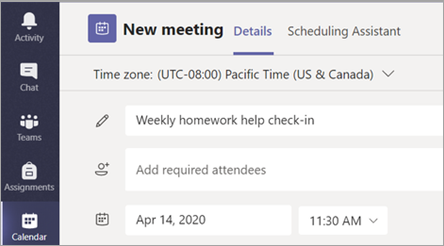
- Wybierz następnie wybierz przycisk Calendar
 .
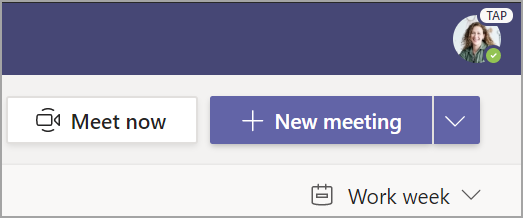
. - Wybierz pozycję + Nowe spotkanie.
- Nadaj nazwę nowemu spotkaniu. Wybierz datę i godzinę oraz dodaj dodatkowe szczegóły.
Porada
Możesz ustawić spotkanie w taki sposób, aby powtarzało się codziennie, co tydzień, co miesiąc, co rok lub z niestandardowym cyklem.
- Wybierz pozycję Dodaj kanał, aby wyświetlić listę zespołów zajęć oraz inne kanały, a następnie wybierz kanał, w który odbędzie się spotkanie.
Uwaga
Po wybraniu kanału w ramach zespołu zajęć w celu prowadzenia spotkania wszyscy uczniowie posiadający dostęp do kanału mogą dołączyć do spotkania. Ponadto wszystkie udostępnione zasoby oraz zarejestrowane nagrania podczas spotkania są zapisywane w danym kanale.
- Poświęć chwilę, aby przejrzeć szczegóły spotkania. Po zakończeniu wybierz pozycję Wyślij. To powoduje dodanie spotkania do Twojego kalendarza i kalendarzy uczniów.
Porada
Dowiedz się więcej o najważniejszych wskazówkach dotyczących prowadzenia spotkań w ramach zajęć oraz zapewnienia bezpieczeństwa podczas spotkań z uczniami.

Spotykanie się z uczniami za pomocą połączeń wideo lub audio
Używaj czatów wideo i audio w aplikacji Teams, aby spotykać się z poszczególnymi uczniami lub grupami.
- Wybierz pozycję Chat na pasku aplikacji.
- Wybierz przycisk Nowy Chat . W polu Do wprowadź imię i nazwisko co najmniej jednego ucznia. Aby zgrupować uczniów, wybierz strzałkę listy rozwijanej i wprowadź nazwę grupy.
- Wyślij wiadomość powitalną, aby rozpocząć konwersację!
- Wybierz opcję Połączenie wideo
 , aby spotkać się przy użyciu połączenia wideo lub audio
 , jeśli wolisz używać tylko dźwięku.
Możesz również spotykać się z uczniami na żywo w ramach istniejącego czatu.
- Wybierz Chat na pasku aplikacji, a następnie wybierz czat, na którym chcesz się spotkać.
- Wybierz pozycję Połączenie wideo lub Połączenie audio , aby rozpocząć spotkanie z uczniem lub grupą uczniów.
Porada
Aby zaplanować spotkanie z wyprzedzeniem, wybierz pozycję Kalendarz>+Nowe spotkanie.
Uwaga
Uzyskaj szczegółowe wskazówki na temat spotkań z uczniami oraz bezpieczeństwa podczas spotkań.


Dołączanie do spotkań i zarządzanie nimi
Dołącz do spotkania, które zostało przez Ciebie zaplanowane, bądź spotkania, na które inne osoba przesłała Ci zaproszenie.
- Wybierz i przejdź do spotkania, do którego chcesz dołączyć.
- Otwórz spotkanie i wybierz pozycję Dołącz.
- Sprawdź dokładnie urządzenie wejściowe audio i wideo, włącz kamerę i wyłącz wyciszenie mikrofonu, aby inne osoby mogły Ciebie słyszeć. Wybierz pozycję Dołącz teraz, aby przejść do danego spotkania.
Porada
Zapoznaj się z poradami i wskazówkami na temat zarządzania spotkaniami z uczniami oraz zapewniania bezpieczeństwa uczniów.