
Czerwiec 2026 r.
Aplikacja Microsoft Teams do użytku osobistego (zwana również aplikacją Teams w wersji bezpłatnej) w sieci Web i na komputerze stacjonarnym nie będzie już dostępna w Chinach od 28 lipca 2026 r. Aby dowiedzieć się więcej, zobacz Zmiany dostępności aplikacji Microsoft Teams (wersja bezpłatna) w Chinach.
Styczeń 2026 r.
Przypinanie wiadomości na czacie
Ważne wiadomości powinny być widoczne dla wszystkich osób na czacie, przypinając je u góry. Po prostu umieść wskaźnik myszy na wiadomości i wybierz pozycję Więcej opcji >Przypnij dla wszystkich osób
 .
.
Ustawianie czasomierza na spotkaniach w aplikacji Teams
Upewnij się, że spotkania przebiegają zgodnie z planem, ustawiając czasomierz. Wybierz pozycję Więcej>czasomierza w kontrolkach spotkania, aby ustawić czas trwania i rozpocząć odliczanie. Dodaj czas, uruchom ponownie lub anuluj w dowolnym momencie.
Listopad 2025 r.
Nagrywanie spotkań i rozmów
Powracaj do konwersacji prowadzonych w aplikacji Teams dzięki nagrywaniu spotkań i połączeń. W kontrolkach spotkania wybierz pozycję Więcej opcji>Rozpocznij nagrywanie . Nagrania są przechowywane w chmurze przez maksymalnie 30 dni.
Modyfikowanie wiadomości za pomocą funkcji Copilot
Spraw, aby Twoja wiadomość brzmiała dobrze, dostosowując ton i przepisując ją za pomocą funkcji Copilot. Dostępne z subskrypcją Microsoft 365 Personal, Family lub Premium. Aby dowiedzieć się więcej, zobacz sekcję Przepisz wiadomości za pomocą funkcji Copilot w aplikacji Microsoft Teams.
Uproszczone udostępnianie ekranu
Nasz nowo zaprojektowany interfejs udostępniania ekranu zawiera funkcje przeglądania, wybór okna w widoku kafelków lub listy oraz szybkie przełączniki do optymalizacji dźwięku i wideo, aby udostępnianie było wyraźniejsze i bardziej kontrolowane.
Październik 2025 r.
Koniec z literówkami
Wprowadzono wbudowany moduł sprawdzania pisowni w aplikacji Teams za darmo! Sprawdź wiadomości i wpisy przed wysłaniem i dostosuj preferencje sprawdzania pisowni oraz preferowany język w ustawieniach.
Wrzesień 2025 r.
Szybkie nadrabianie zaległości w ostatnich połączeniach
Wybierz kartę Spotkanie w aplikacji Teams, aby łatwo wyświetlić wszystkie ostatnie połączenia.
Sierpień 2025 r.
Więcej czatów w skrócie
Przełączaj się między widokami Wygodny i Kompaktowy w obszarze Ustawienia i nie tylko >Wygląd
 ustawień
 > , w zależności od tego, czy wolisz bardziej przestronny układ, czy gęstsze, oszczędzające miejsce środowisko.
Dostępnych jest teraz wiele reakcji
Wyraź siebie na więcej sposobów, dodając wiele reakcji do dowolnej wiadomości.
Nowy domyślny dzwonek połączenia
Przejdź do pozycji Ustawienia i nie tylko>>Powiadomienia i aktywność > aktywności w aplikacji TeamsDźwięk
 , który można zmodyfikować zgodnie z własnymi preferencjami.
Aktualizacja produktu
Społeczności publiczne, ankiety i bot społeczności wkrótce zostaną wycofane.
Lipiec 2025 r.
Bardziej eleganckie, zminimalizowane okno spotkania
Zminimalizowane okno spotkania ma teraz kompaktowy układ, aby ułatwić zarządzanie wyciszeniem, kamerą, udostępnianiem i uczestnikami bez opuszczania miejsca pracy.
Tekst w czasie rzeczywistym (Real-time Text, RTT) w bezpłatnych spotkaniach w aplikacji Teams
Funkcja RTT sprawia, że tekst jest wyświetlany znak po znaku w miarę wpisywania, dzięki czemu konwersacje są bardziej inkluzywne — zwłaszcza dla uczestników niesłyszących, niedosłyszących i z zaburzeniami mowy.
Zgłaszanie podejrzanej prośby o czat
Jeśli prośba o czat wygląda nieprawidłowo, możesz zgłosić ją bezpośrednio z zaproszenia.
Czerwiec 2025 r.
Prezentowanie atrakcyjnej zawartości w usłudze PowerPoint Live
Twórz bardziej atrakcyjne środowiska dla odbiorców dzięki aplikacji PowerPoint Live w bezpłatnej aplikacji Teams. Zobacz kanały wideo odbiorców, podniesione ręce i czat podczas prezentacji. Na widowni? Przechodź między slajdami we własnym tempie, wyświetlaj napisy o dużym kontraście i nie tylko. Aby dowiedzieć się więcej, zobacz Prezentowanie z aplikacji PowerPoint Live w aplikacji Microsoft Teams.
Szybkie znajdowanie wiadomości czatu w aplikacji Teams
Szukasz konkretnej wiadomości na czacie? Wybierz pozycję Wyszukaj u góry konwersacji, aby wyszukać określone słowo kluczowe lub plik bez niekończącego się przewijania.
Wybieranie miejsca docelowego pobierania
Upewnij się, że wszystkie pobrane pliki są zapisywane w tym samym miejscu, wybierając Ustawienia i więcej>UstawieniaFiles >i łącza
 w aplikacji Teams. Wobszarze Lokalizacjapobierania> wybierz opcję Zmień, aby wybrać folder, do którego mają trafiać pobrane pliki.
Maj 2025 r.
Bardziej dynamiczne aplikacje w czatach i społecznościach
Te nowe aplikacje są dostępne w czatach i społecznościach w celu ułatwienia komunikowania się, bycia na bieżąco i szybkiego znajdowania odpowiedzi.
- Świętuj: wyraź pochwałę, zaznacz punkty kontrolne i podziel się wyjątkowymi chwilami z grupą.
- Pogoda: bądź na bieżąco z prognozą bez opuszczania czatu.
- Giełda: Obserwuj aktualizacje rynkowe w czasie rzeczywistym tam, gdzie współpracujesz.
- Wyszukiwanie w Wikipedii: błyskawicznie wyszukuj fakty i kontekst. Nie ma potrzeby przełączania kart.
Aby dowiedzieć się więcej, zobacz sekcję Dodaj aplikację do usługi Microsoft Teams.
Powiadamianie @Everyone na czacie grupowym
Natychmiast przyciągnij uwagę całego czatu grupowego, oznaczając@Everyone w wiadomości czatu. Członkowie grupy otrzymają powiadomienie o Twojej wiadomości.
Kwiecień 2025 r.
Znajdź idealne dopasowanie
Zmień rozmiar okna aplikacji Teams na urządzeniu stacjonarnym, aby dostosować układ do swoich potrzeb. Zapewnij sobie więcej miejsca lub zachowaj kompaktowość. Dostosuj prawe i lewe okienka, aby dostosować nawigację aplikacji Teams.
Wielokrotne reakcje na wiadomości
Możesz reagować na wiadomości w aplikacji Teams za pomocą dowolnej liczby emoji — po prostu wybierz jeden, potem kolejny i kolejny. Aby dowiedzieć się więcej, zobacz sekcję Polub lub odpowiadaj na wiadomości w aplikacji Microsoft Teams wersja bezpłatna).
Koniec z literówkami
Sprawdzanie pisowni jest teraz wbudowane w pole redagowania w aplikacji Teams dla komputerów stacjonarnych i urządzeń przenośnych, co pomaga zauważyć błędy pisowni przed naciśnięciem przycisku "Wyślij". Aby dowiedzieć się więcej, zobacz sekcję Rozpoczynanie nowego czatu w aplikacji Microsoft Teams w wersji bezpłatnej).
Nie przegap najświeższych wiadomości w swojej społeczności
Plakietki z "nową" zawartością wyróżniają świeże wpisy w społecznościach, dzięki czemu nowa zawartość jest łatwiejsza do zauważenia. Aby dowiedzieć się więcej, zobacz Jak publikować w społeczności i na kanale w aplikacji Microsoft Teams (wersja bezpłatna).

Marzec 2025 r.
Błyskawiczne spotkania z poziomu czatu grupowego
Rozpocznij natychmiastowe spotkanie z czatem grupowym, wybierając pozycję Rozpocznij spotkanie teraz u góry czatu. People na czacie zobaczą wskaźnik na żywo i będą mogli wybrać pozycję Dołącz na swojej liście czatów. Aby dowiedzieć się więcej, zobacz Rozpoczynanie spotkania błyskawicznego w usłudze Microsoft Teams.
Luty 2025 r.
Najnowsze wiadomości bezpośrednio na czacie
Bądź na bieżąco z najnowszą zawartością wiadomości dzięki NewsBytes, nowej aplikacji Teams, która selekcjonuje odpowiednie, wysokiej jakości nagłówki bezpośrednio w czatach grupowych usługi Teams. Aby dodać NewsBytes, otwórz czat grupowy i wybierz Akcje i aplikacje . Następnie wyszukaj i wybierz pozycję NewsBytes. Aby dowiedzieć się więcej, zobacz Tworzenie kanału aktualności w aplikacji Microsoft Teams wersja bezpłatna).
Dodawanie notatek do próśb o dołączenie do społeczności
Wyślij spersonalizowaną wiadomość, gdy prosisz o dołączenie do społeczności w aplikacji Teams w wersji bezpłatnej, aby dać właścicielom społeczności lepsze wyobrażenie o tym, kim jesteś i dlaczego chcesz dołączyć. Właściciele społeczności mogą włączyć tę funkcję, włączając przełącznik Wymagaj zatwierdzenia dołączenia w ustawieniach społeczności. Aby dowiedzieć się więcej, zobacz Aktualizowanie ustawień społeczności w aplikacji Microsoft Teams wersja bezpłatna).
Styczeń 2025 r.
Wyświetlanie podglądu wideo w ustawieniach urządzenia
Teraz, gdy dostosowujesz ustawienia wideo w aplikacji Teams, możesz zobaczyć, jak wprowadzone dostosowania wyglądają w czasie rzeczywistym w podglądzie wideo. Aby dowiedzieć się więcej, zobacz Zarządzanie ustawieniami urządzenia w aplikacji Microsoft Teams wersja bezpłatna).

Grudzień 2024 r.
Bądź na bieżąco ze spotkaniami na karcie Spotkania
Zarządzaj wszystkimi spotkaniami w jednym miejscu na nowej karcie Spotkanie w aplikacji Teams dla komputerów stacjonarnych. Wyświetlaj nadchodzące spotkania, a następnie szybko dołączaj do nich i udostępniaj je. Możesz również tworzyć linki do spotkań wielokrotnego użytku i śledzić je. Aby dowiedzieć się więcej, zobacz sekcję Planowanie spotkania w aplikacji Microsoft Teams w wersji bezpłatnej).

Wyrażanie siebie za pomocą filtrów wideo podczas spotkań w aplikacji Teams
Pożegnaj się z nudnymi spotkaniami w aplikacji Teams! Dodaj kreatywny akcent do swojego kanału wideo za pomocą nowych filtrów wideo. Po prostu wybierz strzałkę listy rozwijanej obok kamery w kontrolkach spotkania i wybierz jedną z opcji w obszarze Efekty wideo. Aby dowiedzieć się więcej, zobacz Dodawanie filtru tła lub wideo do spotkania w aplikacji Microsoft Teams bezpłatna).

Listopad 2024 r.
Lepszy sposób dołączania do spotkań
Korzystaj z przeprojektowanego ekranu dołączania do spotkania, który teraz ma bardziej spójny wygląd i działanie. Skonfiguruj kamerę, przetestuj ustawienia dźwięku i zastosuj niestandardowe tła, aby bez obaw dołączać do spotkań. Aby dowiedzieć się więcej, zobacz Dołączanie do spotkania w wersji służbowej aplikacji Teams w aplikacji Microsoft Teams wersja bezpłatna).
Październik 2024 r.
Zarządzanie ustawieniami urządzenia przed spotkaniem
Dostosuj wideo, dźwięk i inne ustawienia urządzenia w głównym oknie aplikacji Teams przed dołączeniem do spotkania. Aby zmienić ustawienia urządzenia w aplikacji Teams, wybierz pozycję Ustawienia i więcej >Ustawienia>urządzeń
 . Aby dowiedzieć się więcej, zobacz Zarządzanie ustawieniami urządzenia w aplikacji Microsoft Teams wersja bezpłatna).
Szybkie przechodzenie do lokalizacji zdjęcia na czacie
Koniec z niekończącym się przewijaniem w celu znalezienia wiadomości lub wpisu zawierającego określone zdjęcie. Przejdź bezpośrednio do lokalizacji zdjęcia na czacie lub w społeczności, otwierając kartę Zdjęcia . Następnie kliknij zdjęcie prawym przyciskiem myszy i wybierz polecenie Wyświetl na czacie lub Wyświetl w społeczności.
Odświeżenie projektu karty Zdjęcia
Wybierz kartę Zdjęcia w dowolnej społeczności lub konwersacji, aby wyświetlić wszystkie zdjęcia wysłane lub opublikowane w tej społeczności. Nowe ulepszenia wizualne ulepszyły sposób prezentacji zdjęć. Zdjęcia są teraz również grupowane według daty i miesiąca, co ułatwia ich znajdowanie.
Wrzesień 2024 r.
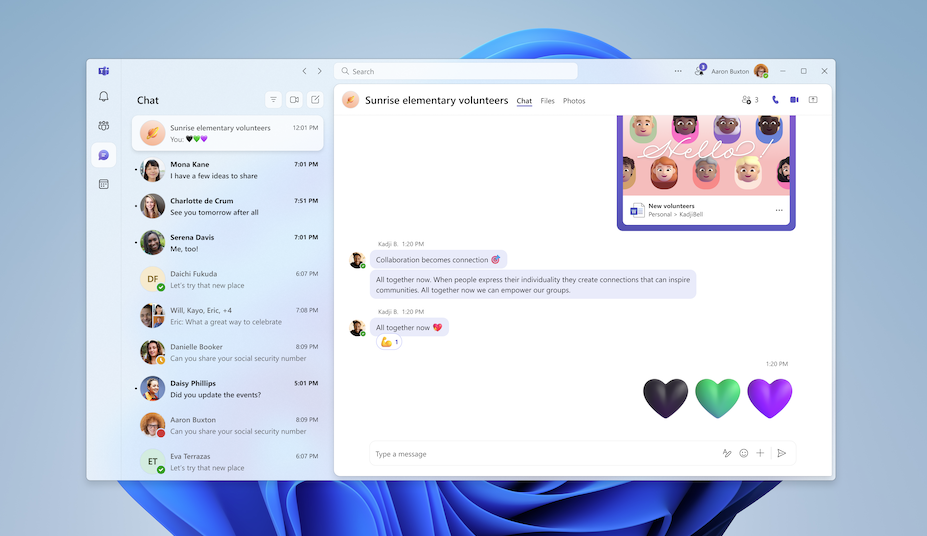
Bezpłatny projekt wizualny aplikacji Teams
Sprawdź nasz nowy, świeży wygląd aplikacji Teams w wersji bezpłatnej. Większe awatary i ulepszone reakcje sprawiają, że środowisko jest bardziej wciągające. Korzystaj z prostego, odświeżającego środowiska ze zwiększonymi odstępami między elementami aplikacji oraz nowymi kolorami i materiałami w nowym interfejsie.
Znaczki właściciela społeczności
Łatwo zidentyfikuj, kto jest właścicielem społeczności, dzięki nowym znaczkom właściciela. Gdy właściciel społeczności opublikuje wpis lub odpowiedź, obok jego nazwy pojawi się znaczek. Wybierz znaczek, aby wyświetlić wykaz członków społeczności. Aby dowiedzieć się więcej, zobacz Dowiedz się więcej o możliwościach właściciela i członka społeczności w aplikacji Microsoft Teams (wersja bezpłatna).

Sierpień 2024 r.
Pamiętaj o ważnych konwersacjach
Właściciele społeczności mogą teraz przypinać ważne wpisy w społeczności w celu zapewnienia lepszej widoczności i ułatwień dostępu. Znajdź wpis, który chcesz przypiąć, a następnie wybierz pozycję Więcej opcji>Przypnij dla wszystkich .
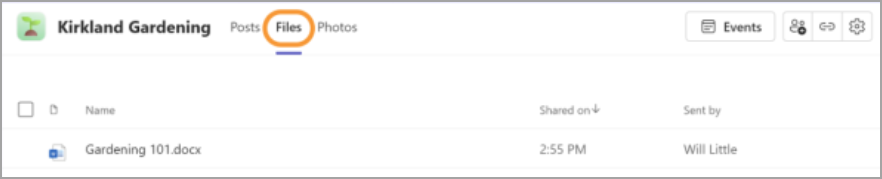
Wszystkie pliki w jednym miejscu
Wybierz kartę Files w społeczności, aby natychmiast wyświetlić wszystkie udostępnione w niej pliki i linki.
Przekazywanie i przejmowanie kontroli nad ekranem podczas prezentowania
Podczas udostępniania ekranu wybierz pozycję Przekaż kontrolę na pasku narzędzi osoby prowadzącej, aby dać innej osobie dostęp do swojego urządzenia, umożliwiając jej obsługę tak samo jak Ty. Aby ponownie przejąć kontrolę, wybierz pozycję Cofnij lub całkowicie zatrzymaj udostępnianie ekranu. Aby dowiedzieć się więcej, zobacz Udostępnianie ekranu w aplikacji Microsoft Teams wersja bezpłatna).
Dostosowywanie dźwięków powiadomień (Windows)
Używaj różnych dźwięków dla różnych powiadomień, takich jak pilne wiadomości, lub wycisz powiadomienia, gdy masz dużo pracy lub jesteś na spotkaniu. Przejdź do pozycji Ustawienia i nie tylkoUstawieniaPowiadomienia i aktywność w aplikacji Teams, aby zapoznać się z niestandardowymi opcjami powiadomień. Aby dowiedzieć się więcej, zobacz sekcję Zarządzanie powiadomieniami w aplikacji Microsoft Teams wersja bezpłatna).
Nawiązywanie kontaktów z serwisem LinkedIn w aplikacji Teams
Umieść wskaźnik myszy na imieniu i nazwisku lub awatarze osoby w aplikacji Teams, aby wyświetlić sekcję LinkedIn na jej karcie profilu. Ta opcja jest dostępna dla osób, które wybrały, aby ich wiadomości e-mail były widoczne w aplikacji Teams. Wyświetlaj szczegóły serwisu LinkedIn, nawiązuj kontakty i nie tylko.
Dostosowywanie społeczności za pomocą banerów
W aplikacji Teams dla komputerów stacjonarnych możesz teraz dodawać niestandardowe transparenty do społeczności. Najpierw otwórz społeczność, do której chcesz dodać transparent. Następnie umieść wskaźnik myszy na istniejącym banerze i wybierz pozycję Edytuj. Wybierz wstępnie zaprojektowany transparent lub przekaż własny obraz i wybierz pozycję Gotowe.

Dodawanie linku sieci Web do społeczności
Dodaj lub edytuj link sieci Web do społeczności w aplikacji Teams dla komputerów stacjonarnych. Najedź kursorem na nazwę społeczności i wybierz pozycję Edytuj w profilu. Następnie dodaj tytuł sieci Web oraz adres URL, a następnie wybierz pozycję Zapisz. Link sieci Web pojawi się w profilu społeczności.
Wyświetlanie udostępnionej zawartości spotkania w nowym oknie
Wyświetlaj udostępnioną zawartość w osobnym oknie podczas spotkania w aplikacji Teams, wybierając pozycję Pokaż w nowym oknie w kontrolkach spotkania.
Czerwiec 2024 r.
Nowa ujednolicona aplikacja klasyczna Teams
Przełączaj się między dowolnymi kontami usługi Teams — osobistymi, służbowymi lub szkolnymi — bez przełączania się między aplikacjami Teams. Aby dodać lub uzyskać dostęp do innych kont w aplikacji Teams, wybierz swój obraz profilu w prawym górnym rogu aplikacji Teams.
Aby dowiedzieć się więcej, zobacz sekcję Zarządzaj kontami i organizacjami w usłudze Microsoft Teams.
Szybki dostęp do ustawień kamery i dźwięku
Możesz zmienić ustawienia kamery i dźwięku podczas spotkania bezpośrednio z poziomu kontrolek spotkania. Wybierz strzałki listy rozwijanej obok pozycji Aparat i mikrofon
 , aby uzyskać dostęp do ustawień.

Z menu rozwijanych możesz wykonywać następujące czynności:
- Wybieranie aparatu lub urządzenia audio
- Zmienianie tła spotkania
- Dostosowywanie ustawień automatycznych regulacji jasności i miękkiego ustawiania ostrości
- Zmienianie poziomów głośności mikrofonu i głośników
- Włączanie lub wyłączanie tłumienia szumu w tle
Aby dowiedzieć się więcej, zobacz sekcję Co mogę zrobić podczas spotkania w aplikacji Microsoft Teams wersja bezpłatna)?
Odkryj nowe społeczności, które Cię interesują
Połącz się z innymi osobami, które dzielą Twoje zainteresowania, za pomocą nowej funkcji wyszukiwania w społeczności! Wystarczy wpisać słowo kluczowe w pasku wyszukiwania i wybrać pozycję Społeczności , aby znaleźć grupy skupione wokół danego tematu.

Aby dowiedzieć się więcej, zobacz sekcję Udostępnianie i dołączanie do społeczności w aplikacji Microsoft Teams (wersja bezpłatna).
 Rozpocznij spotkanie teraz