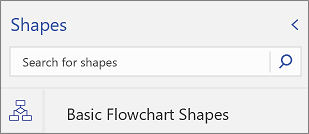
Jeśli są potrzebne kształty, których nie oferuje określony szablon programu Visio, można skorzystać z kilku opcji, w zależności od używanej wersji programu Visio.
Jeśli korzystasz z subskrybowanej wersji programu Visio, nowe wzorniki i szablony są regularnie dodawane i automatycznie dodawane do aplikacji.
Uwaga
Do edytowania w aplikacji klasycznej Visio jest wymagany program Visio — plan 2). Nie masz pewności, której wersji programu Visio używasz? Możesz wykonać poniższe instrukcje, aby sprawdzić, która wersja jest zainstalowana na Twoim urządzeniu.
Znajdowanie kształtów i wzorników w programie Visio (plan 2)
Możesz wyszukać kształty i wzorniki dostępne lokalnie na Twoim urządzeniu. W trybie online można również znaleźć inne wzorniki utworzone przez firmę Microsoft lub inne firmy.
1.
W polu wyszukiwania u góry okienka Kształty wpisz słowo kluczowe lub frazę (np. "trójkąt").
Uwaga
Jeśli pole wyszukiwania nie jest widoczne, może być konieczne jego aktywowanie. Wybierz kartę Widok, a następnie wybierz pozycję Kształty okienek> zadań. Pole wyszukiwania nadal nie jest widoczne? > Wybierz symbol w górnej części linijki po lewej stronie ekranu.
- W obszarze Lokalne są wyświetlane wyniki wyszukiwania pogrupowane według tytułu wzornika programu Visio.
- W obszarze online (dostępnym, gdy masz połączenie z Internetem) zobaczysz kształty udostępnione w sieci Web przez inne firmy, w tym firmę Microsoft. Aby uzyskać dostęp do tych kształtów, wykonaj następujące czynności:
a. Wybierz wzornik, aby wyświetlić podgląd.
b. Aby umieścić wzornik w folderze Moje kształty , wybierz pozycję Pobierz.
c. Po pobraniu wybierz pozycję Otwórz , aby wyświetlić wzornik w okienku Kształty .

- W celu zresetowania wyszukiwania w okienku Kształty usuń wyszukiwany ciąg z pola wyszukiwania tak, aby wyświetlał monit Wyszukaj kształty.
Uwaga
Jeśli nie widzisz pola tekstowego Wyszukaj kształty w panelu Kształty powyżej pozycji Więcej kształtów, musisz zaznaczyć opcję Pokaż okienko Wyszukiwanie kształtów w obszarze Opcje > pliku > Zaawansowane > wyszukiwanie kształtów.

Domyślną opcją wyszukiwania jest wyszukiwanie tekstu zgodnego z wszystkimi wyrazami (ORAZ). Mimo że w wyszukiwaniu nie jest uwzględniana wielkość liter, dopasowuje całe wyrazy. Na przykład opcja "Klimatyzacja" nie spowoduje znalezienia kształtu "Klimatyzator", gdy jest zaznaczona ta opcja.
Jeśli jednak ta opcja zostanie zmieniona na dowolny wyraz (LUB), kształt "Klimatyzator" zostanie dopasowany, ponieważ jego nazwa zawiera wyraz "Powietrze".
Po zaznaczeniu jednego ze znalezionych kształtów wzorca w wynikach lokalnych i przeciągnięciu go na stronę kopia kształtu wzorcowego jest najpierw dodawana do wzornika dokumentu. Zamiast ponownie wyszukiwać kształtu wzorca, można przeciągnąć go stamtąd i upuścić.
Sprawdzanie kształtów > Wzornik Więcej kształtów > powoduje wyświetlenie kształtów wzorca używanych obecnie w dokumencie.
Wyszukiwanie sprawdza również słowa kluczowe kształtów. Na przykład wyszukiwanie słowa "Płytka" wydaje się błędnie pasować do "Kamień kwadratowy", jednak analiza słów kluczowych kształtu wzorca ujawnia, że zawiera on słowo "płytka".
Wersje programu Microsoft Visio z subskrypcją online mają również możliwość wyszukiwania kształtów w wielu wzornikach innych firm hostowanych przez firmę Microsoft. Na przykład wyszukiwanie słowa "Kafelek" pokazuje, że znajduje się ono również we wzorniku online, który można następnie wybrać i pobrać. Spowoduje to pobranie całego wzornika z folderu Moje kształty do podfolderu o nazwie dostawcy z innej firmy. Wzorniki te, jak i wszystkie zawarte w nich kształty wzorców, są od razu dostępne do użycia w bieżącej i kolejnych sesjach. Te wzorniki zostały sprawdzone przez firmę Microsoft i są bezpieczne w użyciu.
Znajdowanie innych kształtów w trybie online
Jeśli masz połączenie internetowe, możesz wyszukać kształty lub wzorniki programu Visio w Centrum pobierania Microsoft. Można pobrać między innymi następujące kształty:
- Nowe kształty pakietu Microsoft Office
- Kształty wyposażenia sieciowego
- Chmura platformy Azure i kształty AI
Kształty programu Visio tworzą również ludzie i firmy niezwiązane z firmą Microsoft. Jeśli szukasz jakichś specyficznych lub nietypowych kształtów, możesz wypróbować dostawców innych niż firma Microsoft, na przykład takich jak:
- Producenci sprzętu Kształty określonego sprzętu można często znaleźć w witrynie internetowej producenta tego sprzętu.
- Specjaliści MVP)Specjaliści MVP od programu Visio to osoby biegle znające program Visio, które udzielają odpowiedzi na pytania oraz oferują rozwiązania, porady i sugestie (najczęściej w grupach dyskusyjnych dotyczących tego programu). Wzorniki kształtów często można znaleźć w ich witrynach internetowych.
- Inne witryny zewnętrzne Niektóre witryny w sieci Web (na przykład NetZoom, Visio Stencils i Visio Cafe) prowadzone przez niezależnych użytkowników programu Visio i firmy oferują kształty i inne materiały do pobrania.
Więcej informacji zawierają artykuły Importowanie pobranych wzorników i Tworzenie, zapisywanie i udostępnianie wzorników niestandardowych.
Naprawianie wyszukiwania kształtów w aplikacji klasycznej Visio w systemie Windows 11
Obecnie (początek 2022 r.) wyszukiwanie kształtów nie działa poprawnie w systemie Windows 11. Poniżej przedstawiono poprawkę, którą można zastosować do swojego komputera, która rozwiązuje ten problem.
- Otwórz aplikację Usługi. Na alfabetycznej liście usług znajdź usługę Windows Search.
- W oknie Właściwości na karcie Ogólne zmień typ uruchomienia na Ręczny. Wybierz przycisk OK.
- Na liście alfabetycznej kliknij prawym przyciskiem myszy usługę Windows Search i wybierz polecenie Zatrzymaj.
- Otwórz Edytor rejestru (regedit.exe).
- W widoku drzewa po lewej stronie przejdź do: HKEY_LOCAL_MACHINE\SOFTWARE\Microsoft\Windows Search\PluginResourceData
- Dodaj nowy klucz DWORD (32-bitowy) o nazwie: ShutoffThreshold
- Kliknij dwukrotnie element ShutoffThreshold , aby go edytować.
Ustaw wartość Dane wartości na
ffffffff, a następnie wybierz przycisk OK. - W widoku drzewa po lewej stronie przejdź do: HKEY_LOCAL_MACHINE\SOFTWARE\Microsoft\Windows Search\PluginResourceData\{FAEA5B46-761B-400E-B53E-E805A97A543E}
- Kliknij dwukrotnie element PenaltyBox , aby go edytować.
Ustaw wartość Dane wartości na
0, a następnie wybierz przycisk OK. - Zamknij Edytor rejestru.
- Wstecz do aplikacji Usługi. Na alfabetycznej liście usług znajdź usługę Windows Search. Zmień typ uruchomienia z powrotem na Automatyczny. Następnie kliknij prawym przyciskiem myszy usługę Windows Search i wybierz pozycję Uruchom.
- Na pasku zadań wybierz pozycję
 , a następnie wpisz
 Indexing Optionsw polu wyszukiwania. W obszarze Najlepsze dopasowanie wybierz panel sterowania Opcje indeksowania. - W oknie dialogowym Opcje indeksowania wybierz pozycję Zaawansowane. Następnie w obszarze Rozwiązywanie problemów wybierz pozycję Odbuduj.
Po zakończeniu indeksowania wyszukiwanie kształtów powinno ponownie zacząć działać poprawnie.