Firma Microsoft wydała nową wersję aplikacji Zdjęcia dla systemu Windows 11 w październiku 2022 r. Ten artykuł dotyczy poprzedniej starszej wersji aplikacji Zdjęcia w systemie Windows 10 i niektórych wersji systemu Windows 11, szczegółowo opisując funkcję grupowania zdjęć według twarzy. Karta People oraz możliwość grupowania zdjęć i klipów wideo według podobnych twarzy (jeśli jest włączona przez Ciebie) nie jest dostępna w nowej aplikacji Zdjęcia.
Aby dowiedzieć się, której wersji aplikacji Zdjęcia używasz:
- W polu wyszukiwania na pasku zadań wpisz zdjęcia , a następnie wybierz aplikację Zdjęcia z listy wyników.
- Wybierz Ustawienia
 , a następnie w sekcji Informacjewybierz Informacje o zdjęciach.
- Zdjęcia: mówi Zaktualizowano w sekcji Informacje w Ustawieniach. Korzystasz z nowej wersji aplikacji Zdjęcia. Ta wersja zawiera funkcje, takie jak integracja z usługą iCloud na pasku nawigacyjnym po lewej stronie.
- Starsza wersja aplikacji Zdjęcia: nie ma informacji "Zaktualizowano" w sekcji Informacje w ustawieniach. Używasz poprzedniej lub starszej wersji aplikacji Zdjęcia. Starsza wersja zawiera funkcje, takie jak Edytor wideo, karta People i Albumy. Dowiedz się więcej o starszej wersji aplikacji Zdjęcia.
Jeśli na komputerze jest uruchomiona nowa wersja aplikacji Zdjęcia i chcesz przywrócić starszą wersję aplikacji Zdjęcia, otwórz aplikację Zdjęcia , wybierz pozycję Ustawienia, a następnie w sekcji Informacje wybierz pozycję Pobierz starszą wersję Zdjęć.
Poprzednie wersje aplikacji Zdjęcia po jej włączeniu używają technologii grupowania twarzy, aby ułatwić szybkie i łatwe porządkowanie zdjęć oraz klipów wideo znajomych i rodziny. Grupowanie twarzy odróżnia twarze od innych obiektów na obrazie i grupuje podobne twarze na wielu zdjęciach lub w wielu klipach wideo na podstawie informacji o osobach znajdujących się w Twojej kolekcji dostarczonych do aplikacji.
Aby uzyskać więcej informacji na temat danych, które są zbierane i przechowywane podczas korzystania z poprzednich starszych wersji aplikacji Zdjęcia, zobacz sekcję "Starsza wersja aplikacji Zdjęcia" w sekcji "Zdjęcia" w oświadczeniu o ochronie prywatności.
Zarządzanie funkcją People
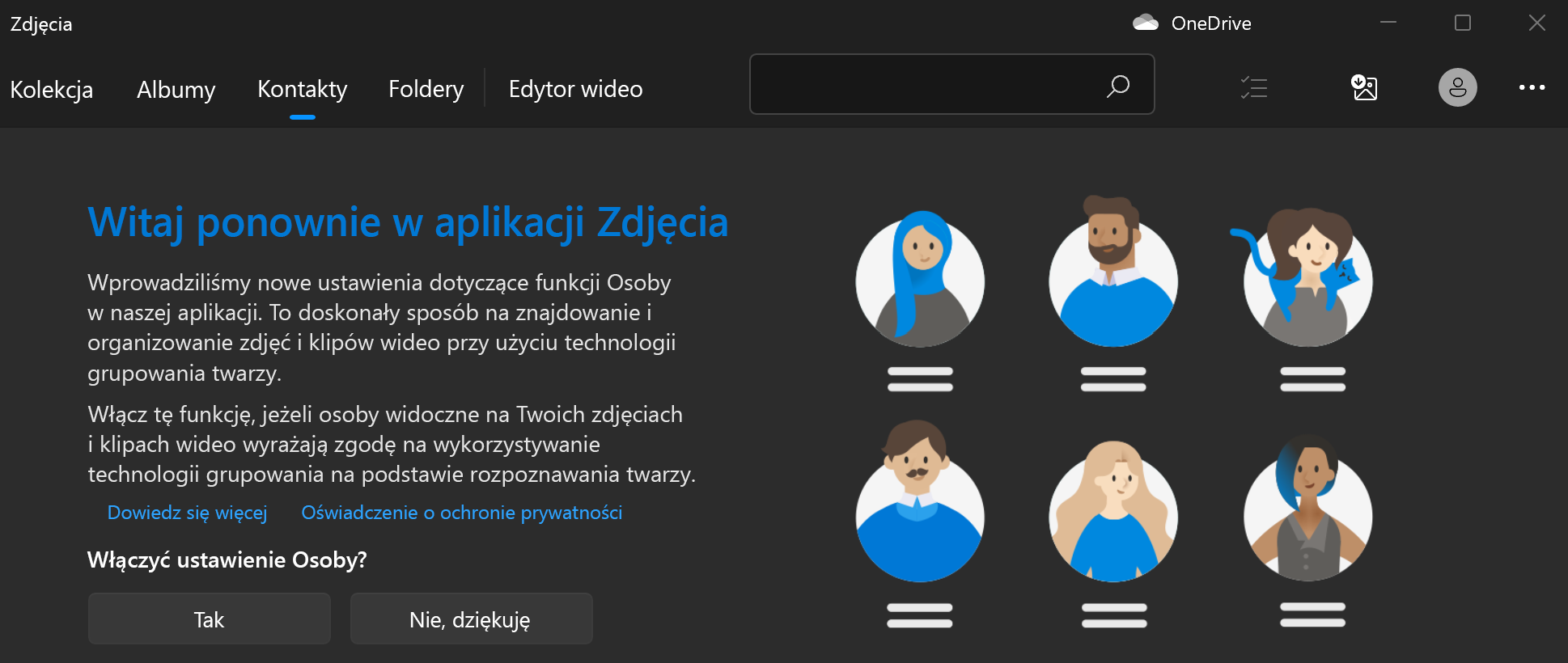
Po uruchomieniu poprzedniej wersji aplikacji Zdjęcia może zostać wyświetlony ekran powitalny z pytaniem, czy chcesz użyć funkcji grupowania twarzy na karcie People. Możesz wybrać, czy funkcja grupowania twarzy ma być włączona czy wyłączona na tym ekranie powitalnym. Możesz również użyć ustawień starszej wersji aplikacji Zdjęcia, aby włączyć lub wyłączyć tę aplikację w dowolnym momencie.
Używanie ekranu powitalnego do włączania lub wyłączania grupowania twarzy
Po uruchomieniu aplikacji Zdjęcia może zostać wyświetlony monit z pytaniem, czy chcesz użyć funkcji grupowania twarzy.
Uwaga
Grupowanie twarzy jest dostępne w następujących obszarach:
- Windows 10 (2019.19061.17310.0, wersja aplikacji Zdjęcia z lipca 2019 r. lub nowsza).
- Windows 11 (niektóre wersje systemu Windows 11, jeśli używasz starszej wersji aplikacji Zdjęcia).
W polu wyszukiwania na pasku zadań wpisz zdjęcia , a następnie wybierz aplikację Zdjęcia z listy wyników.
Wybierz kartę Osoby.
Jeśli zostanie wyświetlony ekran powitalny z pytaniem o zgodę na włączenie ustawienia Osoby w aplikacji Zdjęcia, wykonaj jedną z następujących czynności:
- Wybierz opcję Tak, aby pozostawić włączone ustawienie Osoby i zachować wcześniej ustalone grupowania twarzy.
- Wybierz opcję Nie, dziękuję, aby usunąć wszystkie wcześniej ustalone grupowania twarzy. W przypadku pojawienia pytania, czy na pewno chcesz wyłączyć to ustawienie, wybierz opcję Tak.
Używanie ustawień do włączanie lub wyłączania grupowania twarzy
Zawsze, gdy chcesz włączyć lub wyłączyć grupowanie twarzy, możesz użyć ustawień.
Włączanie funkcji grupowania twarzy
W polu wyszukiwania na pasku zadań wpisz zdjęcia , a następnie wybierz aplikację Zdjęcia z listy wyników.
Wybierz kartę Osoby.
W prawym górnym rogu aplikacji Zdjęcia wybierz pozycję Zobacz więcej
 >Ustawienia .
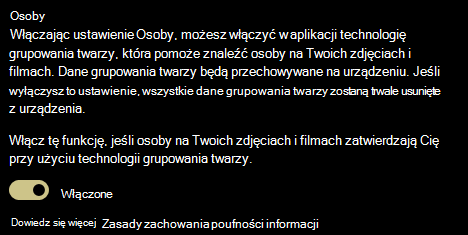
W sekcji Wyświetlanie i edytowanie przełącz ustawienie Osoby z opcji Wyłączone na Włączone.
Wyłączanie grupowania twarzy
Wyłączenie ustawienia Osoby spowoduje usunięcie wszystkich istniejących danych dotyczących grupowania twarzy, które zostały wygenerowane przez proces grupowania twarzy. W przypadku zmiany tego ustawienia, nie zostaną usunięte żadne zdjęcia i filmy z Twojego urządzenia.
W polu wyszukiwania na pasku zadań wpisz zdjęcia , a następnie wybierz aplikację Zdjęcia z listy wyników.
Wybierz kartę Osoby.
W prawym górnym rogu aplikacji Zdjęcia wybierz pozycję Zobacz więcej
>Ustawienia .W sekcji Wyświetlanie i edytowanie przełącz ustawienie Osoby na opcję Wyłączone, a następnie potwierdź, że chcesz wyłączyć to ustawienie, wybierając opcję Akceptuję.
Uwaga
Jeśli zdecydujesz się na ponowne włączenie tego ustawienia w późniejszym czasie, Twoja kolekcja zostanie jeszcze raz przeskanowana, a dane dotyczące grupowania twarzy zostaną ponownie wygenerowane.
Korzystanie z grupowania twarzy
Po włączeniu ustawienia grupowania twarzy karta Osoby wypełnia się grupowaniami twarzy. Po dodaniu zdjęć i filmów do kolekcji Zdjęcia Twoja karta Kontakty może wyglądać mniej więcej tak:
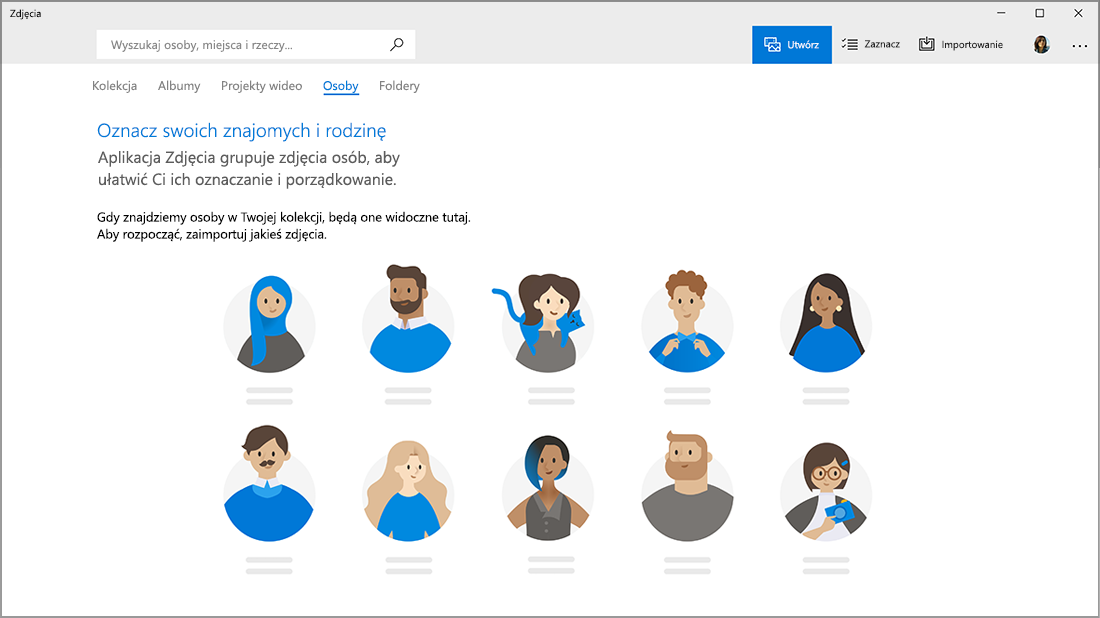
Po dodaniu więcej zdjęć i filmów grupowanie twarzy zacznie pojawiać się na karcie Kontakty.
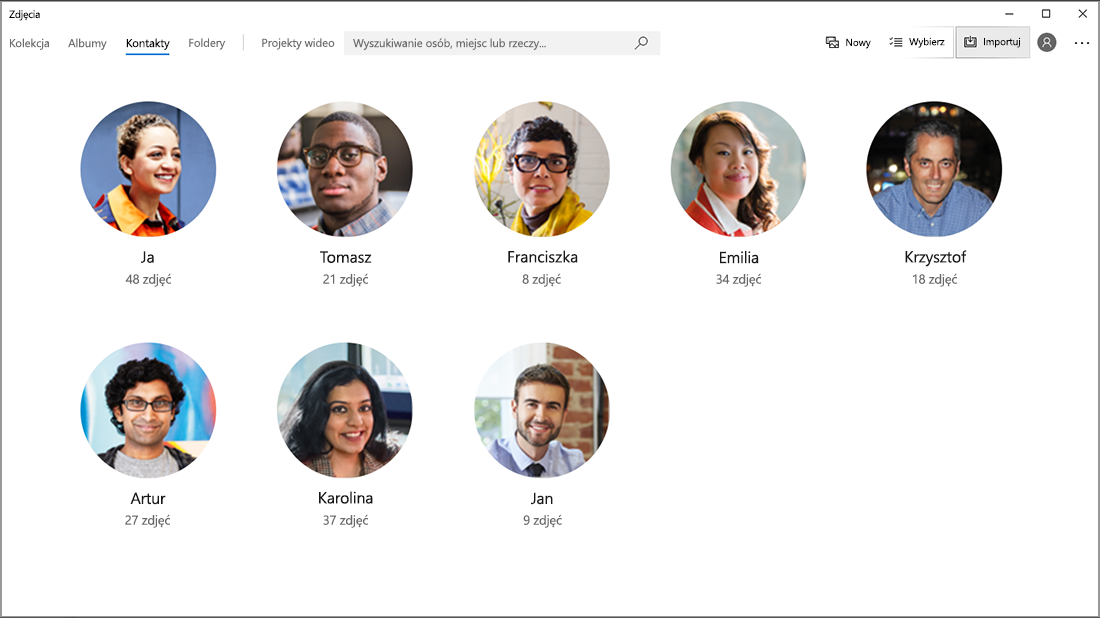
Te grupowania można połączyć z kontaktami z aplikacji Kontakty w systemie Windows.
Łączenie grupowań twarzy z kontaktami
Wybierz pozycję Rozpocznij tagowanie , jeśli ją zobaczysz. Jeśli go nie widzisz, prawdopodobnie Twoje zdjęcia zostały już zgrupowane oraz otagowane i możesz pominąć ten krok.
Wybierz pozycję Dodaj nazwę w obszarze grupowania i wybierz kontakt. Jeśli dla danej osoby nie istnieje jeszcze żaden kontakt, możesz go dodać.
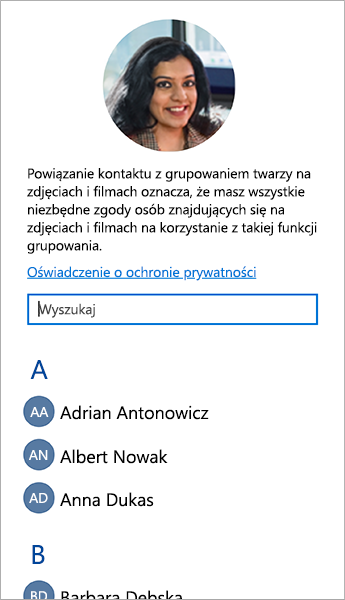
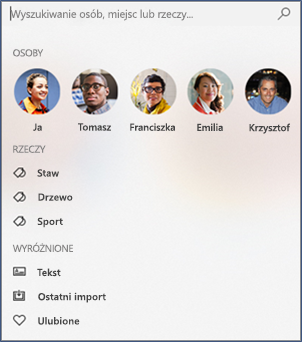
Po połączeniu kontaktów możesz łatwo znajdować znajomych i rodzinę, korzystając z pola wyszukiwania, korzystając z imion i nazwisk, informacji kontaktowych lub innych tagów wybranych dla tych grupowań.
Rozłączanie kontaktu od grupowania twarzy
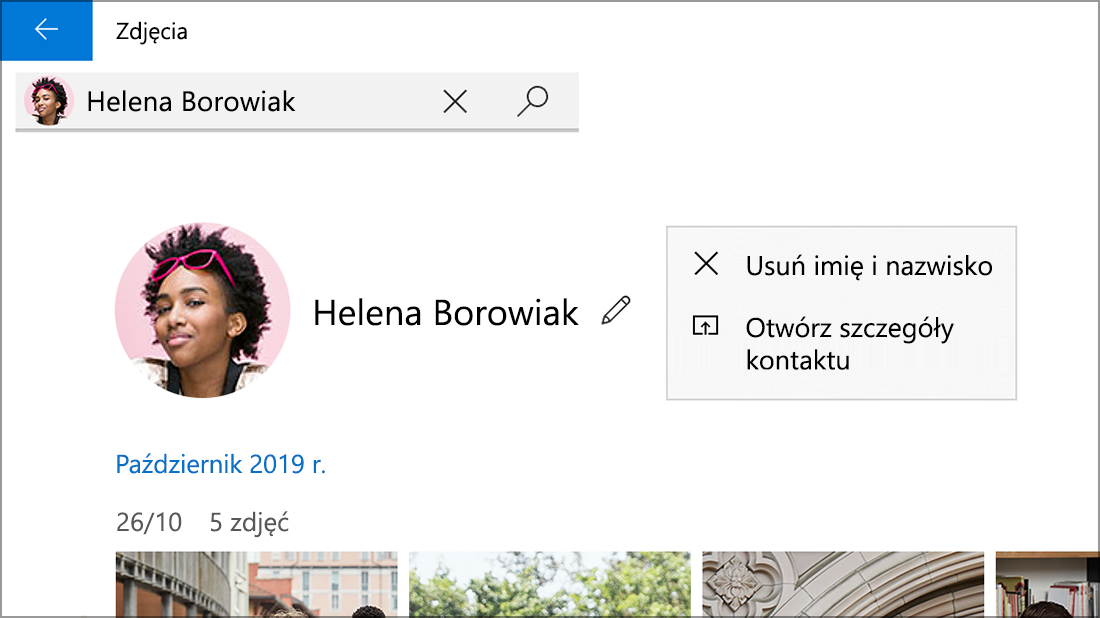
Wybierz grupę twarzy, którą chcesz rozłączyć. Zostanie otwarta strona z obrazkiem profilowym kontaktu i jego zdjęciami.
Wybierz ikonę
 ołówka obok nazwy kontaktu, a następnie wybierz pozycję Usuń nazwę , aby rozłączyć kontakt od grupowania twarzy.
Uwaga
Możesz wybrać pozycję Otwórz szczegóły kontaktu, aby wyświetlić rekord kontaktu w aplikacji Kontakty w systemie Windows.