

Podsumowanie
Aplikacja Zdjęcia Microsoft oferuje szereg funkcji do zarządzania multimediami cyfrowymi na urządzeniach z systemem Windows. W tym artykule wyjaśniono kroki przesyłania zdjęć z telefonu iPhone lub urządzenia z systemem Android na komputer.
Przesyłanie zdjęć z telefonu iPhone lub Android na komputer osobisty
Najpierw podłącz telefon do komputera za pomocą kabla USB, przy użyciu którego można przesyłać pliki.
Włącz telefon i odblokuj go. Komputer nie może znaleźć urządzenia, jeśli jest ono zablokowane.
Na komputerze wybierz przycisk Start
 , a następnie wybierz pozycję Zdjęcia , aby otworzyć aplikację Zdjęcia.
Wybierz pozycję Importuj, a następnie wybierz podłączone urządzenie i postępuj zgodnie z instrukcjami.
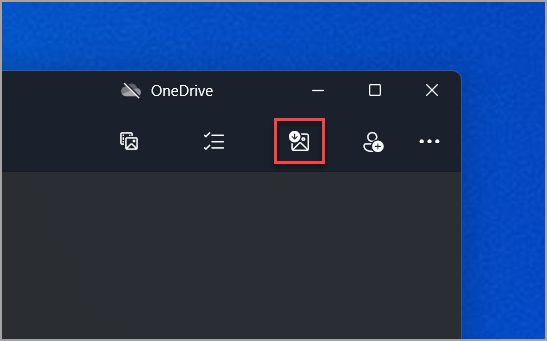
Możesz wybrać elementy, które chcesz zaimportować, oraz miejsce ich zapisania. Wykrycie urządzeń i transfer mogą chwilę potrwać.
Urządzenia z systemem Android
- Być może aplikacja Aparat na Twoim telefonie jest już synchronizowana z magazynem w chmurze, takim jak OneDrive lub Zdjęcia Google. Jeśli tak, zdjęcia i wideo są automatycznie przesyłane do chmury. Jeśli chcesz uzyskać dostęp do tych zdjęć lub wideo z poziomu komputera, możesz użyć przeglądarki internetowej do pobierania zdjęć i wideo z magazynu w chmurze.
- W przypadku najnowszych zdjęć użyj aplikacji Łącze z telefonem z Microsoft Store. Dzięki tej aplikacji nie potrzebujesz kabla USB do wyświetlania i kopiowania najnowszych zdjęć z folderów aparatu i zrzutów ekranu. Ta funkcja udostępnia tylko ostatnie zdjęcia i nie pozwala na importowanie wideo. Aplikacja Łącze z telefonem wymaga telefonu Android z systemem Android 7.0 lub nowszym.
- W przypadku korzystania z kabla USB w celu pobrania danych bezpośrednio z urządzenia może być konieczna zmiana ustawień dotyczących interfejsu USB, aby przesłanie multimediów lub zdjęć było możliwe. Aby uzyskać aktualne informacje dotyczące produktów firmy Google, zobacz Transferowanie plików między komputerem a urządzeniem Android.
Telefony iPhone
- Na urządzeniu z systemem iOS może zostać wyświetlony monit z prośbą o zaufanie temu komputerowi. Wybierz opcję Zaufaj lub Zezwól, aby kontynuować. Aby zapoznać się z aktualnymi informacjami firmy Apple, zobacz sekcję "Importowanie na komputer PC" w temacie Przesyłanie zdjęć i filmów z telefonu iPhone, iPada lub iPoda touch na stronie internetowej firmy Apple.
- Jeśli na urządzeniu z systemem iOS jest włączona usługa iCloud, pobranie zdjęć lub nagrań wideo może nie być możliwe, jeśli istnieją one w usłudze iCloud, ale nie na urządzeniu. Jeśli chcesz otworzyć albo zaimportować te zdjęcia lub wideo na komputer, użyj aplikacji iCloud dla Windows. Aby uzyskać więcej informacji, zobacz: Pobieranie i wyświetlanie zdjęć z usługi iCloud na komputerze z systemem Windows w witrynie internetowej firmy Apple.
Zasoby powiązane
- Jeśli masz problemy z nawiązaniem połączenia z telefonem, spróbuj użyć innego kabla USB. Kable USB mają różne szybkości przesyłania i nie wszystkie z nich mogą przesyłać pliki. Uzyskaj pomoc w związku z problemami z USB.
- Jeśli masz problemy identyfikatorem Apple ID, hasłem lub kodem weryfikacyjnym Apple, przejdź na stronę pomocy technicznej firmy Apple, aby uzyskać więcej informacji.
- Jeśli chcesz zaimportować zdjęcia z aparatu, a nie z telefonu, zapoznaj się z witryną internetową producenta tego aparatu, aby uzyskać aktualne informacje. Aby uzyskać ogólne informacje o systemie Windows, zobacz Wszystkie swoje zdjęcia.
- Uzyskaj pomoc dotyczącą aplikacji Łącze z telefonem.