

Starsza wersja aplikacji Zdjęcia to aplikacja dla starszych kolekcji, albumów i edytora wideo firmy Microsoft. Starsze wersje aplikacji Zdjęcia gromadzą zdjęcia z komputera, telefonu i innych urządzeń, a następnie umieszczają je w jednym miejscu, gdzie łatwiej znaleźć konkretne treści.
Większe możliwości obróbki zdjęć i filmów. Możesz łatwo przeglądać, edytować, porównywać, tworzyć albumy i filmować swoje wyjątkowe wspomnienia. Możesz użyć przezrocza, aby zlokalizować i przeskoczyć do innego zdjęcia, pozostając zanurzonym w doświadczeniu. Jeśli chcesz porównać zdjęcia i filmy w tym samym oknie aplikacji, aktywuj tryb wielu widoków, wybierając wiele elementów z interfejsu przezroczni.
Ponadto na pasku narzędzi możesz wykonywać akcje edytowania, dodawania do ulubionych i udostępniania, a także mieć szybki dostęp do metadanych i edytorów zdjęć innych firm. Możesz także ukryć paski narzędzi, aby cieszyć się zdjęciami od krawędzi do krawędzi bez rozpraszania uwagi.
Aby rozpocząć, wpisz zdjęcia w polu wyszukiwania na pasku zadań, a następnie wybierz starszą wersję aplikacji Zdjęcia na liście wyników.
Jak uzyskać aplikację?
Jeśli na komputerze jest zainstalowana najnowsza wersja aplikacji Zdjęcia i chcesz używać starszej wersji aplikacji Zdjęcia, wykonaj następujące czynności:
- W polu wyszukiwania na pasku zadań wpisz zdjęcia , a następnie wybierz aplikację Zdjęcia z listy wyników.
- Wybierz pozycję Ustawienia, a następnie w sekcji Starsza wersja aplikacji Zdjęcia wybierz pozycję Otwórz starszą wersję aplikacji Zdjęcia.
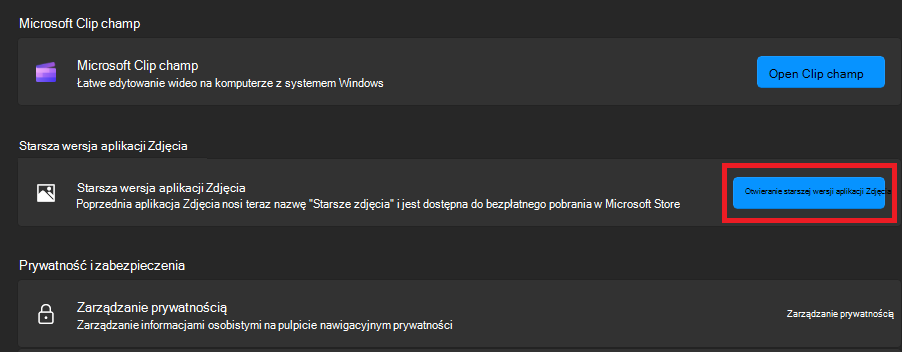
Uwaga
Możesz jednocześnie uruchomić nową aplikację Zdjęcia i starszą wersję aplikacji Zdjęcia  na komputerze.
Wyświetlanie zdjęć i wideo
Starsza wersja aplikacji Zdjęcia umożliwia użytkownikom bezproblemowe wyświetlanie zdjęć i klipów wideo. Obsługuje szeroką gamę formatów plików, w tym JPEG, PNG, GIF, BMP, TIFF dla zdjęć oraz MP4, MOV i AVI dla filmów.
Po otwarciu starszej wersji aplikacji Zdjęcia zobaczysz listę wszystkich zdjęć, co pozwoli Ci przewijać i wybrać to, które chcesz. Dodatkowo możesz skorzystać z funkcji sortowania, aby uporządkować listę zdjęć zgodnie z własnymi preferencjami, aby ułatwić ich zlokalizowanie.
Domyślnie starsza wersja aplikacji Zdjęcia pokazuje wszystkie zdjęcia w folderze Obrazy. Aby wyświetlić zdjęcia z innych lokalizacji, wybierz kartę Foldery u góry, wybierz pozycję Dodaj folder, a następnie wybierz folder, który chcesz dodać.
Porada
Aby szybciej znaleźć zdjęcie lub plik zamiast ręcznie przeglądać listę, wystarczy wprowadzić nazwę, datę, typ lub lokalizację w polu wyszukiwania u góry.
Importowanie zdjęć i filmów
Możesz importować zdjęcia i filmy zapisane na karcie SD aparatu, dysku USB, telefonie (Android lub iPhone) lub na innym urządzeniu.
Za pomocą kabla USB podłącz urządzenie do komputera. Upewnij się, że zdjęcia, które chcesz zaimportować, znajdują się w rzeczywistości na urządzeniu, a nie w chmurze.
Otwórz starszą wersję aplikacji Zdjęcia.
Wybierz opcję Importuj>z podłączonego urządzenia, a następnie postępuj zgodnie z instrukcjami. Możesz wybrać elementy, które chcesz zaimportować, oraz miejsce ich zapisania. Wykrycie urządzeń i transfer mogą chwilę potrwać.
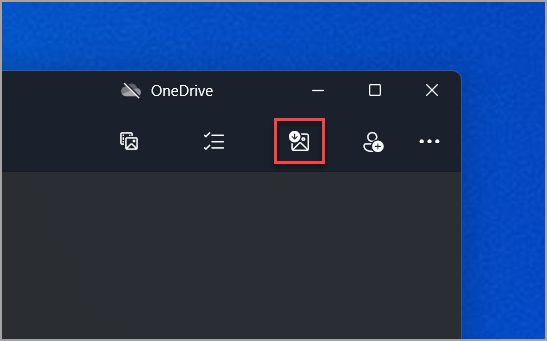
Uwaga
- Dla iPhone'a: Jeśli masz problemy z importowaniem danych z telefonu iPhone, upewnij się, że urządzenie jest odblokowane i że zaakceptowano uprawnienia.
- Dla urządzeń z systemem Android i innych: Jeśli używasz telefonu lub innego urządzenia z systemem Android i funkcja importu nie działa, może być konieczna zmiana ustawień USB telefonu z Ładowanie przez USB na Transfer Files lub Transfer zdjęć.
Organizowanie zdjęć i klipów wideo
Zdjęcia i klipy wideo można organizować w albumy, co ułatwia kategoryzowanie i znajdowanie określonych plików multimedialnych.
- Otwórz aplikację Zdjęcia i wybierz Albumy.
- Wybierz pozycję +Nowy album i wybierz zdjęcia lub filmy ze swojej kolekcji, korzystając z pól wyboru, a następnie wybierz pozycję Utwórz.
- Możesz edytować tytuł albumu zgodnie z potrzebami.
Edytowanie zdjęć i wideo
Edytowanie zdjęć i filmów w starszej wersji aplikacji Zdjęcia jest prostym procesem. Niezależnie od tego, czy chcesz zastosować zmiany, które mają wpływ na jakość, styl i wygląd zdjęć, czy też chcesz dodać informacje na wierzchu zdjęć, starsza wersja aplikacji Zdjęcia w systemie Windows oferuje wszelkiego rodzaju opcje, aby Twoje zdjęcia i klipy wideo wyglądały jak najlepiej.
Aby uzyskać więcej informacji, zobacz temat edytowania zdjęć i filmów w systemie Windows.
Uzyskiwanie dostępu do zdjęć i klipów wideo przechowywanych w usłudze OneDrive z poziomu aplikacji Zdjęcia
Starsza wersja aplikacji Zdjęcia umożliwia łączenie się z usługą OneDrive i uzyskiwanie dostępu do wszystkich multimediów znajdujących się w usłudze OneDrive z poziomu aplikacji Zdjęcia. Aby włączyć tę funkcję, musisz zalogować się/połączyć się z kontem usługi OneDrive z aplikacji Zdjęcia.
Automatyczne przekazywanie zdjęć i klipów wideo z telefonu komórkowego do usługi OneDrive
Jednym z najprostszych sposobów skopiowania wszystkich zdjęć i klipów wideo do jednego miejsca w starszej wersji aplikacji Zdjęcia jest skonfigurowanie automatycznego przekazywania zdjęć z urządzenia przenośnego do usługi OneDrive.
- Upewnij się, że masz połączenie z usługą OneDrive w starszej wersji aplikacji Zdjęcia. Dzięki temu zawartość z usługi OneDrive będzie synchronizowana z aplikacją.
- Następnie na urządzeniu z systemem iOS lub Android zainstaluj aplikację OneDrive . Najnowszą wersję można pobrać ze sklepu z aplikacjami dla systemu Android lub iOS na telefonie.
- W aplikacji OneDrive na urządzeniu z systemem iOS lub Android włącz funkcję Przekazywanie z aparatu w ustawieniach aplikacji OneDrive. Przekazywanie najnowszych zdjęć i klipów wideo rozpocznie się automatycznie do usługi OneDrive.
Po przekazaniu do usługi OneDrive te zdjęcia i klipy wideo będą automatycznie wyświetlane w starszej wersji aplikacji Zdjęcia na komputerze, jeśli masz usługę OneDrive połączoną z aplikacją Zdjęcia. Aby uzyskać więcej informacji, zobacz Synchronizowanie plików za pomocą usługi OneDrive w systemie Windows.
Zarządzanie multimediami: kopiowanie, przenoszenie, usuwanie lub duplikowanie zdjęć i filmów
Starsza wersja aplikacji Zdjęcia umożliwia kopiowanie, przenoszenie, usuwanie i duplikowanie zdjęć i klipów wideo. W tym celu wykonaj następujące czynności:
Kopiowanie zdjęć i wideo: Jeśli kopiujesz zdjęcie, wideo lub folder w aplikacji, zawartość pozostaje w swojej pierwotnej lokalizacji, a duplikat jest dodawany do nowo określonej lokalizacji.
Przenoszenie zdjęć i filmów: Jeśli przeniesiesz zdjęcie, film lub folder w aplikacji, lokalizacja zawartości na Twoim urządzeniu również zostanie przeniesiona. Na przykład element nie będzie już istniał w swojej pierwotnej lokalizacji.
Usuń foldery: Jeśli nie chcesz już wyświetlać folderu w aplikacji, możesz go usunąć zeźródełustawień>. Usunięcie folderu ze starszej wersji aplikacji Zdjęcia nie powoduje usunięcia zawartości tego folderu z komputera z systemem Windows — po prostu nie będzie on już widoczny w aplikacji Zdjęcia.
Ważne
Podczas próby usunięcia jakichkolwiek plików multimedialnych są one wysyłane do Kosza systemu Windows z folderu, z którego pochodzą na urządzeniu z systemem Windows. Usunięte pliki są również wysyłane z konta usługi OneDrive do kosza usługi OneDrive.
Aby dowiedzieć się więcej o zasadach usuwania z usługi OneDrive, zobacz Przywracanie usuniętych plików lub folderów w usłudze OneDrive.
Udostępnianie zdjęć i filmów
Jeśli chcesz udostępnić zdjęcie lub film innym osobom, wybierz żądane zdjęcia, a następnie kliknij prawym przyciskiem myszy i wybierz pozycję Udostępnij. Możesz udostępnić za pośrednictwem poczty e-mail, mediów społecznościowych lub innych aplikacji zainstalowanych na komputerze.