
Funkcja Kliknij, aby wykonać działa na migawkach w funkcji Przypomnienie (wersja zapoznawcza). Funkcja Kliknij, aby wykonać pomaga szybciej wykonywać zadania, identyfikując tekst i obrazy na ekranie, na podstawie których można podjąć działania. Funkcja Kliknij, aby wykonać analizuje zawartość migawki, a następnie możesz wybrać poszczególne informacje, na podstawie których chcesz podjąć działanie. Analiza migawki jest zawsze wykonywana lokalnie na urządzeniu. Zawartość jest udostępniana tylko wtedy, gdy zdecydujesz się wykonać akcję, taką jak Wyszukaj w Internecie. Funkcja Kliknij, aby wykonać jest aktywna automatycznie podczas przeglądania migawek. Możesz wyłączyć opcję od dołu funkcji Przypomnienie. Gdy funkcja Kliknij, aby wykonać jest aktywna, kursor jest niebiesko-biały. Kursor również zmienia kształt w zależności od typu zawartości znajdującej się pod nim. To, co możesz zrobić ze zmianami informacji w zależności od rodzaju zawartości wykrytej przez funkcję "Kliknij, aby wykonać".
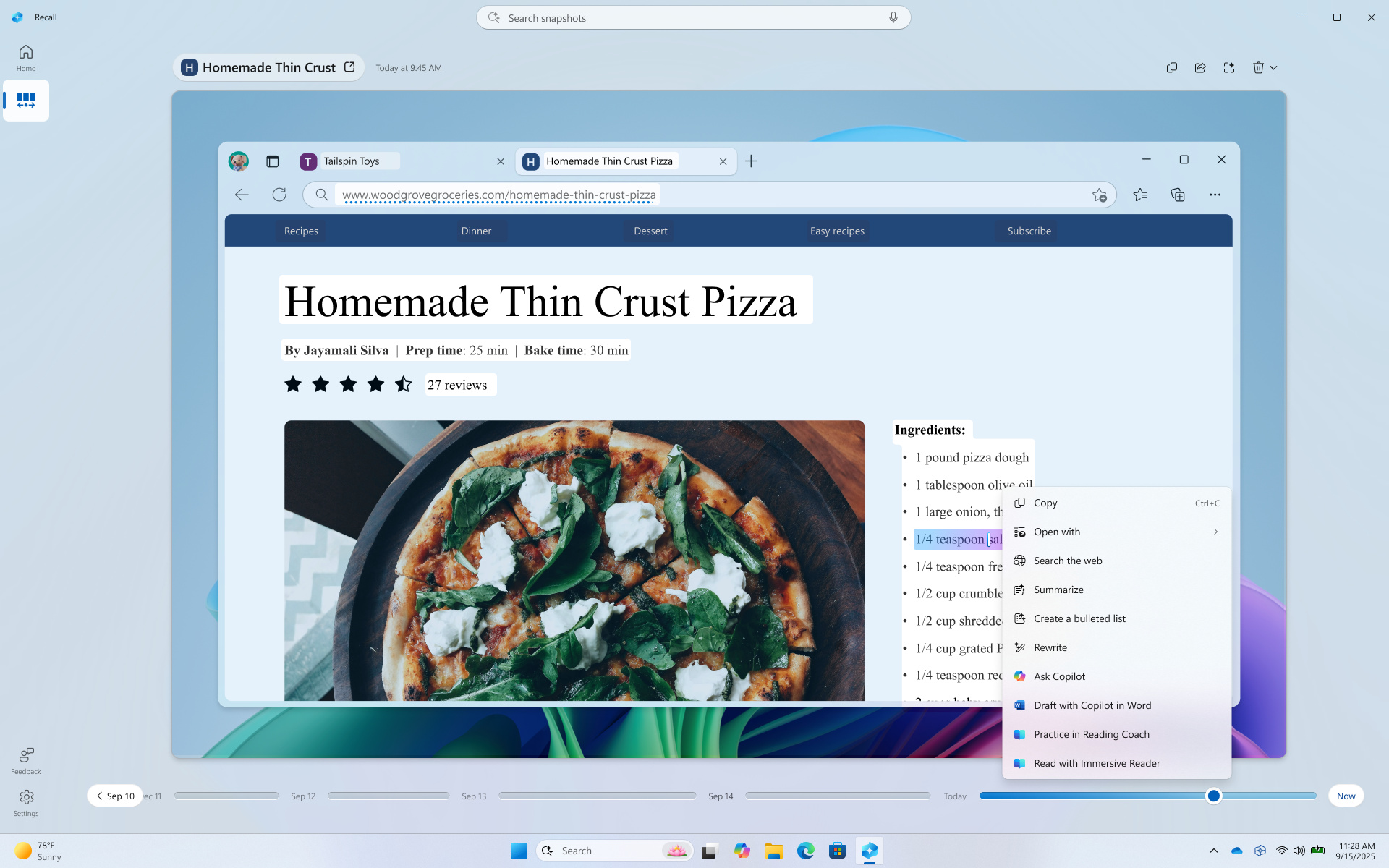
Kliknij, aby wykonać teraz
Po wybraniu opcji Teraz w funkcji Przypomnienie wykonywana jest migawka, która filtruje prywatne okna przeglądania, filtrowane aplikacje i filtrowane witryny internetowe. Te migawki są zapisywane tylko wtedy, gdy włączono zapisywanie migawek. Nawet jeśli nie zezwalasz na zapisywanie migawek lub tymczasowo wstrzymałeś zapisywanie migawek, nadal możesz użyć opcji Teraz , aby skorzystać z funkcji Kliknij, aby wykonać. U dołu okna funkcji Przypomnienie zostanie wyświetlone powiadomienie informujące, że migawka nie zostanie zapisana.

Funkcja "Kliknij, aby wykonać" pozwala lepiej pracować z tekstem
Po zaznaczeniu tekstu za pomocą funkcji Kliknij, aby wykonać zostaną udostępnione następujące opcje:
- Kopiuj: Kopiuje zaznaczony tekst do schowka.
- Otwórz za pomocą: otwiera zaznaczony tekst w edytorze tekstów, takim jak Notatnik.
- Wyszukiwanie w Internecie: Wyszukuje zaznaczony tekst przy użyciu przeglądarki Microsoft Edge i usługi Bing
Jeśli wyróżniony tekst jest adresem e-mail, możesz skopiować tekst lub:
- Wyślij wiadomość e-mail: Używa domyślnej aplikacji poczty e-mail w celu otwarcia nowej wiadomości e-mail wysyłanej na wybrany adres e-mail
- Wyślij wiadomość za pomocą aplikacji Teams: otwiera wiadomość w aplikacji Teams, używając wybranego adresu e-mail jako adresata
- Zaplanuj spotkanie za pomocą aplikacji Teams: otwiera nowe zaproszenie do kalendarza aplikacji Teams z wybranym adresem e-mail jako uczestnikiem
Jeśli wyróżniony tekst to witryna internetowa, możesz skopiować tekst lub otworzyć witrynę sieci Web.
- Otwórz witrynę: otwiera wybraną witrynę internetową w domyślnej przeglądarce
Bardziej inteligentne akcje tekstowe są dostępne, gdy język domyślny jest ustawiony na angielski, zaznaczono co najmniej 10 wyrazów i zalogowano się przy użyciu konta Microsoft lub konta usługi Microsoft Entra. Inteligentne akcje tekstowe, obsługiwane przez mały model językowy Phi Silica i NPU, obejmują:
- Podsumowanie: krótkie przedstawienie głównych punktów zaznaczonego tekstu
- Tworzenie listy punktowanej: Tworzy listę punktowaną zawierającą najważniejsze szczegóły z zaznaczonego tekstu.
- Napisz ponownie (nieformalnie): poprawia zaznaczony tekst, używając swobodnego tonu
- Przepisz (formalne): poprawia zaznaczony tekst przy użyciu formalnego tonu.
- Modyfikuj (uściślij): poprawia zaznaczony tekst, wprowadzając ulepszenia gramatyczne
- Wersja robocza z funkcją Copilot w programie Word: wysyła zaznaczony tekst do funkcji Copilot w programie Word
- Ćwicz z Trenerem Czytania: Otwiera Trenera czytania , w którym możesz odczytywać zaznaczony tekst na głos. Trener czytania udostępnia opinie i wskazówki na temat tego, gdzie można ulepszyć wymowę.
- Czytaj za pomocą czytnika immersyjnego: otwiera Trenera czytania i wyświetla zaznaczony tekst w środowisku nierozpraszającym uwagi. Możesz odsłuchać tekst, użyć słownika obrazkowego i wyróżnić rzeczowniki, czasowniki i przymiotniki, aby ułatwić naukę gramatyki.
Funkcja Kliknij, aby wykonać pozwala na zwiększenie możliwości obrazów
Jeśli wybierzesz obraz w migawce, dostępne są następujące opcje:
- Kopiuj: kopiowanie obrazu do schowka.
- Zapisz jako: Zapisywanie obrazu we wskazanej lokalizacji
- Udostępnij: otwiera opcję udostępniania plików dla pliku obrazu
- Otwórz za pomocą: Otwórz obraz za pomocą aplikacji, takiej jak Zdjęcia, Narzędzie Wycinanie lub Paint
- Wyszukiwanie wizualne za pomocą usługi Bing: Przeprowadza wyszukiwanie wizualne za pomocą usługi Bing przy użyciu domyślnej przeglądarki internetowej
- Rozmyj tło za pomocą aplikacji Zdjęcia: Rozmyj tło za pomocą aplikacji Zdjęcia
- Wymazywanie obiektów za pomocą aplikacji Zdjęcia: Wymaż niechciane obiekty na obrazie za pomocą aplikacji Zdjęcia
- Usuwanie tła za pomocą programu Paint: Usuwanie tła obrazu za pomocą programu Paint

Funkcja Kliknij, aby wykonać pozwala na lepsze wykorzystanie zawartości
Po wyróżnieniu tekstu lub obrazów za pomocą funkcji Kliknij, aby wykonać, zostanie wyświetlona opcja Zapytaj funkcję Copilot. Funkcja Copilot zostanie otwarta z Twoją zawartością w polu polecenia. Następnie funkcja Copilot staje się dostawcą do ukończenia akcji, gdy wybrana zawartość jest przekazywana z funkcji Kliknij, aby wykonać do funkcji Copilot.
Jeśli urządzenie należy do organizacji służbowej lub szkolnej, zamiast pozycji Zapytaj funkcję Copilot jest wyświetlana funkcja Zapytaj funkcję Microsoft Copilot. Ta akcja umożliwia funkcji Microsoft Copilot odpowiadanie na Twoje zapytania. Zapytaj funkcję Microsoft Copilot wymaga licencji platformy Microsoft 365 i przestrzega zasad ochrony prywatności obowiązujących w Twojej organizacji.
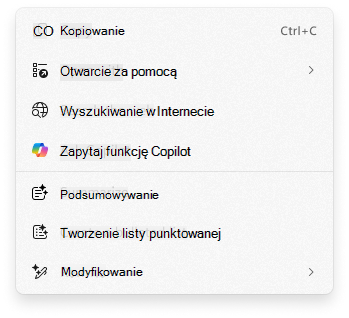
Regionalne odmiany funkcji Kliknij, aby wykonać w ramach funkcji Przypomnienie
Funkcje aplikacji Click to Do różnią się w zależności od regionu i ustawień językowych urządzenia. Zrozumienie tych odmian może pomóc w efektywnym korzystaniu z narzędzia w różnych środowiskach. Poniżej przedstawiono najważniejsze różnice między regionami:
Region Europejskiego Obszaru Gospodarczego (EOG)
- Wyszukiwanie w Internecie: używa programów Microsoft Edge i Bing do wykonywania wyszukiwań.
- Wyszukiwanie wizualne w usłudze Bing: niedostępne.
- Usuwanie tła za pomocą programu Paint: zaawansowane funkcje obrazów, takie jak Rozmycie, Usuwanie i Wymazywanie, są obecnie niedostępne.
- Zapytaj Copilot: niedostępne.
- Akcje aplikacji Microsoft Teams: funkcje, takie jak wysyłanie wiadomości i planowanie spotkań za pomocą aplikacji Teams, nie są dostępne.
- Ćwicz z Trenerem Czytania: niedostępne.
- Czytaj w Czytniku immersyjnym: niedostępne.
- Utwórz wersję roboczą z funkcją Copilot w programie Word : niedostępne.
Chiny
- Wyszukiwanie w Internecie: ze względu na wymagania prawne do przeprowadzania wyszukiwania mogą być używane lokalne wyszukiwarki.
- Wyszukiwanie wizualne w usłudze Bing: Dostęp do funkcji wyszukiwania wizualnego za pomocą usługi Bing może się różnić w zależności od lokalnych przepisów.
- Zapytaj Copilot: niedostępne.
- Utwórz wersję roboczą z funkcją Copilot w programie Word : niedostępne.
- Podsumowanie: niedostępne.
- Tworzenie listy punktowanej: niedostępne.
- Przepisz (formalne): niedostępne.
- Przepisz (uściślij): niedostępne.
Zagadnienia dotyczące prywatności dla funkcji Kliknij, aby wykonać w ramach funkcji Przypomnienie
Funkcja Kliknij, aby wykonać może działać na:
- Bieżący ekran po wybraniu przycisku Teraz
- Migawki, które zostały już zapisane
W przypadku migawek, które zostały już zapisane, usuwane są informacje z odfiltrowanych aplikacji i witryn internetowych wraz z prywatną aktywnością przeglądania w obsługiwanych przeglądarkach . Funkcja Kliknij, aby wykonać nie może uzyskać dostępu do informacji, które zostały usunięte przez filtry podczas analizowania zapisanych migawek. Gdy użyjesz funkcji Kliknij, aby wykonać w funkcji Przypomnienie i wybierzesz opcję Teraz , zostanie wykonana migawka bez prywatnych okien przeglądania, filtrowanych aplikacji i filtrowanych witryn internetowych. Te migawki są wyświetlane i analizowane lokalnie, ale zapisywane tylko wtedy, gdy włączono zapisywanie migawek. Podczas korzystania z opcji Teraz funkcja Kliknij, aby wykonać analizuje tylko to, co jest aktywne na ekranie. Nie analizuje zawartości znajdującej się w zminimalizowanych aplikacjach, których nie ma na ekranie. Jeśli nie chcesz, aby zawartość była analizowana, upewnij się, że okno nie jest otwarte ani widoczne, gdy używasz opcji Teraz . Aby uzyskać więcej informacji na temat prywatności w funkcji Przypomnienie, zobacz Prywatność i kontrola nad środowiskiem funkcji Przypomnienie.
Gdy wybierzesz opcję wysłania informacji z funkcji „Kliknij, aby wykonać” do aplikacji, takiej jak Paint, funkcja „Kliknij, aby wykonać” tymczasowo zapisze te informacje w celu zakończenia transferu. Funkcja „Kliknij, aby wykonać” tworzy plik tymczasowy w następującej lokalizacji:
- C:\Users\{username}\AppData\Local\Temp
Pliki tymczasowe mogą być również zapisywane po wybraniu opcji „Wyślij opinię”. Te pliki tymczasowe nie są zapisywane długoterminowo. Funkcja „Kliknij, aby wykonać” nie zachowuje żadnych treści z ekranu po wykonaniu żądanej czynności. Jednak plik obrazu może zostać tymczasowo zapisany do momentu całkowitego zakończenia procesu lub rozpoczęcia nowej czynności. Niektóre dane diagnostyczne są również zbierane w celu zapewnienia bezpieczeństwa, aktualności i prawidłowego działania funkcji „Kliknij, aby wykonać”.
Bardziej inteligentne działania tekstowe funkcji "Kliknij, aby wykonać", w tym Podsumuj, Utwórz listę punktowaną, Przepisz (nieformalnie), Przepisz (formalnie) i Przepisz (uściślij),są obsługiwane przez najnowocześniejszy model języka o nazwie Phi Silica. Rozwiązanie Phi Silica wykorzystuje procesor NPU, a model językowy działa lokalnie na Copilot+ PCs. Modele Phi Silica jest dostarczane wraz z systemem Windows na Copilot+ PCs.
Gdy użytkownik kliknie tekst „Kliknij, aby wykonać”, zaznaczony tekst i wybrana akcja zostaną przesłane do modelu Phi Silica jako część polecenia. Model Phi Silica działa na urządzeniu lokalnie. Phi Silica inteligentnie przepisuje wybrany tekst zgodnie z żądaniem użytkownika i przesyła odpowiedź z modelu. Phi Silica zapewnia odpowiedzi szybko i wydajnie przy użyciu bardzo małej mocy. Aby uzyskać więcej informacji, zobacz Phi Silica, mały, ale potężny SLM na urządzeniu.
Zgodnie z zobowiązaniem firmy Microsoft dotyczącym prywatności i bezpieczeństwa danych wszystkie zapisane obrazy i przetworzone dane są przechowywane na urządzeniu i przetwarzane lokalnie. Jednak funkcja „Kliknij, aby wykonać” pozwala wybrać, czy chcesz uzyskać więcej informacji o wybranych treściach online. Po wybraniu jednej z poniższych czynności „Kliknij, aby wykonać” wybrana zawartość zostanie wysłana z urządzenia lokalnego do dostawcy online w celu realizacji żądania:
- Wyszukaj w sieci Web: wysyła wybraną treść do wyszukiwarki Bing za pomocą przeglądarki Microsoft Edge
- Otwórz witrynę: otwiera wybraną witrynę internetową w domyślnej przeglądarce
- Wyszukiwanie wizualne w usłudze Bing: Wysyła wybraną zawartość do wyszukiwania wizualnego Bing przy użyciu domyślnej przeglądarki
Aby uzyskać więcej informacji na temat prywatności w usłudze "Kliknij, aby wykonać", zobacz Oświadczenie o ochronie prywatności firmy Microsoft.
Zobowiązanie firmy Microsoft do odpowiedzialnej sztucznej inteligencji
Firma Microsoft odpowiedzialnie pracuje nad rozwojem sztucznej inteligencji od 2017 roku, kiedy po raz pierwszy zdefiniowaliśmy nasze zasady sztucznej inteligencji, a później powiązaliśmy z operacjami nasze podejście za pośrednictwem naszego standardu odpowiedzialnej sztucznej inteligencji. Prywatność i bezpieczeństwo to podstawowe zasady, którymi kierujemy się podczas opracowywania i wdrażania systemów sztucznej inteligencji. Pomagamy naszym klientom w odpowiedzialnym korzystaniu z naszych produktów sztucznej inteligencji, udostępnianiu naszych doświadczeń i tworzeniu relacji partnerskich opartych na zaufaniu. Aby uzyskać więcej informacji na temat naszych wysiłków w zakresie odpowiedzialnej sztucznej inteligencji, zasad, którymi się kierujemy, oraz narzędzi i możliwości, które stworzyliśmy, aby zapewnić, że rozwijamy technologię sztucznej inteligencji w sposób odpowiedzialny, zobacz Odpowiedzialna sztuczna inteligencja.
Aby wyjaśnić działanie każdej funkcji sztucznej inteligencji, ważne jest, aby zrozumieć jej możliwości i ograniczenia. Musisz zrozumieć dostępne opcje funkcji AI oraz odpowiedzialność związaną z tymi wariantami.
Funkcja „Kliknij, aby wykonać” sugeruje działania, które możesz podjąć, a Ty możesz wybrać aplikacje, które będą dostawcami tych działań (jeśli dotyczy). Po wybraniu działania i dostawcy odpowiedzialność za wyniki tego działania spoczywa na dostawcy. Na przykład z menu opcji „Kliknij, aby wykonać” można wybrać akcję „Usuń tło za pomocą programu Paint”, co oznacza, że jako dostawcę tej akcji wybrano program Paint. Po wybraniu akcji z menu kontekstowego opcji „Kliknij, aby wykonać” uruchamia się aplikacja Paint, a wybrany obraz jest przetwarzany przez program Paint.
Funkcja „Kliknij, aby wykonać” wykorzystuje technologię optycznego rozpoznawania znaków (OCR) na komputerze użytkownika w celu wykrycia elementów tekstowych na zrzutach ekranu. Aby uzyskać więcej informacji na temat funkcji OCR, zobacz Uwaga dotycząca przejrzystości i przypadki użycia funkcji OCR.
Inteligentne akcje tekstowe funkcji Kliknij, aby wykonać oraz sugestie poleceń funkcji Copilot wykorzystują niewielki model językowy o nazwie Phi Silica. Aby uzyskać więcej informacji na temat modelu Phi Silica, zobacz Wprowadzenie do modelu Phi Silica w zestawie Zestaw SDK do aplikacji systemu Windows. Aby uzyskać informacje na temat zasad odpowiedzialnej sztucznej inteligencji, którymi kieruje się model Phi Silica, oraz środków bezpieczeństwa stosowanych podczas korzystania z generatywnych modeli językowych, zapoznaj się z artykułem Rozwój odpowiedzialnej generatywnej AI w systemie Windows.
Modele „Kliknij, aby wykonać” zostały poddane ocenie uczciwości, wraz z kompleksowymi ocenami odpowiedzialnej sztucznej inteligencji, zabezpieczeń i prywatności, aby upewnić się, że technologia jest skuteczna i sprawiedliwa, a jednocześnie zgodna z najlepszymi rozwiązaniami odpowiedzialnej sztucznej inteligencji firmy Microsoft.
Aby uzyskać więcej informacji na temat prywatności w funkcji Przypomnienie, zobacz Prywatność i kontrola nad środowiskiem funkcji Przypomnienie.